


格式工厂使用教程:MP4怎么转成MP3音频详细操作流程


 Win下载
Win下载
 Mac下载
Mac下载
无论是为了节省存储空间、适应不同的播放设备,还是仅仅为了提取一段心仪的背景音乐,将视频文件中的音频部分单独提取并转换为更通用的音频格式如MP3,都是一项实用的技术技能。MP4作为一种广泛使用的多媒体容器格式,包含了高质量的视频和音频流,而MP3则是互联网上最受欢迎的音频编码格式之一,因其良好的兼容性和较小的文件大小而备受欢迎。
对于那些寻找简单高效的方法来实现这一转换过程的人来说,格式工厂(FormatFactory)提供了一个直观且功能丰富的解决方案。作为一款集成了多种媒体处理能力的软件,它不仅支持众多输入输出格式之间的转换,还提供了诸如剪辑、合并等额外的功能,满足用户多样化的编辑需求。本教程旨在指导读者如何利用格式工厂轻松地将MP4文件中的音频分离并保存为MP3格式,从而解锁更多使用场景的可能性。
确保你已经安装了最新版本的格式工厂(FormatFactory)。如果你还没有安装该软件,可以通过访问其官方网站下载并按照指引完成安装。安装完成后,启动格式工厂。
步骤一:选择音频输出类型
打开格式工厂后,在软件主界面的左侧栏中找到并点击“音频”选项。在展开的菜单中,你会看到多种不同的音频格式选项。请在这里选择“->MP3”。
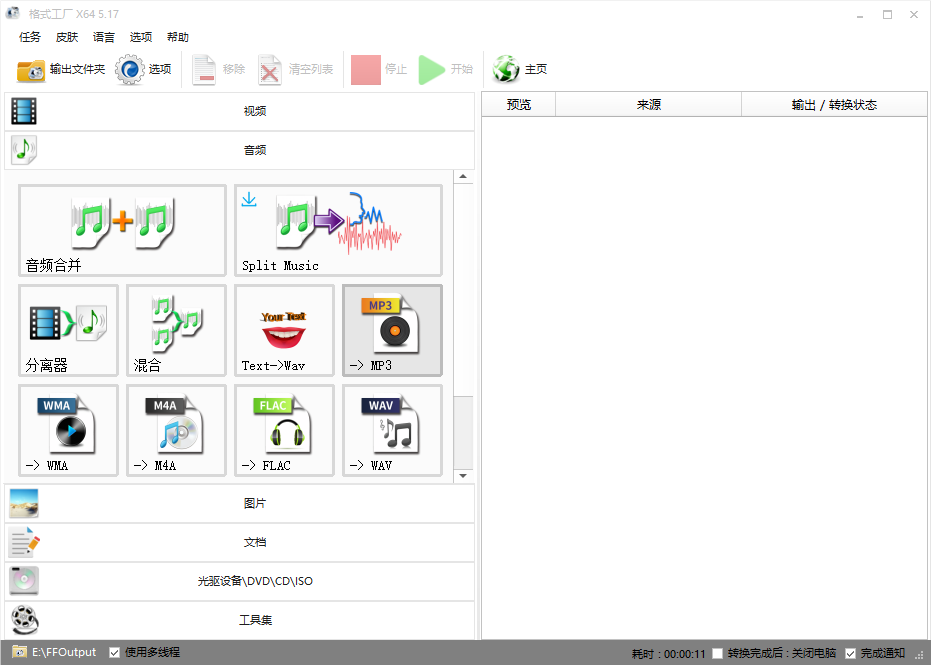
步骤二:添加需要转换的文件
选择“->MP3”后,会弹出一个新的窗口。在这个窗口中,点击“添加文件”或直接将你的 MP4 文件拖拽到此窗口内。
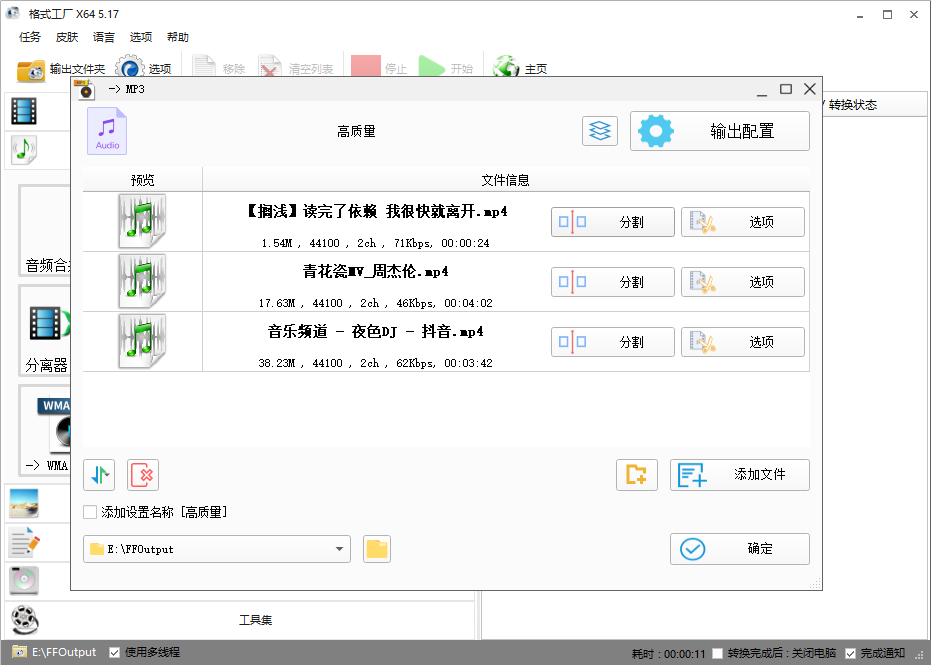
支持批量添加多个文件进行转换。如果需要转换多个文件,请重复上述步骤或者使用“添加文件夹”功能来一次性添加所有目标文件。
步骤三:设置输出配置
添加完文件之后,在同一窗口下方可以对每个文件单独设置输出配置,包括但不限于:
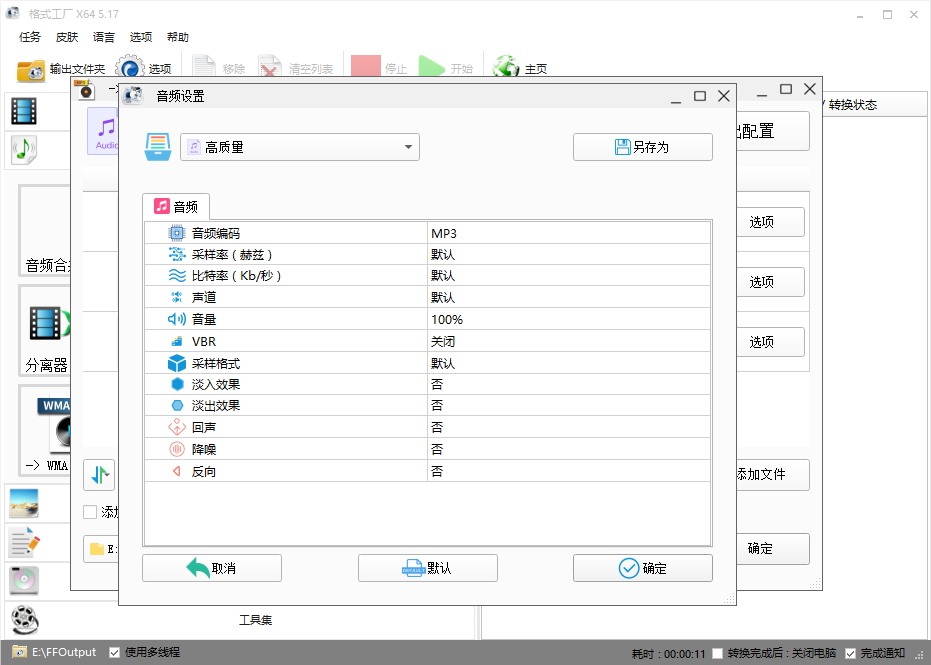
输出目录:指定转换后的MP3文件保存的位置。
音频质量:根据个人需求调整比特率、采样率等参数以控制最终音频的质量和文件大小。
步骤四:开始转换
完成以上设置后,检查所有信息无误,然后点击窗口底部的“确定”按钮。返回到主界面,你会看到顶部有“开始”按钮,点击它开始执行转换过程。
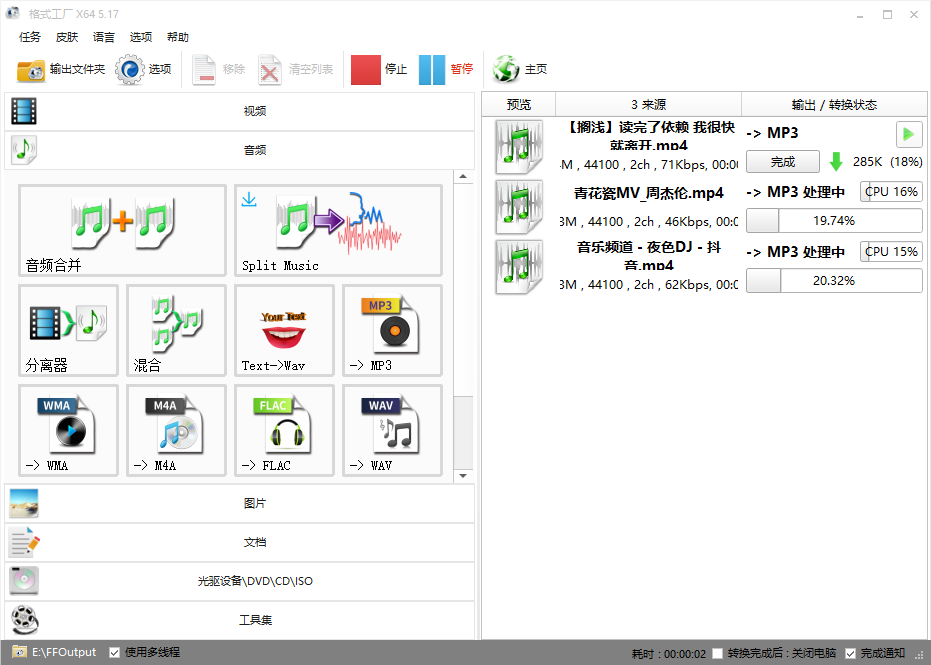
转换过程中,格式工厂会显示进度条,你可以通过主界面上的状态栏查看转换状态。当进度条达到100%,表示转换已完成。此时可以前往设定的输出目录查找并播放新生成的MP3文件,确认转换结果是否符合预期。
其它工具
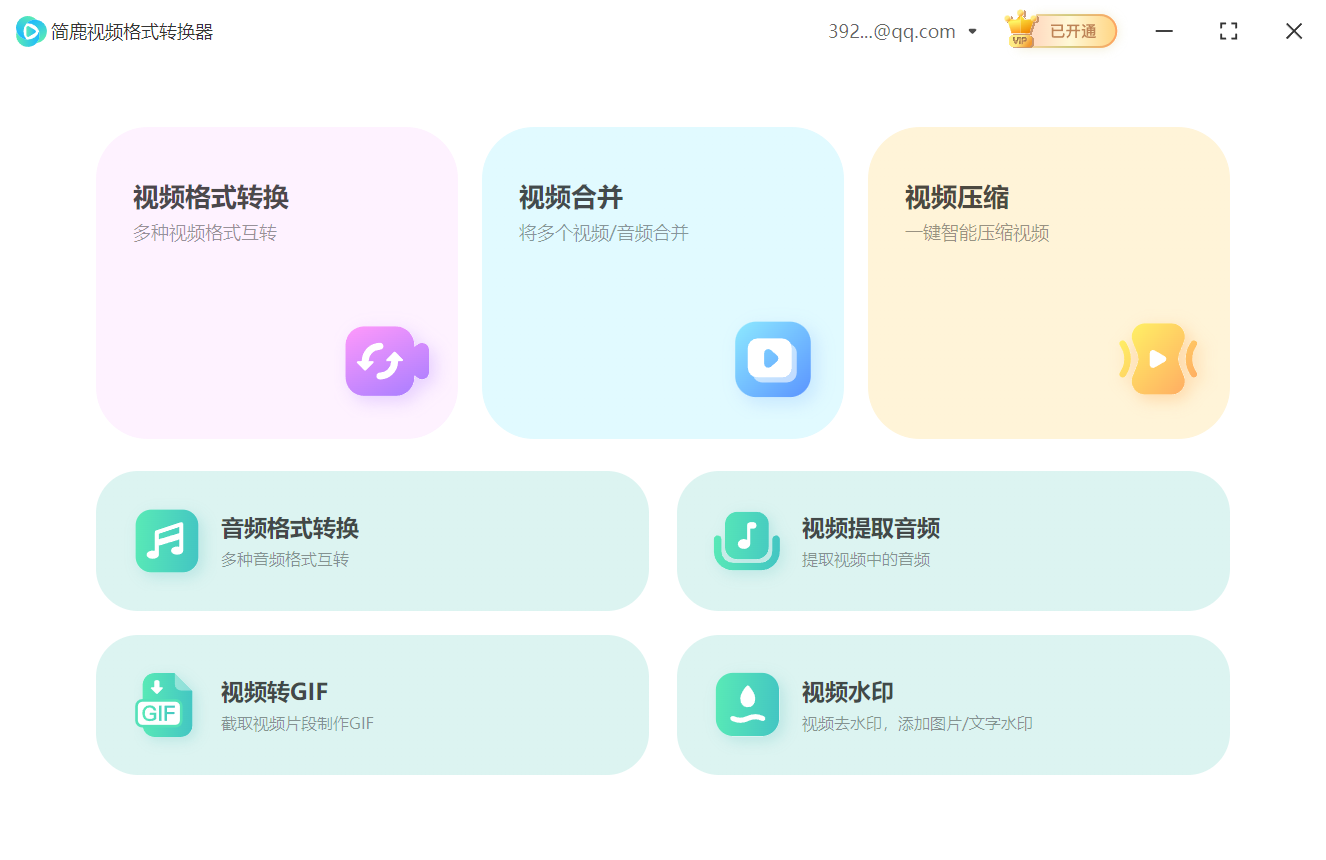
除上使用格式工厂外,使用简鹿音频格式转换器、简鹿格式工厂以及简鹿视频格式转换器也可以轻松把视频中的音频提取并转为 MP3 音频。目前有很多工具都支持这种视频转音频的操作,大家可以根据自己的实际情况来选择适合自己的转换工具即可。
通过以上步骤,你应该能够轻松地使用格式工厂将MP4视频文件中的音频提取并转换为MP3格式。希望这篇教程对你有所帮助!












