


电脑怎么压缩图片?四种必须知道的图片压缩方法


 Win下载
Win下载
 Mac下载
Mac下载
图片压缩是在不显著降低图像质量的情况下减小图片文件大小的过程,这在发送电子邮件、上传到网站或存储在有限空间的设备上时尤其有用。本教程简鹿办公将指导你通过几种常见的方法来压缩你的图片。
四种压缩图片大小的方法
方法1:使用 Windows 自带的工具
步骤1: 打开你的图片。在 Windows 中,你可以使用“画图”应用或更先进的“照片”应用(Photos)。
步骤2: 编辑图片。在“画图”应用中,点击“文件” > “另存为”,然后选择“JPEG 图片”或“PNG 图片”。一般情况下 JPG 图片会占用较低磁盘空间。较低的品质意味着更小的文件大小,但可能会影响图片质量。
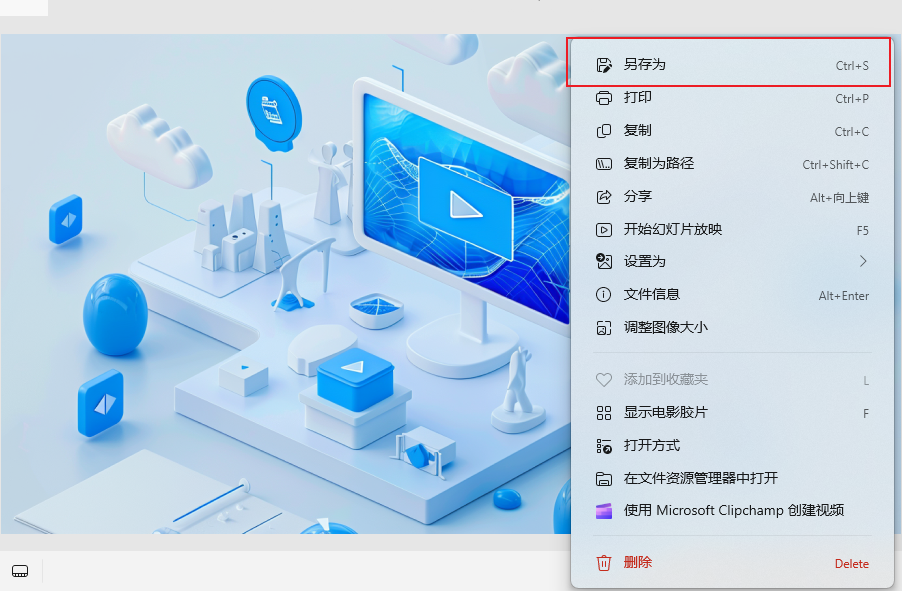
步骤3: 保存更改。选择你想要的文件大小和质量平衡后,点击“保存”。
方法2:使用简鹿格式工厂工具
步骤1: 在网站或者其它平台下载简鹿格式工厂,然后打开软件后选择图片格式转换。
步骤2: 添加想要压缩的图片格式,在底部设置输出格式以及图片质量,拖动滑块向左以降低品质并减小文件大小。
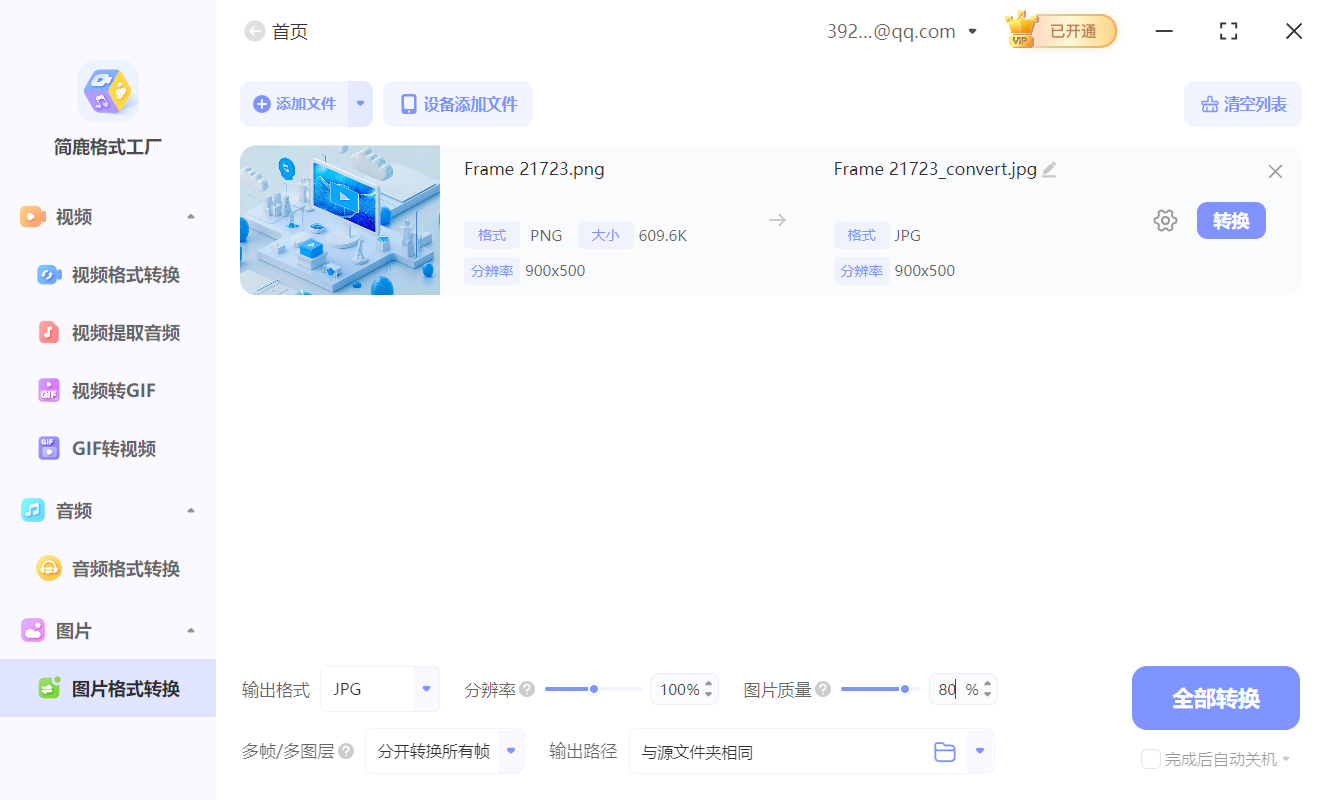
步骤3: 保存压缩后的图片。点击“全部转换”按钮,新的压缩图片将会被保存。
方法3:使用在线图片压缩工具
有许多免费的在线服务可以用来压缩图片,如 TinyPNG、Compressjpeg 等。
步骤1: 访问任意一个在线图片压缩网站,这里以 TinyPNG 为示例。
步骤2: 按照网站的指示上传你的图片。大多数网站会自动压缩上传的图片。
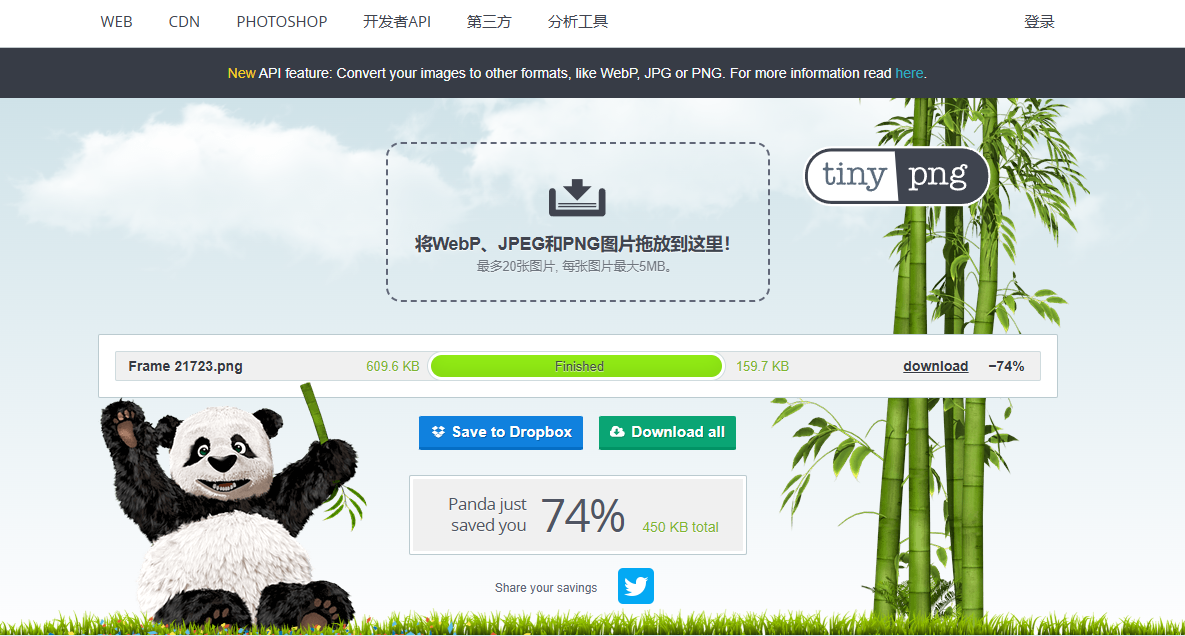
步骤3: 下载压缩后的图片。一旦图片被压缩,你可以直接从网站下载它们。
方法4:使用专业图片编辑软件
像 Adobe Photoshop 这样的专业软件提供了高级的图片压缩功能。
步骤1: 打开图片在 Photoshop 中。
步骤2: 调整图片设置。在“文件” > “存储为 Web 所有格式” > “JPEG 选项”中,你可以调整“品质”来控制压缩程度。
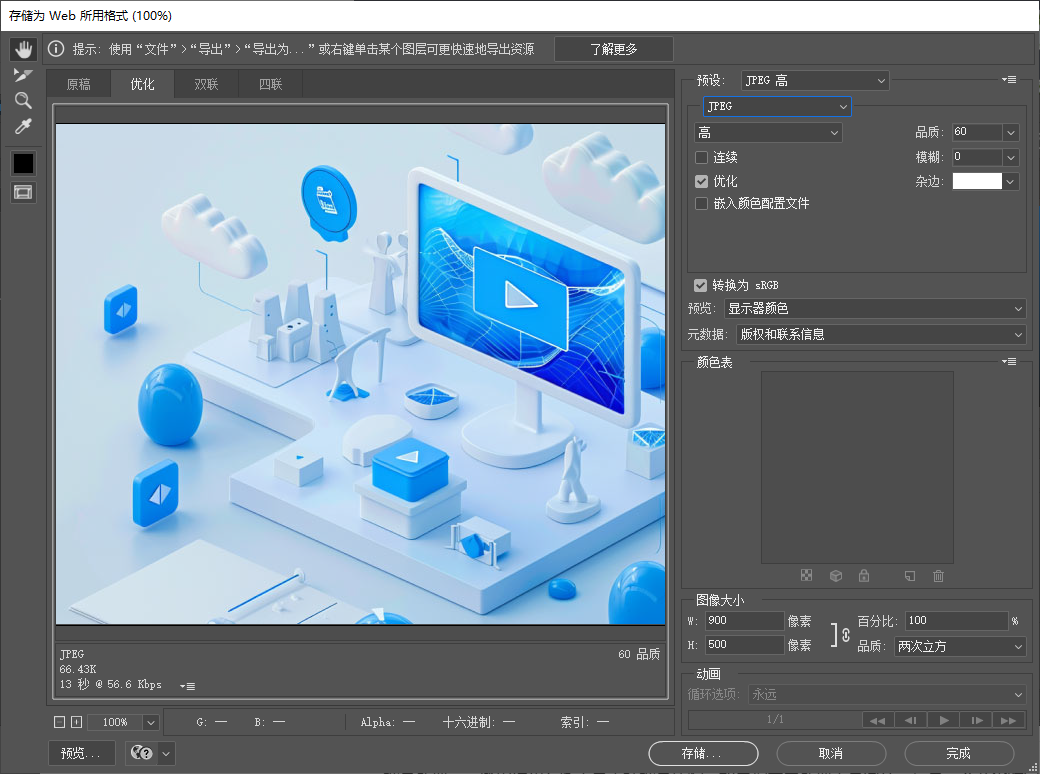
步骤3: 保存修改后的图片。确保在保存时选择合适的格式和品质。
小贴士
预览与比较:在压缩图片前,先预览压缩效果,确保图片质量符合你的需求。
备份原始图片:在压缩图片之前,最好备份一份原始图片,以防万一压缩过度而丢失重要细节。
批量处理:一些软件和在线工具支持批量压缩,如果你需要处理大量图片,这是一个节省时间的好方法。
按照上述步骤,你应该能够轻松地在电脑上压缩你的图片,使其更适合分享和存储。












