


mp4怎么转成mp3音频?原来视频转音频这么简单



有时我们仅需要提取 MP4 视频中的音频部分,并将其转换为 MP3 格式以便于在各种音频设备上播放或进行其他音频编辑操作。简鹿音频格式转换器就是一款能轻松达成此目的的实用工具。下面就详细介绍如何利用简鹿音频格式转换器将 MP4 转换为 MP3 音频。
一、简鹿音频格式转换器介绍
简鹿音频格式转换器是一款专注于音频格式转换的专业软件,它支持 Windows 和 Mac 系统,具备简洁易用的界面设计,无论是音频格式转换的新手还是有一定经验的用户都能迅速上手操作。
该软件支持多种常见音频格式之间的相互转换,并且特别针对视频转音频功能进行了优化,能够高效地从视频文件中提取音频并转换为指定格式。其广泛的兼容性使其可以在不同的操作系统环境下稳定运行,为用户提供了极大的便利。
二、MP4 转 MP3 音频步骤
1、打开软件
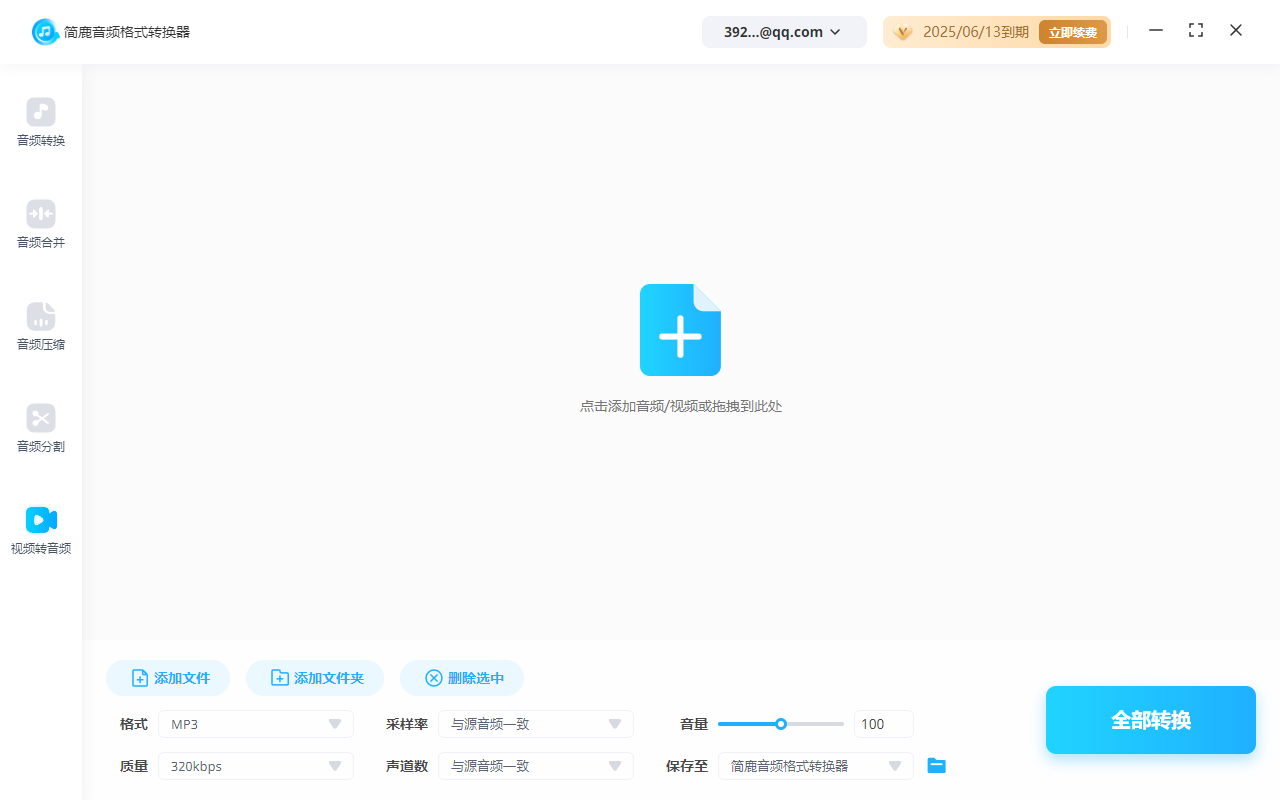
在电脑上成功安装简鹿音频格式转换器后,通过双击软件图标启动软件。在主界面中,找到 “视频转音频” 这一功能按钮,点击它,即可进入视频转音频的操作专属区域。
2、添加 MP4 视频文件
进入视频转音频界面后,点击 “添加文件” 按钮。此时会弹出一个文件浏览窗口,在您的电脑磁盘中找到需要转换的 MP4 视频文件,选中该文件后点击 “打开” 按钮。该 MP4 视频文件便成功添加到软件的转换列表中。若您有多个 MP4 视频文件需要转换,可重复此步骤依次添加。
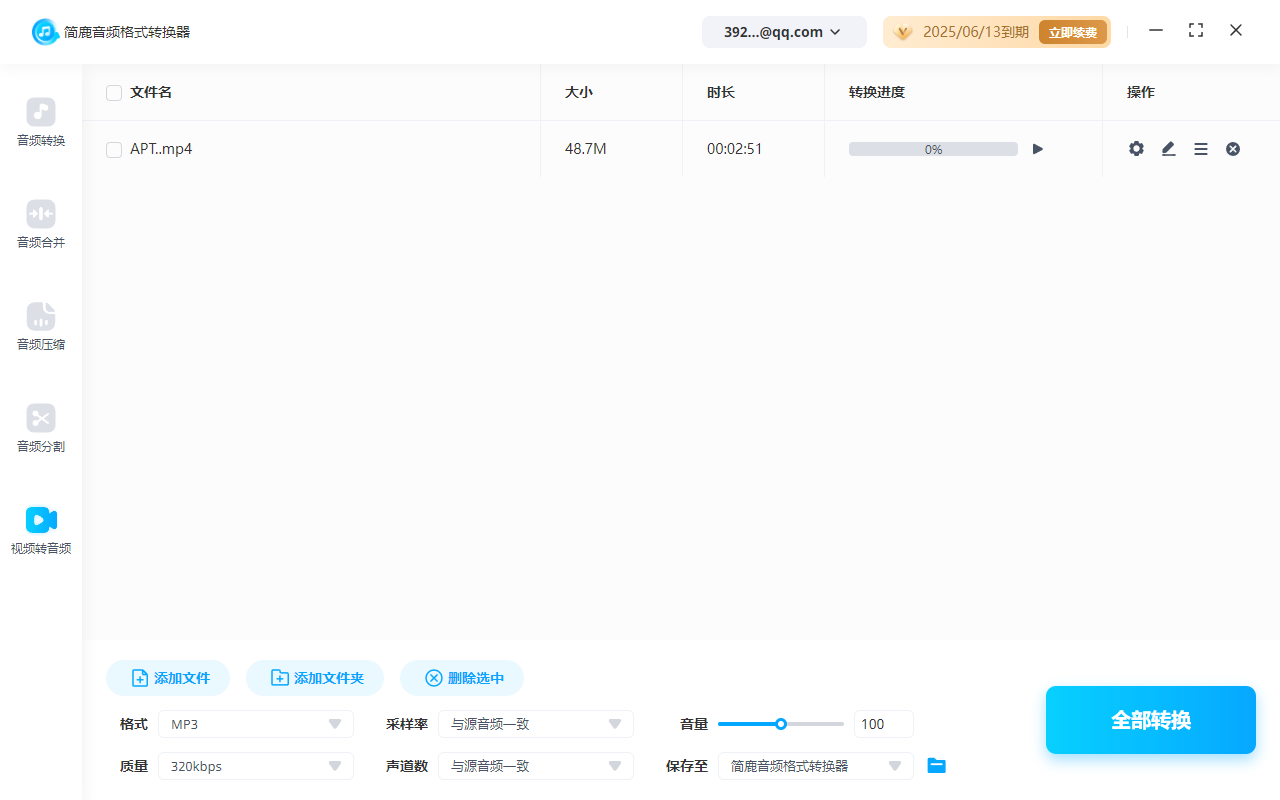
3、设置输出格式为 MP3
在成功添加 MP4 视频文件后,在软件界面上找到 “输出格式” 的设置区域。点击格式下拉菜单,在弹出的众多音频格式选项中,选择 “MP3” 格式。此时,软件已根据您的选择确定了输出音频的格式为 MP3。
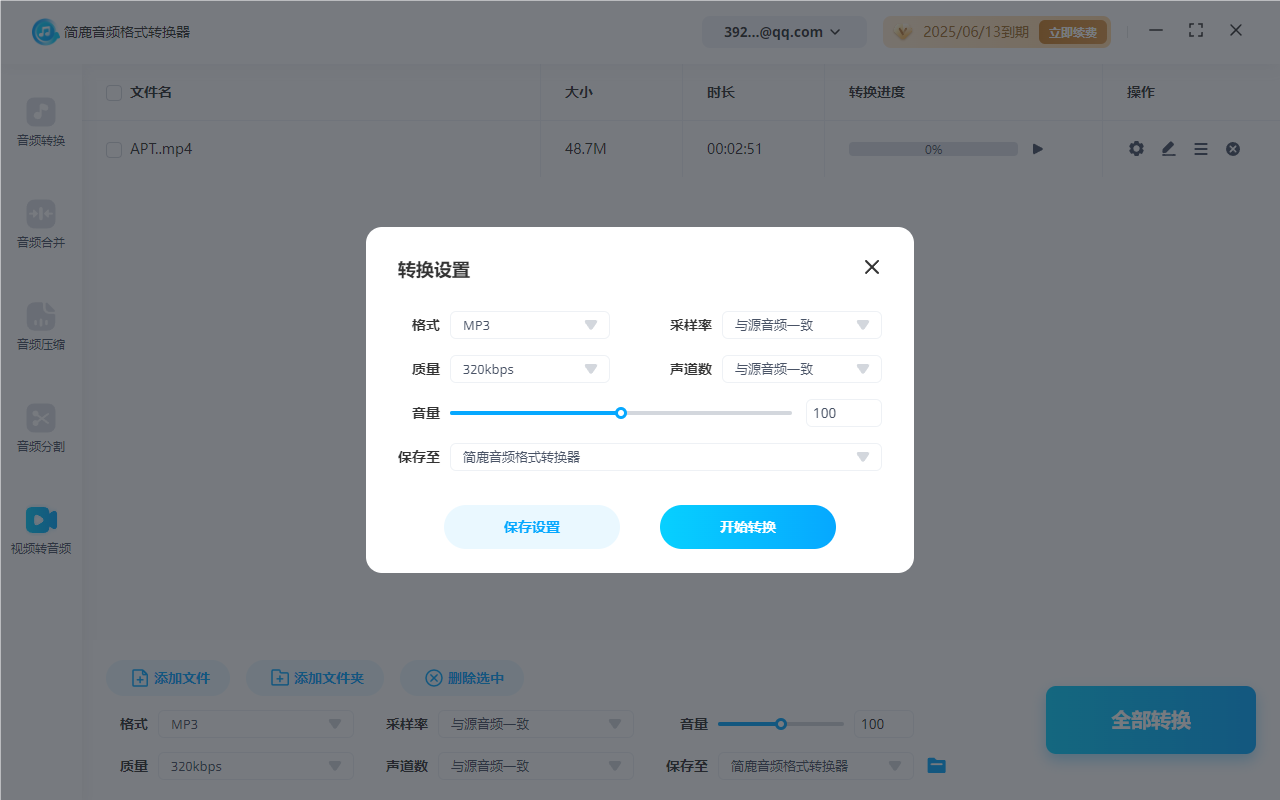
4、点击全部转换
当完成上述输出格式设置后,最后一步便是点击界面上的 “全部转换” 按钮。软件会立即启动转换程序,开始对添加的 MP4 视频文件进行音频提取与格式转换工作。
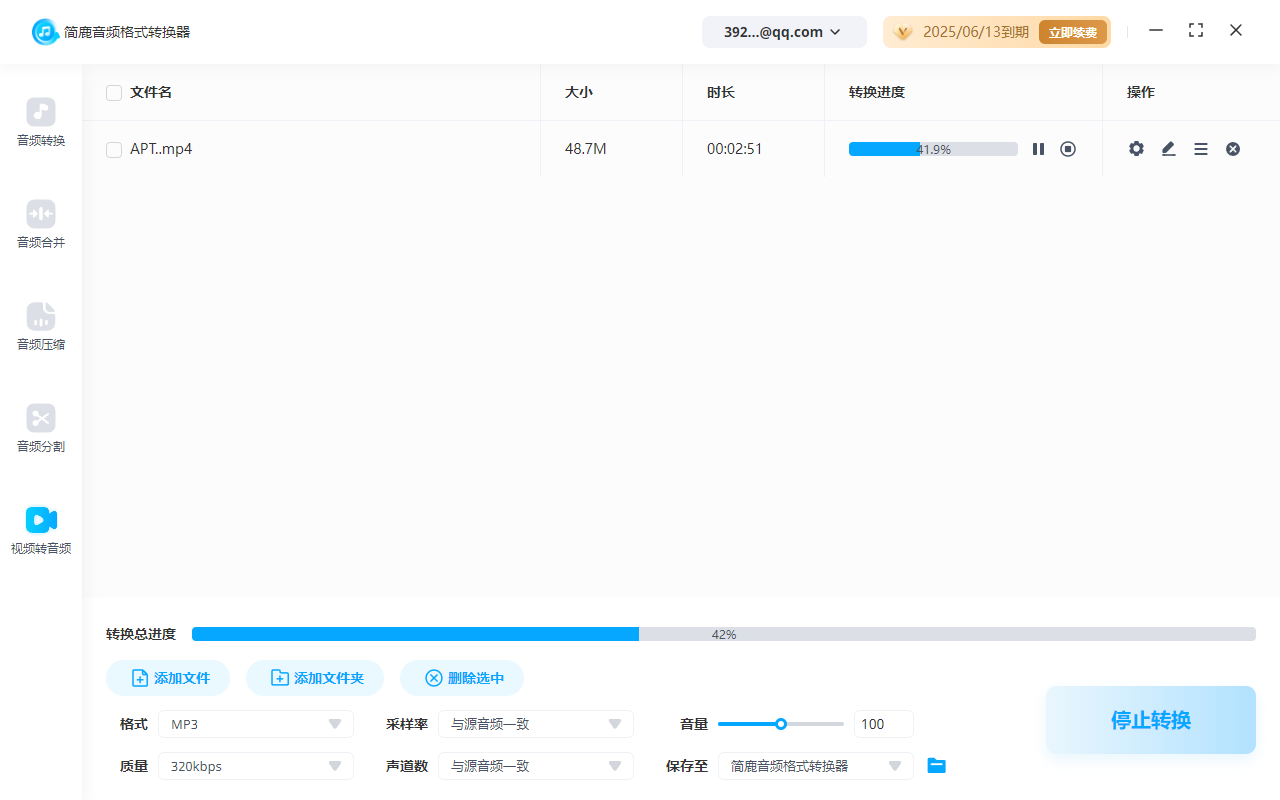
在转换过程中,您可以在软件界面上看到转换进度条,它清晰地显示了当前转换的进度情况以及剩余的转换时间。转换完成后,生成的 MP3 音频文件会默认保存在与原 MP4 视频文件相同的目录下,方便您查找与使用。
通过以上简单的五个步骤,借助简鹿音频格式转换器,您就能轻松地将 MP4 视频文件转换为 MP3 音频格式,满足您在音频播放、编辑等多方面的需求,让您的多媒体文件处理工作更加高效便捷。













