


办公技巧之 macOS 文件重命名的最快方法



对于大多数人来说,重命名文件通常意味着单击文件、等待片刻,再点击文件名进行编辑。然而,在 macOS 系统中,有多种更加快捷的方式可以用来重命名文件,其中一些方法甚至能节省更多时间。
最快捷的方法:使用 Return 键
毫无疑问,最快速的文件重命名方式是选择文件后按下 Return 键(在某些键盘上可能是 Enter 键)。当您按下 Return 键时,整个文件名会被高亮选中,此时您可以直接输入新的名称,再次按下 Return 键确认更改。这种方法的优势在于,只要您的手不离开键盘,就可以大幅节省时间。

使用鼠标或触控板的次快方法:右键菜单
如果您更倾向于使用鼠标或触控板,那么通过右键菜单访问重命名功能则是下一个最快的选项。尽管它明显不如使用键盘来得迅速,但这个方法仍然可以在短时间内完成任务。
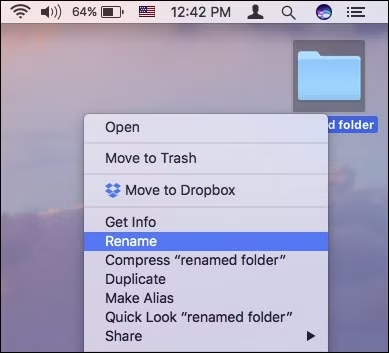
此外,右键菜单法还有一个强大的功能——它可以一次性重命名多个文件。只需选中多个需要重命名的项目,右键点击,选择“重命名”,随后会出现一个对话框,该对话框提供的选项虽然丰富,但非常容易掌握。
适合鼠标用户的慢双击法
若您正在使用鼠标或触控板,慢双击法可能也适合您。您或许已经知道,双击通常用于打开文件或文件夹,而慢双击的技巧则是在第一次点击后稍作停顿,然后再点击一次以进入重命名模式。这种方法虽然不是最快速的,但对于习惯使用鼠标操作的用户而言,仍然是一个实用的选择。

终端命令行重命名
最后一种,也是最复杂的方法,是通过终端命令行来重命名文件。终端之所以强大,是因为它能够执行一系列复杂的任务,因此即便它不是最快的重命名方法,如果已经在终端中管理文件,这种方式依然很有用。不过,如果您只是想简单地更改文档或图片的名字,这种方法可能会显得有些小题大做。

要使用终端重命名文件,只需要应用如下语法:
mv /path/to/oldfilename /path/to/newfilename
需要注意的是,如果您需要通过终端重命名多个文件,可以通过按向上箭头键重复之前的命令,并根据需要修改文件路径。
当然,除了使用上面提到的方法外,我们还可以通过使用简鹿文件批量重命名 for Mac 版本进行文件重命名,它也提供了多种重命名方式以及功能组合,可以让你在执行文件重命名过程中更加快捷。

总结一下,macOS 系统中提供了四种不同的文件重命名方法。无论您处于何种情境,或者如何使用 Mac,现在您都可以按照自己的喜好和效率需求,灵活地为文件和文件夹命名。熟练掌握这些技巧,将使您的日常工作效率得到显著提升。希望这些建议对您有所帮助!












