


如何在 macOS 中一次性重命名多个文件



Mac 电脑有许多隐藏的功能,但其中一项我们发现不可或缺的是能够一次性重命名多个文件。这种功能可以极大地提高工作效率,尤其是在处理大量文件时。本文将详细介绍如何利用 macOS 的这一强大功能,帮助您更高效地管理文件。
示例场景:批量重命名四个截图
假设我们有四个截图需要重命名。要实现这一点,请按照以下步骤操作:
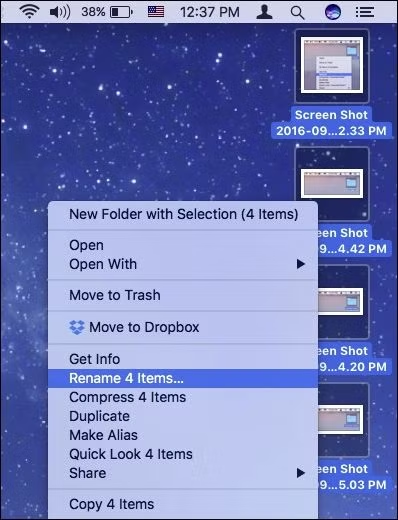
选择文件:首先,选中所有需要重命名的文件。您可以按住 Command 键并逐个点击文件,或者直接拖动鼠标框选它们。
打开重命名选项:右键点击选中的文件,从弹出菜单中选择“重命名 [X] 个项目”,这里的 [X] 表示所选文件的数量(例如,“重命名 4 个项目”)。
配置重命名设置:此时会弹出一个对话框,提供多种重命名方式供您选择。接下来我们将逐一介绍这些选项。
通过格式重命名
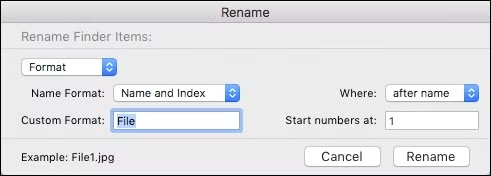
当您首次看到这个对话框时,默认顶部下拉菜单显示为“格式”。此选项允许您根据预设模板完全重新命名每个文件。这里有三种格式可以选择:
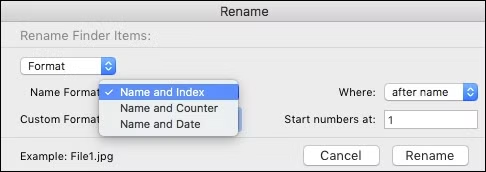
名称和索引:如 File1.jpg,适用于需要连续编号的情况。
名称和计数器:如 file00001.jpg,通常用于确保文件名唯一性,特别是在大批量文件中。
名称和日期:如 file 2025-09-08 at 1.05.47 PM.jpg,适合记录创建时间戳。
在“自定义格式”字段中,您可以输入任何想要的文件名。默认情况下是“File”,但您可以将其更改为任意字符串。此外,左侧提供了在文件名前或后添加索引、计数器或日期的选项,而下方则允许您指定新文件名开始或结束的数字。
通过添加文本重命名
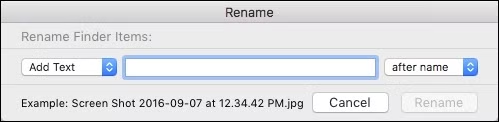
回到顶部下拉菜单,下一个选项是“添加文本”。这项功能非常简单直观:
添加文本:长文本框让您可以在现有文件名之前或之后添加任意字符串或数字。此方法特别适用于不需要彻底更改文件名,而是希望对现有名称进行细微调整的情形。
通过替换文本重命名
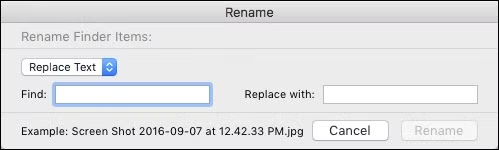
最后一个选项是“替换文本”。这里的工作原理很简单:
替换文本:您可以将某个特定的文本字符串(例如“screen shot”)替换为更具描述性的内容。比如,如果这些截图涉及某个特定主题或区域,那么将文件名修改得更加具体可以帮助您更好地组织和识别这些文件。
总结
综上所述,在 macOS 中批量重命名文件并不是一件复杂的事情,但它确实比简单的查找替换批处理操作更为灵活和强大。通过巧妙运用上述各种重命名方式,您可以将文件整理成符合个人需求的有序结构,从而减少搜索时间,提高查找效率。无论是在工作中还是日常生活中,掌握这些技巧都能为您带来极大的便利。












