


Movavi Video Converter 转换 WTV 格式为 AVI 的详细操作教程



WTV(Windows Recorded TV Show)是一种由微软为 Windows Media Center 设计的电视录制视频格式。虽然它在 Windows 7 时代较为常见,但如今大多数播放器和设备已不再支持该格式。如果你手头有 WTV 视频文件,想要将其转换为更通用、兼容性更强的 AVI 格式,那么使用 Movavi Video Converter 是一个简单高效的选择。
在这篇教程中简鹿办公会教你如何用 Movavi Video Converter 将 WTV 文件转换为 AVI,并附带几款其他支持 WTV 转换的工具推荐。
一、使用 Movavi Video Converter 转换 WTV 为 AVI
步骤 1:打开软件并添加 WTV 文件
启动 Movavi Video Converter。点击左上角的 “添加媒体” 按钮(或直接拖拽文件到窗口)。在弹出的文件选择窗口中,找到你的 .wtv 视频文件,选中后点击 “打开”,文件将被添加到转换列表中。支持批量添加多个 WTI 文件,实现一键批量转换。

步骤 2:选择输出格式为 AVI
在软件主界面下方,点击 “视频” 标签页。在预设格式列表中,找到并点击 “AVI” 图标。
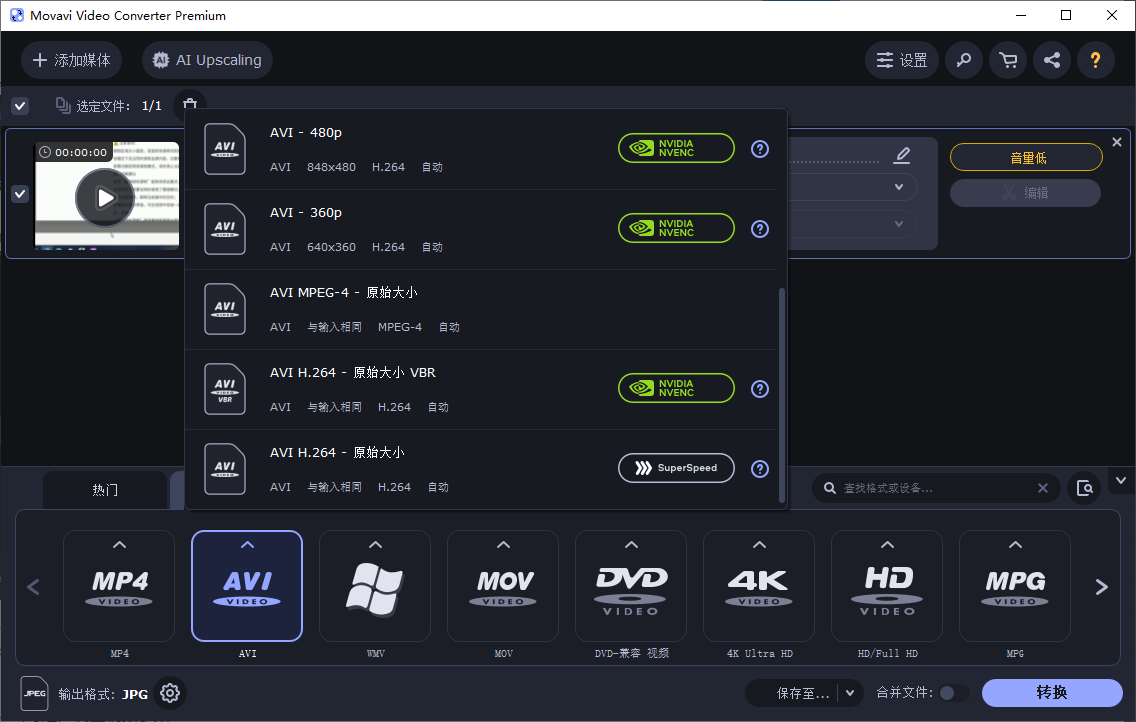
步骤 3:(可选)调整视频参数
如果你对画质、分辨率、码率等有特殊要求,可以点击 AVI 格式右侧的 齿轮图标 ⚙️,进入详细设置面板。
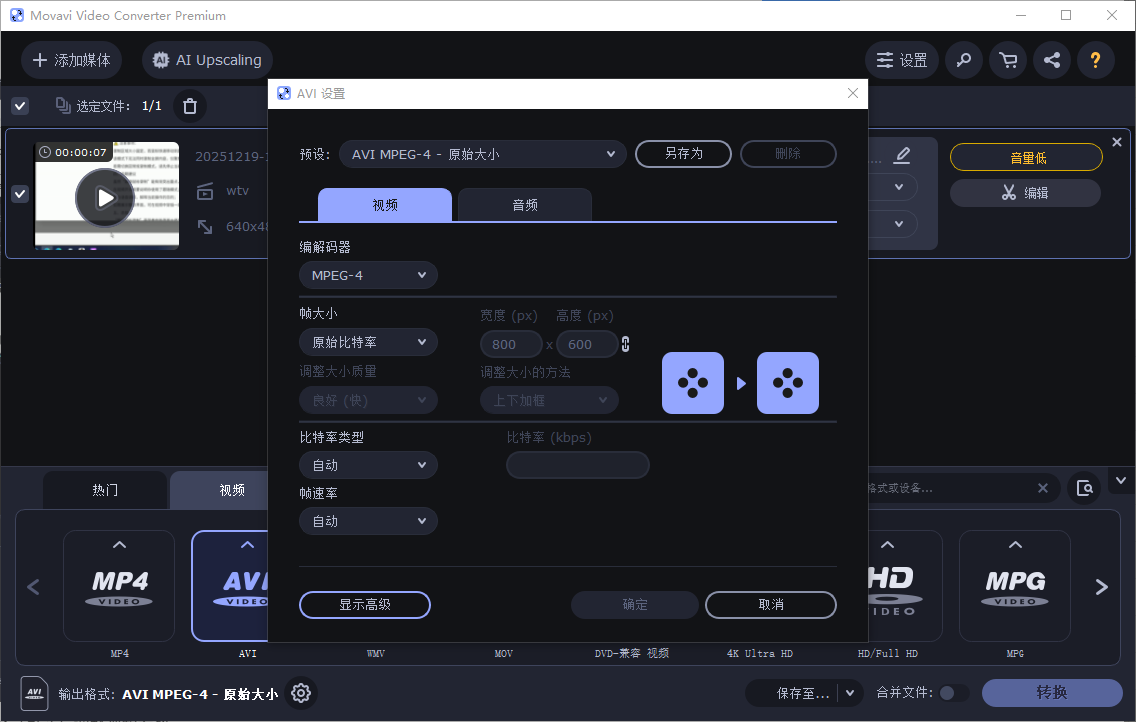
在这里你可以修改:
视频编码器(如 Xvid、DivX)
分辨率(如 1280×720)
帧率(如 30 fps)
音频采样率与声道等
普通用户建议保持默认设置,Movavi 已针对 AVI 格式做了优化,兼顾画质与文件大小。
步骤 4:开始转换
确认输出格式为 AVI,且文件列表无误。点击右下角的 “转换” 按钮。软件将自动开始处理,转换进度条会实时显示。转换完成后,点击 “打开文件夹” 即可查看生成的 AVI 视频。
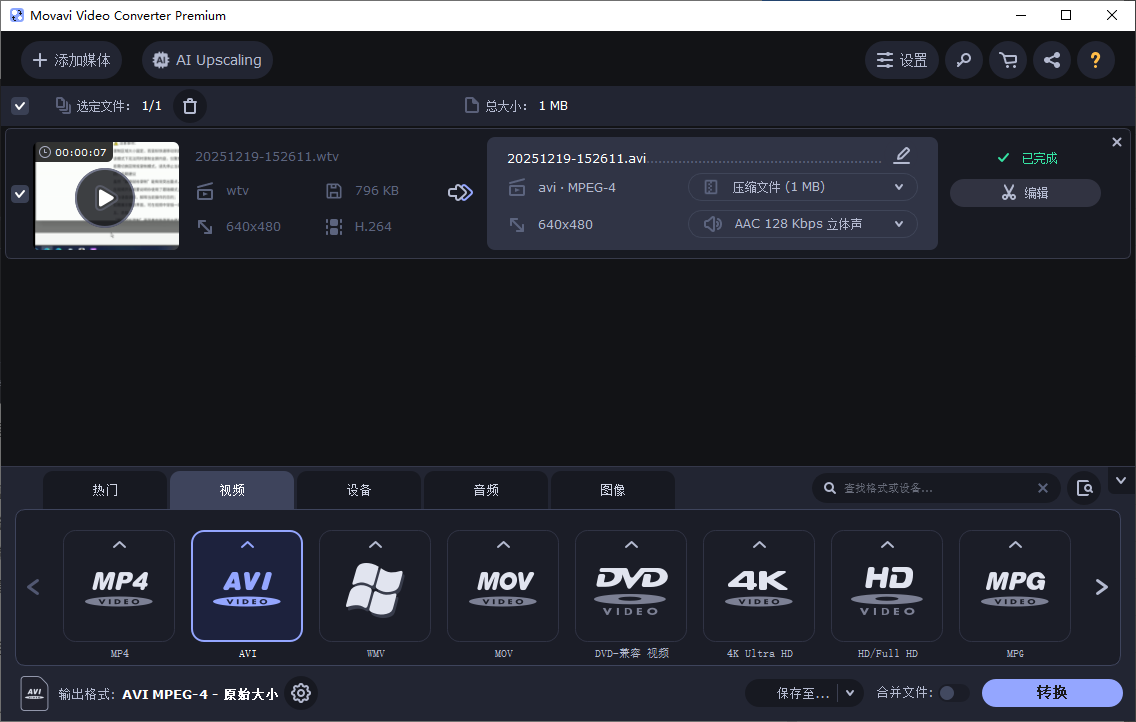
Movavi 支持硬件加速,转换速度快;界面简洁,新手友好;兼容包括 WTV 在内的多种冷门格式。
二、其他支持 WTV 转换的工具推荐
除了 Movavi,以下几款软件也能处理 WTV 格式转换,供你参考:
1. FFmpeg(免费 / 开源 / 命令行)
功能强大的跨平台音视频处理工具,支持 WTV 解封装与转码。适合高级用户,可通过命令一键转换为 MP4、AVI、MKV 等格式。
2. HandBrake(免费 / 开源 / 图形界面)
虽主要面向 DVD 和现代视频格式,但新版 HandBrake 在部分系统上可识别 WTV 文件(需配合解码器)。支持批量转换与预设配置,输出多为 MP4 或 MKV。
3. 简鹿格式工厂(国产 / 中文界面)
国内用户友好的多功能格式转换工具,明确支持 WTV 转 MP4、AVI 等主流格式。操作简单,适合不熟悉命令行的普通用户。
4. VLC Media Player(免费 / 开源)
虽以播放器闻名,但 VLC 也具备基础的转码功能。可通过“媒体 → 转换/保存”导入 WTV 并输出为 AVI(成功率取决于系统解码环境)。
通过 Movavi Video Converter,将老旧的 WTV 视频转换为通用的 AVI 格式变得异常简单——只需四步,无需技术背景。无论你是想保存家庭录制的电视节目,还是整理旧电脑中的媒体资料,这一方法都能帮你轻松实现跨设备播放与长期存档。
如果你追求免费方案,也可以尝试 FFmpeg 或简鹿格式工厂。选择最适合你的工具,让那些“沉睡”的 WTV 文件重获新生吧!













