


Windows 电脑鼠标右键菜单怎么设置详细讲解


 Win下载
Win下载
 Mac下载
Mac下载
在计算机操作系统中,鼠标右键点击通常会弹出一个上下文菜单(ContextMenu),这个菜单提供了与所选对象或位置相关的快捷操作选项。对于开发者或者高级用户来说,有时需要根据自己的需求来定制这个菜单。借助开源工具 ContextMenuManager,你可以轻松地实现对上下文菜单的自定义。
了解你的需求
确定你想要添加到右键菜单的具体功能或命令。这可能包括打开特定程序、执行脚本、浏览文件夹等。
Windows 右键菜单调整步骤指南
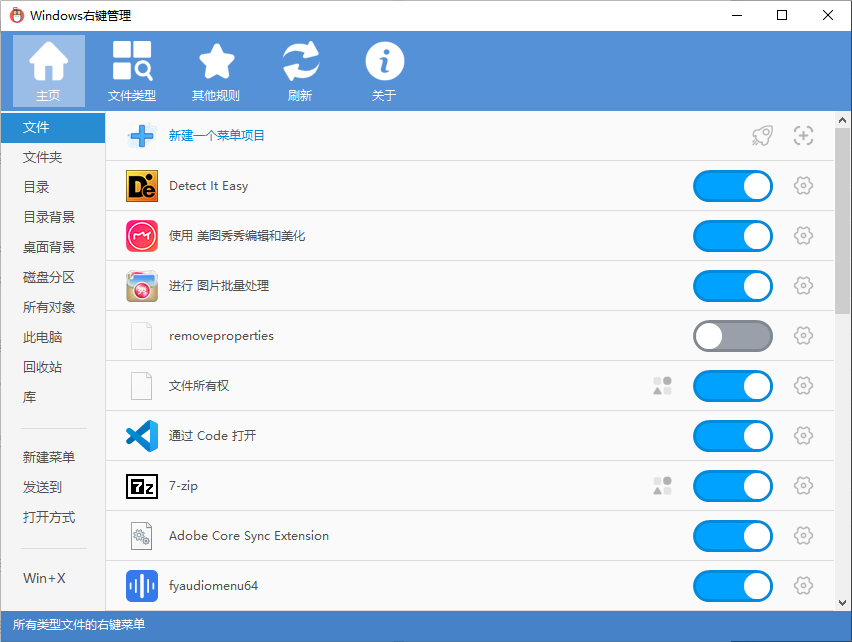
1、启动 ContextMenuManager
打开应用程序,在 ContextMenuManager 的主界面中,选择“新建一个菜单”以开始配置一个新的菜单项。
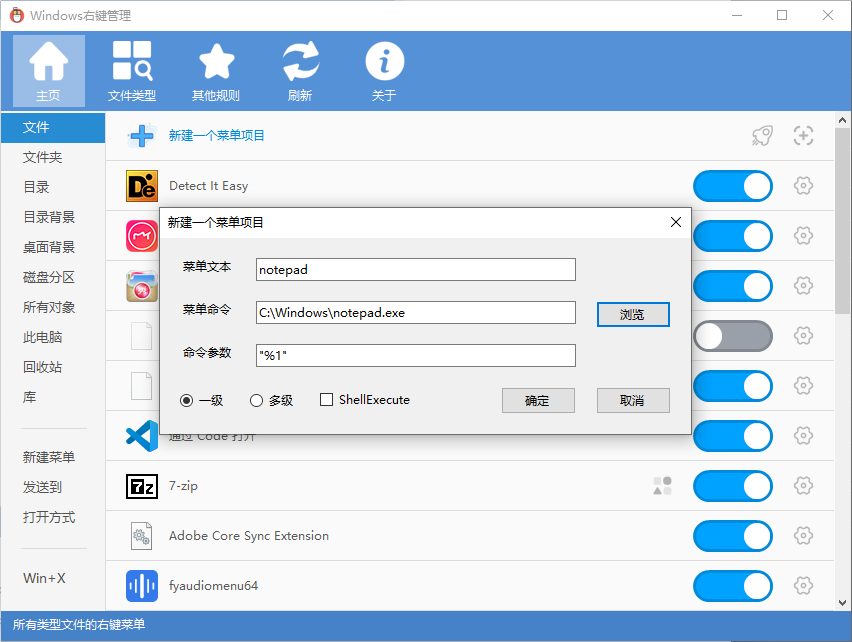
输入你想给这个菜单项起的名字,例如“使用记事本打开”。
2、配置命令
对于每个新创建的菜单项,你需要指定当用户选择该项时应执行的动作。如果是打开文件或文件夹,可以直接指向目标路径;如果是运行命令,则输入相应的命令行指令。
3、设置触发条件
一些上下文菜单项仅在特定类型的文件上有效。通过设置过滤器,可以确保只有在适当的情境下才会显示这些选项。
例如,你可以限制某个菜单项只出现在图片文件的右键菜单中。完成所有设置后,记得保存所做的修改,以便它们能够生效。
4、调整右键菜单
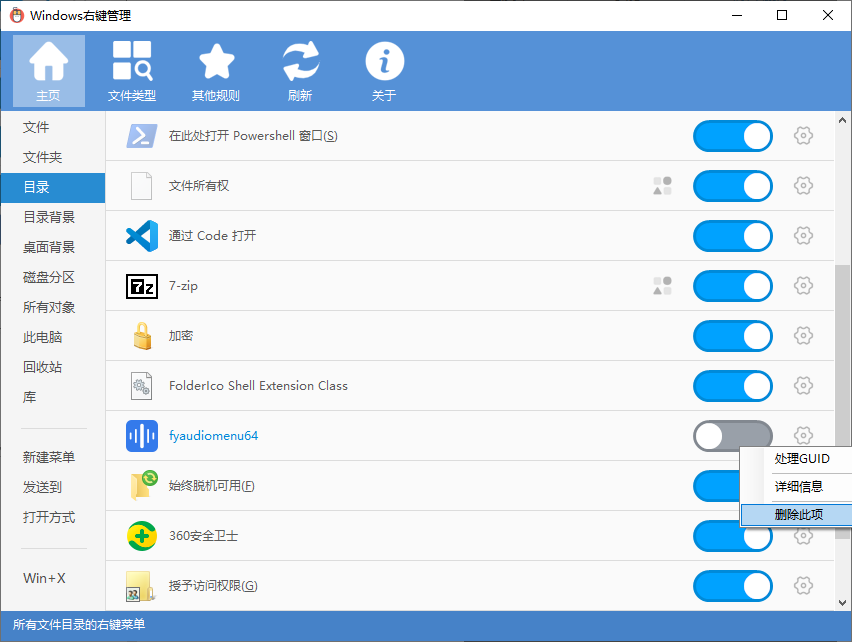
有些时候我们的电脑上会多出一些多余或无法删除的右键菜单,使用该工具可以轻松启用或禁用某些菜单,这样就可以更好的管理多余或不需要的 Windows 右键菜单了。
注意事项
不要轻易删除或修改未知的现有菜单项,以免影响系统的正常运作。
通过上述步骤,你应该已经掌握了如何利用 ContextMenuManager 来增强你的日常工作效率。记住,虽然此工具赋予了我们强大的定制能力,但我们应当谨慎行事,避免做出可能导致系统不稳定性的改动。以上就是关于 Windows 右键菜单管理的简要介绍,该软件有很多可管理的功能,请大家自己灵活使用,希望这篇教程对你有所帮助!更电脑办公软件和使用技巧,请关注简鹿办公。












