


相机里的 MOV 视频怎么转 MP4?无损画质且体积更小的终极方案



如果你手里有一台专业的微单相机,或者刚用 iPhone 拍完一段 4K 素材,你一定对 .MOV 格式不陌生。MOV 格式画质极佳,但它就像个娇气的大小姐:在苹果设备上播放丝滑流畅,一旦传到 Windows 电脑或安卓手机上,要么打不开,要么体积大得惊人,上传到社交媒体还被压缩得模糊不清。
为什么你的视频转换后会变糊?
很多时候,我们把 MOV 转成 MP4,发现画质变差了,或者画面出现了噪点。这并不是因为格式转换本身有问题,而是因为大多数转换软件(包括很多在线网站)默认开启了有损重编码。
简单来说,MOV 和 MP4 只是包装盒,里面的视频画面通常是由 H.264 或 H.265 编码压缩的。
接下来,简鹿办公会介绍三种不同难度的方法,分别适合普通用户、剪辑师和极客玩家。
方法一:剪辑师的首选
如果你电脑里已经安装了剪映(CapCut)或者 Adobe Premiere,完全不需要下载额外的转换器。
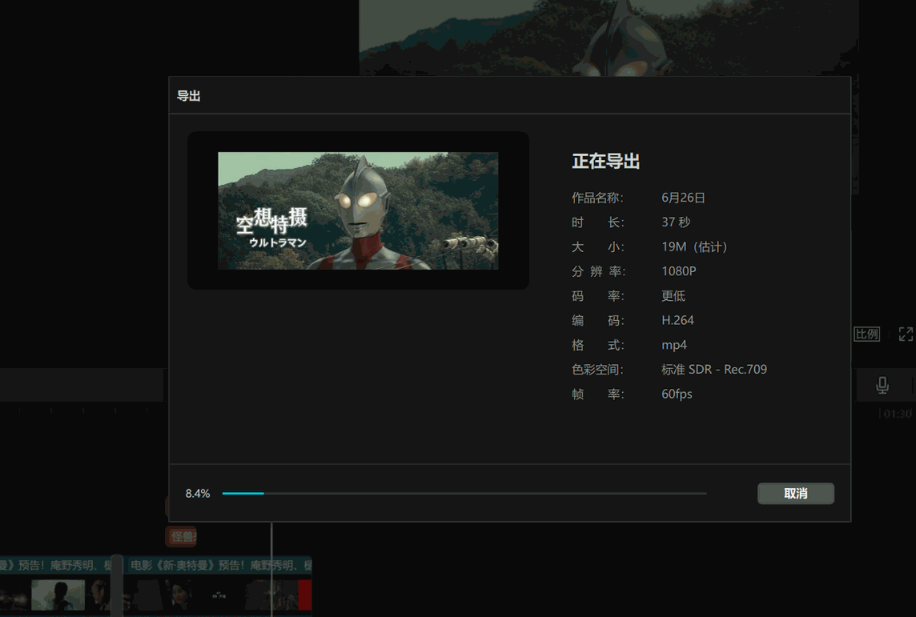
使用剪映(最简单):
打开剪映电脑版,点击“开始创作”。
导入你的 MOV 视频,把它拖到下方的时间轴上。
点击右上角的“导出”。
在导出设置里,标题选择“MP4”,编码选择“H.264”。
注意:确保分辨率和码率选择“原片”或“高”,不要选“推荐”,这样能最大程度保留相机原本的高码率优势。
使用 Premiere 更专业:
导入素材并拖入时间轴。
点击“文件” -> “导出” -> “媒体”。
格式选择“H.264”(这就是MP4)。
预设里选择“匹配源 - 高比特率”。
点击导出。
这种方法适合需要顺便剪辑一下视频的朋友,但如果只是单纯想转格式,它稍微有点“杀鸡用牛刀”。
方法二:FFmpeg 无损极速转换
这是我最推荐的方法,也是很多专业软件背后的核心技术。它不需要重新编码,速度极快(几秒钟就能转完一个G的视频),而且画质和原片一模一样。
你需要下载一个免费的开源工具叫 FFmpeg。虽然它是命令行的,但操作非常简单。把你的 MOV 视频重命名为简单的名字,比如 video.mov,放在 D 盘根目录。
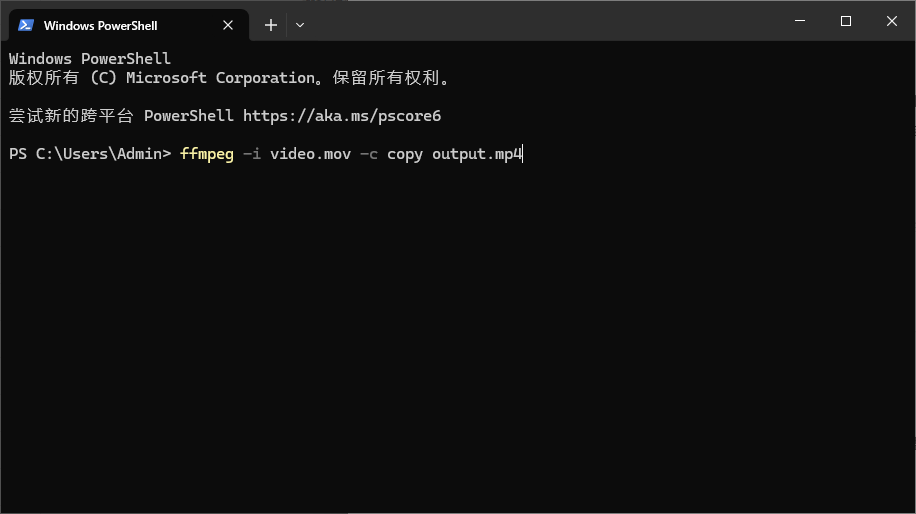
在 D 盘打开命令提示符(CMD),输入下面这行“咒语”:
ffmpeg -i video.mov -c copy output.mp4
代码解读:
-i video.mov:告诉电脑我要处理哪个文件。
-c copy:这是核心!意思是“直接复制流”,不进行任何重新编码。
output.mp4:输出的文件名。
回车之后,你会惊讶地发现,转换几乎是瞬间完成的,而且文件大小几乎没有变化,画质也是完美的。
方法三:HandBrake 图形化工具
如果你不想敲代码,也不想打开剪辑软件,那么 HandBrake 是最佳选择。这是一款免费、开源且无广告的良心软件。
打开 HandBrake,把你的 MOV 视频拖进去。
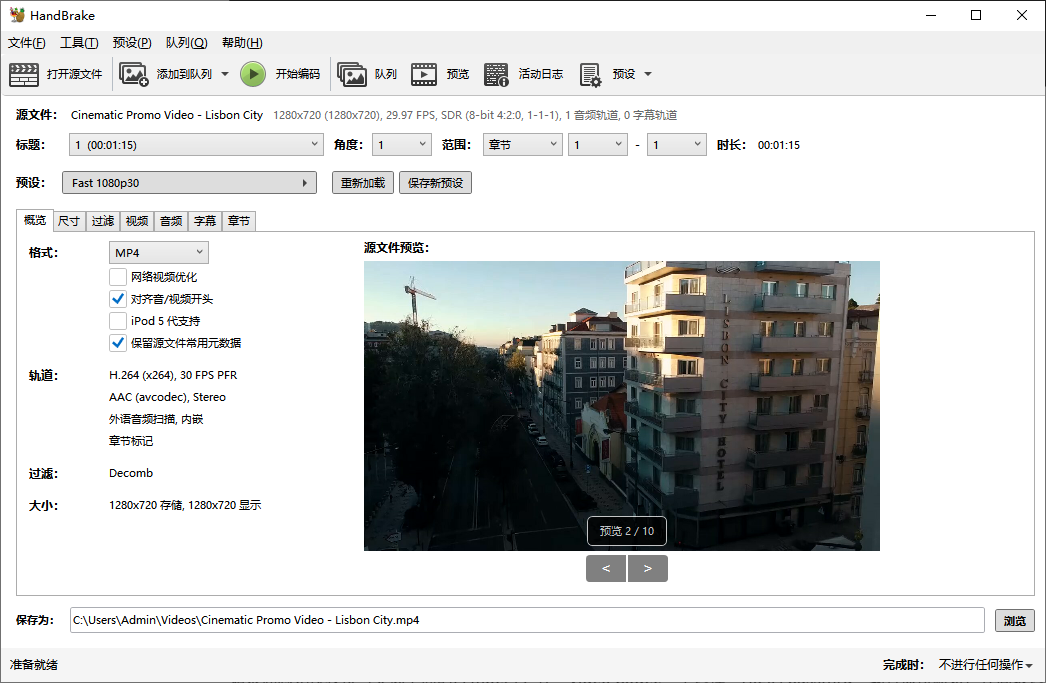
在“概览”标签页,确保格式选的是“MP4”。
点击“视频”标签页。
如果你想追求极致压缩(文件更小),把“质量”滑块往右拉(RF值22-24比较合适)。
如果你想无损转换(类似上面的 FFmpeg),在“视频”里选择“H.264 passthru”或者保持默认但在高级选项里勾选相关设置。
点击顶部的“开始编码”开始转换。
HandBrake 的好处在于它有很多预设,比如你可以直接选“Fast 1080p30”,软件会自动帮你把巨大的4K视频压缩成适合手机观看的 1080P,既省空间又清晰。
当然,上面的方法是只其中的几个,你还可以通过使用简鹿视频格式转换器、简鹿格式转换工厂等等进行转换,下次再遇到 MOV 格式打不开的尴尬,试试这些方法,让你的视频在任何设备上都能流畅播放!













