


如何为iPhone照片添加水印文字或图片水印教程



随着智能手机摄影的普及,越来越多的人喜欢分享自己拍摄的照片。然而,在社交媒体上发布作品时,许多人希望为其添加个人标识或版权信息以保护原创性。本教程将指导你如何使用简鹿水印助手为 iPhone 拍摄的照片添加水印,确保你的创意得到应有的认可。
准备工作
确保已经在 Mac 或 Windows 电脑上安装了最新版本的简鹿水印助手。
选择你想要添加水印的照片,并准备好从 iPhone 传输到电脑的方法。
将 iPhone 照片传输到电脑
你可以通过多种方式将 iPhone 上的照片转移到电脑上:
使用数据线直接连接:将 iPhone 用 USB 数据线连接到电脑,然后利用系统自带的照片导入功能(如 Mac 的“照片”应用或 Windows 的“文件资源管理器”)来复制照片。
AirDrop(仅限 Mac):如果使用的是 Mac,可以通过 AirDrop 快速无线传输照片。
云存储服务:上传照片到 iCloud、Google Photos 或其他云存储平台,然后在电脑端下载。
第三方应用程序:使用像微信、QQ 等支持文件传输的应用程序发送照片到电脑。
使用简鹿水印助手添加水印
1、打开简鹿水印助手
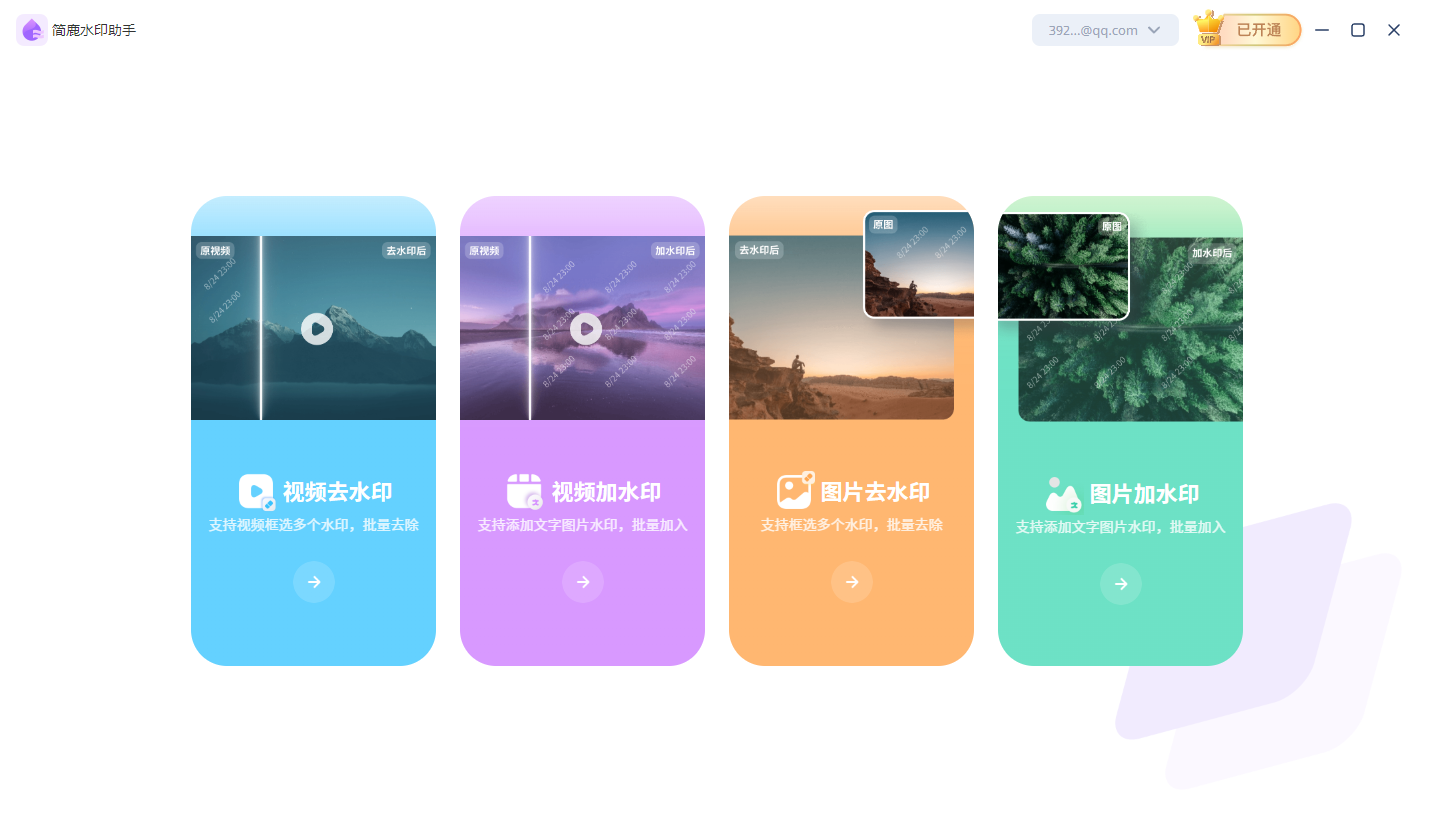
启动简鹿水印助手,选择适合你操作系统的版本(Windows 或 Mac),并等待软件加载完成。在主界面上点击“图片加水印”选项。点击“添加文件”按钮,浏览并选中之前传输到电脑上的照片。你可以一次性添加多张照片进行批量处理。
2、使用文本工具或图片水印方式添加水印

简鹿水印助手提供了两种主要的水印添加方式:
文本水印:输入你想作为水印的文字内容,例如名字、品牌标志或者版权声明。
图片水印:上传一张 PNG 格式的透明背景图像作为水印,比如公司 logo 或者个性化的图标。
设置水印参数
根据个人喜好调整以下参数:
位置:可以选择固定位置(如左上角、右下角等)或随机分布。
颜色:对于文本水印,可以更改字体颜色;对于图片水印,则保持原始色彩或调整为单色。
大小:调节水印文字的字号或图片的比例。
透明度:设置水印的可见程度,使其既不会过于显眼也不会难以察觉。
3、导出处理后的照片
完成所有设置后,检查预览窗口确认效果满意。点击“全部导出”按钮,选择保存路径和文件格式(如 JPG、PNG),然后开始生成带有水印的照片。

通过上述步骤,你可以轻松地为 iPhone 拍摄的照片添加个性化水印,既保护了版权又增添了独特的风格。请记住:
在添加水印前,请考虑水印是否会影响照片的主要视觉元素。
如果经常需要处理大量照片,不妨探索简鹿水印助手提供的更多高级功能,如批量重命名、格式转换等。希望这篇教程能帮助你在分享摄影作品的同时更好地保护自己的劳动成果。如果有任何问题或需要进一步的帮助,请随时查阅简鹿水印助手的帮助文档或联系官方客服。












