


WMV格式怎么转换成MP4?简单几步高清转换不丢帧!



下载的视频是 .wmv 格式,但在手机、iPad 或某些播放器上无法播放?这是因为 WMV 是微软早期开发的视频格式,虽然在Windows电脑上兼容性好,但在其他设备或平台上的支持较差。解决办法很简单:把WMV转换成MP4格式!
MP4 是目前最通用、兼容性最强的视频格式,几乎可以在所有设备(手机、平板、电视、网页)上流畅播放。
今天就教你使用一款功能强大又操作简单的工具 Aiseesoft Video Converter Ultimate,将WMV轻松转为MP4,画质清晰、操作快捷,新手也能一看就会!
WMV 转 MP4 详细操作步骤
第一步:打开软件,选择“转换”功能
安装并打开 Aiseesoft Video Converter Ultimate。主界面点击 【转换】 模块。

第二步:添加WMV视频文件
点击 【添加文件】 或直接将 .wmv 视频拖入软件窗口。支持批量添加多个视频,一次性全部转换,效率更高!
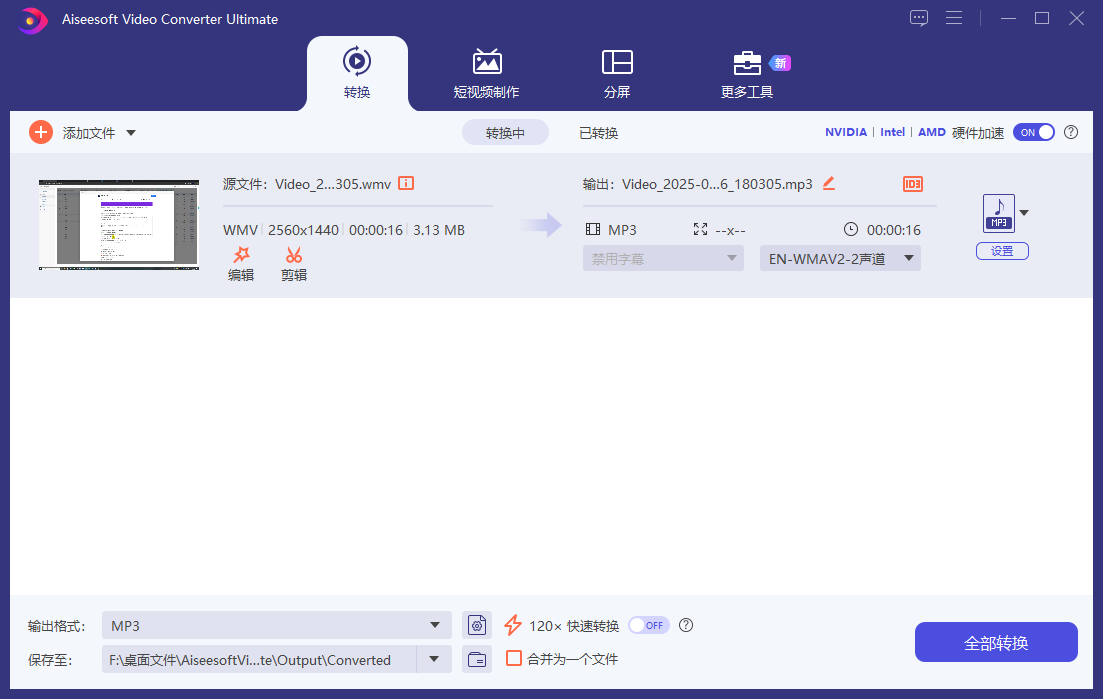
第三步:设置输出格式为MP4
在“输出格式”区域,点击下拉菜单,选择 【视频】 选项。在列表中找到并选择 MP4 格式。
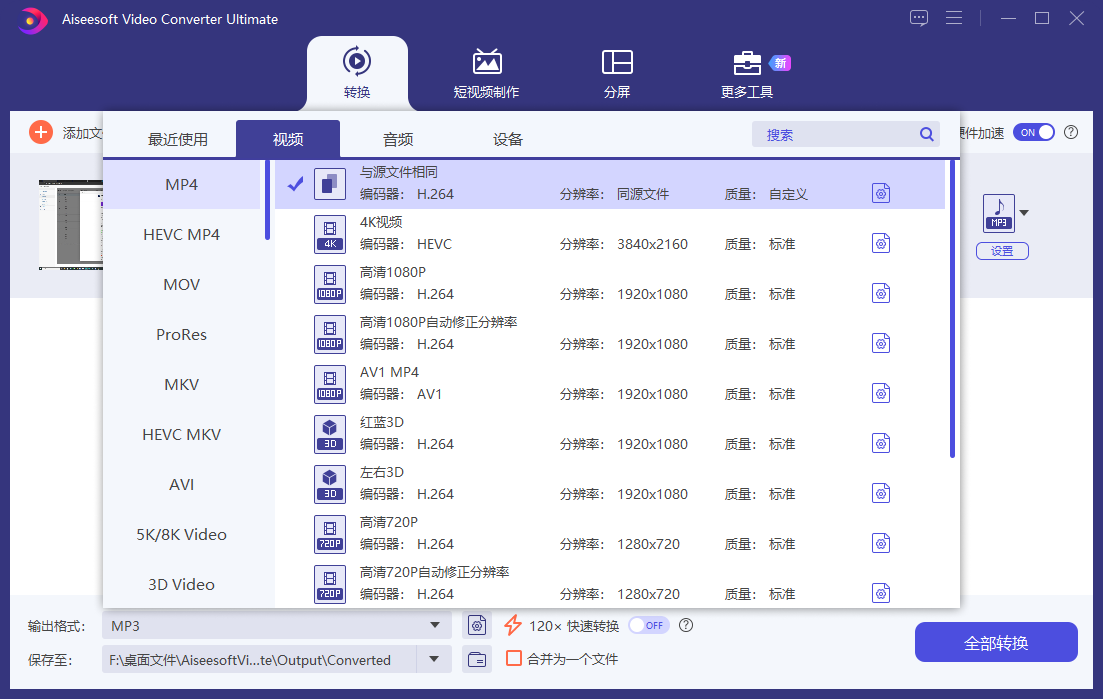
建议进一步设置编码方式:
点击 MP4 后面的设置图标
视频编码选择 H.264(最通用、兼容性最好)
分辨率、帧率保持默认即可(或根据需要调整)
为什么选 H.264?
H.264 是目前最主流的视频编码,能在保证高清画质的同时压缩文件大小,适合手机播放和网络分享。
第四步:设置保存路径,开始转换
在底部点击 “保存至”,选择转换后文件的 保存目录(比如桌面或指定文件夹)。确认无误后,点击右下角的 【全部转换】 按钮。
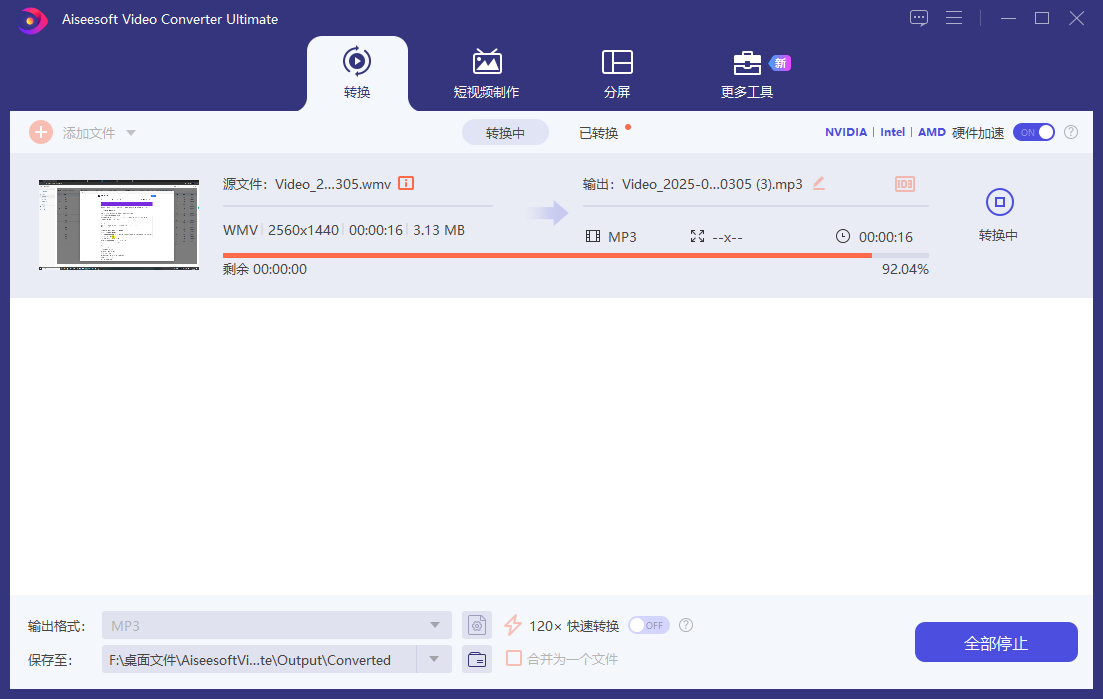
转换完成后,点击“打开文件夹”或前往你设置的保存路径。找到生成的 .mp4 文件,双击即可在任何设备上播放!
现在就去试试吧!让那些“打不开”的WMV视频重获新生,变成随时随地都能播放的MP4文件,工作、学习、娱乐都更方便!













