


如何使用简鹿水印助手为身份证照片添加安全水印详细教程



身份证照片作为最敏感的个人信息之一,如果不加以保护,可能会被不法分子滥用,造成严重的后果。为身份证照片添加水印是一种简单而有效的方法,可以大大降低个人信息被盗用的风险。以下是如何安全地为身份证照片添加水印的几个要点:
使用不易被去除的水印:选择难以被图像处理软件轻易去除的复杂图案或文字作为水印。
覆盖关键信息:确保水印覆盖住身份证上的关键信息,如姓名、身份证号码等,但又不至于完全遮挡,以便在必要时仍能辨认。
调整透明度:适当调整水印的透明度,既不影响照片的整体观感,又能起到警示作用。
使用专业的水印工具:使用可靠且功能强大的软件,如简鹿水印助手,来确保水印的添加效果和安全性。
使用简鹿水印助手为身份证照片添加水印的步骤
步骤1:打开简鹿水印助手
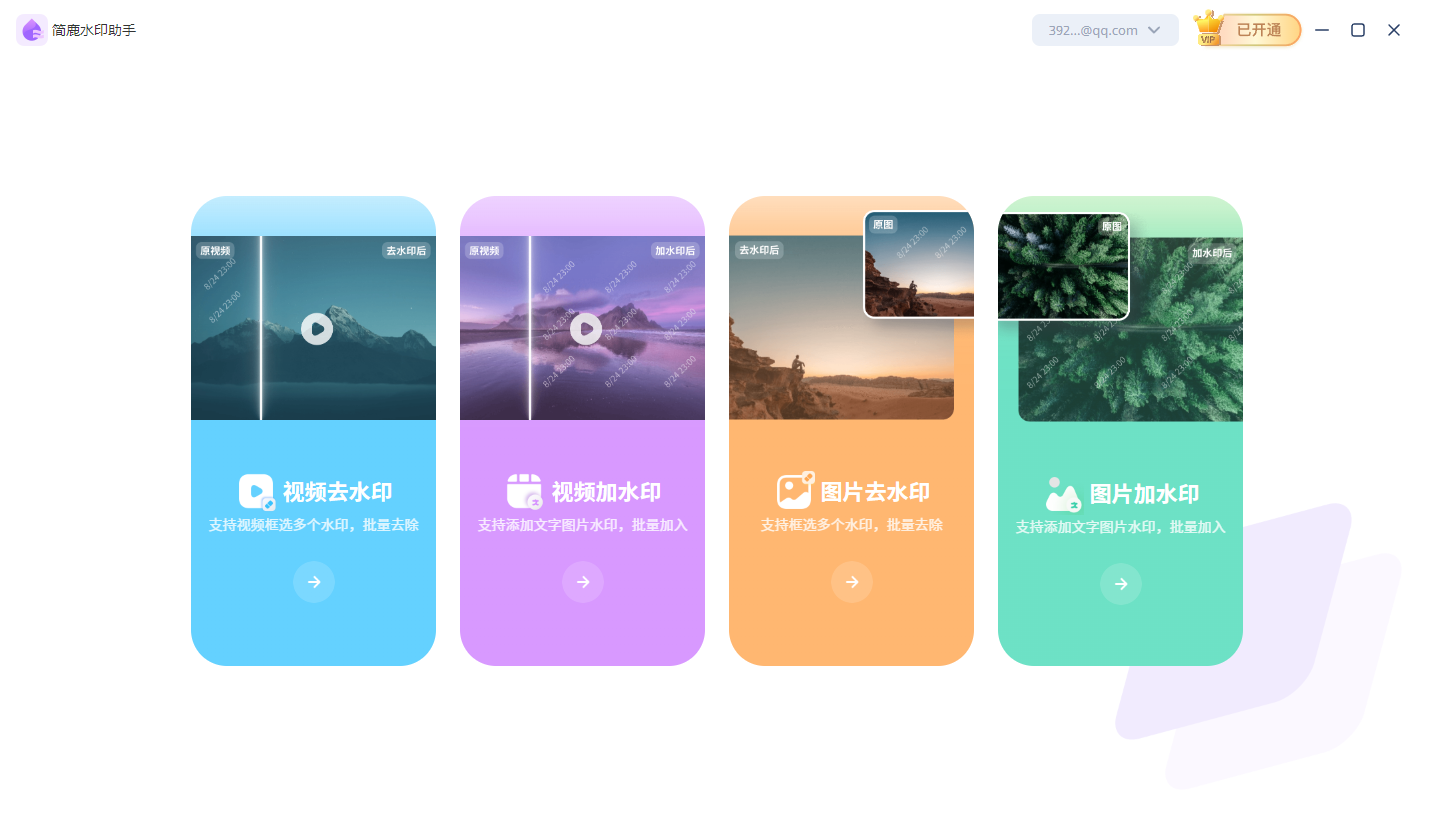
首先启动简鹿水印助手软件。如果您还没有安装该软件,请前往官方网站下载并安装。在主界面上找到并点击“图片加水印”的功能按钮。然后,从弹出的文件选择对话框中选取您需要添加水印的身份证照片。
步骤2:添加文字水印
在软件界面中找到“添加文字”选项,点击后进入文字编辑界面。在这里,您可以:
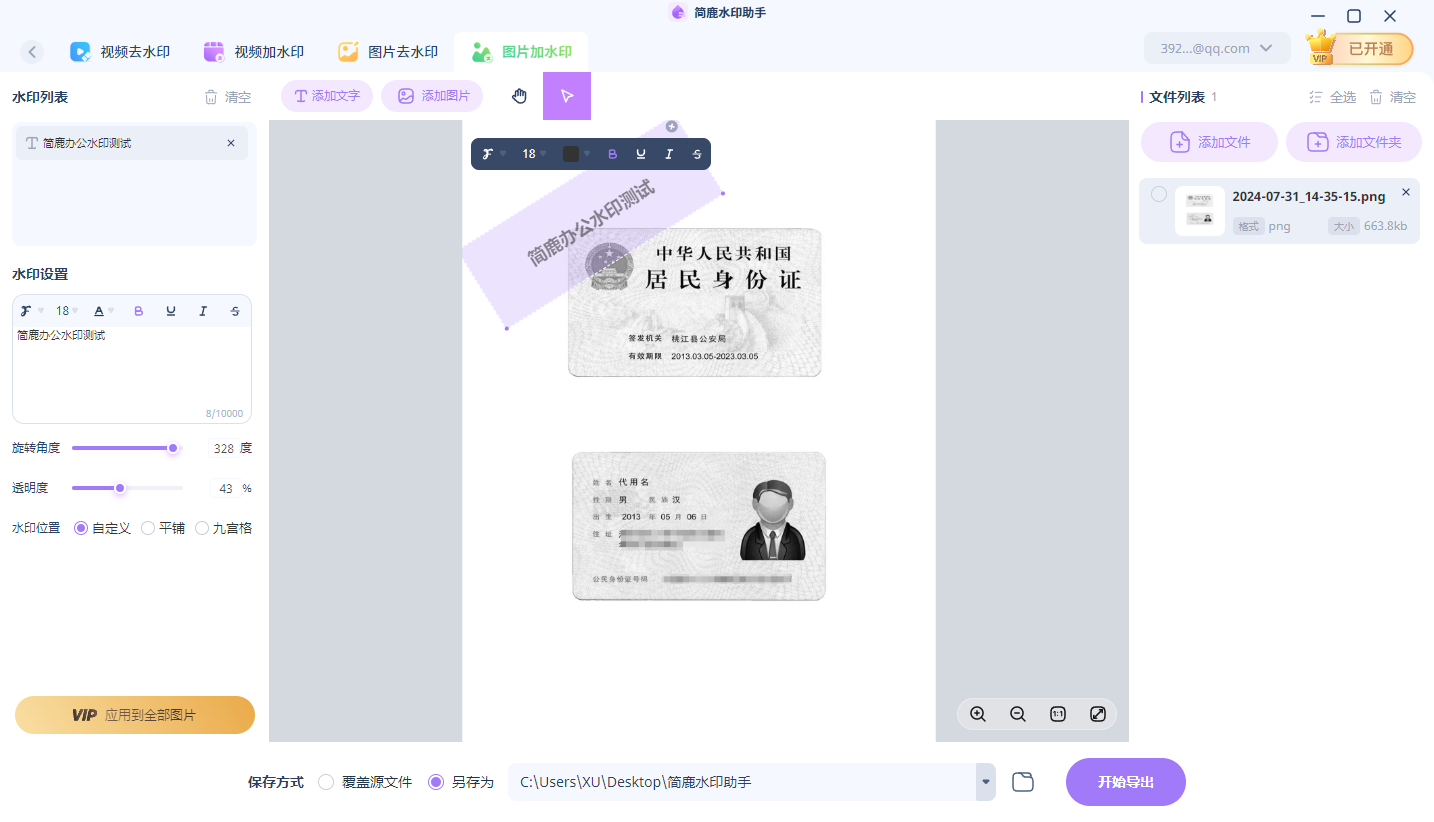
输入水印文本:根据需要输入您想要作为水印的文字内容。
调整字体大小:通过滑块或输入数值来调整字体的大小,确保水印既明显又不会过分影响照片本身。
选择颜色:选择合适的颜色,一般建议使用与背景对比度较高的颜色,以提高水印的可见性。
设置旋转角度:调整水印的倾斜角度,以防止水印被轻易裁剪掉。
调节透明度:适当调整透明度,使水印既不易被忽视,又不至于影响照片的整体视觉效果。
步骤3:设置水印布局模式
简鹿水印助手对于水印排列方式提供了两种模式:
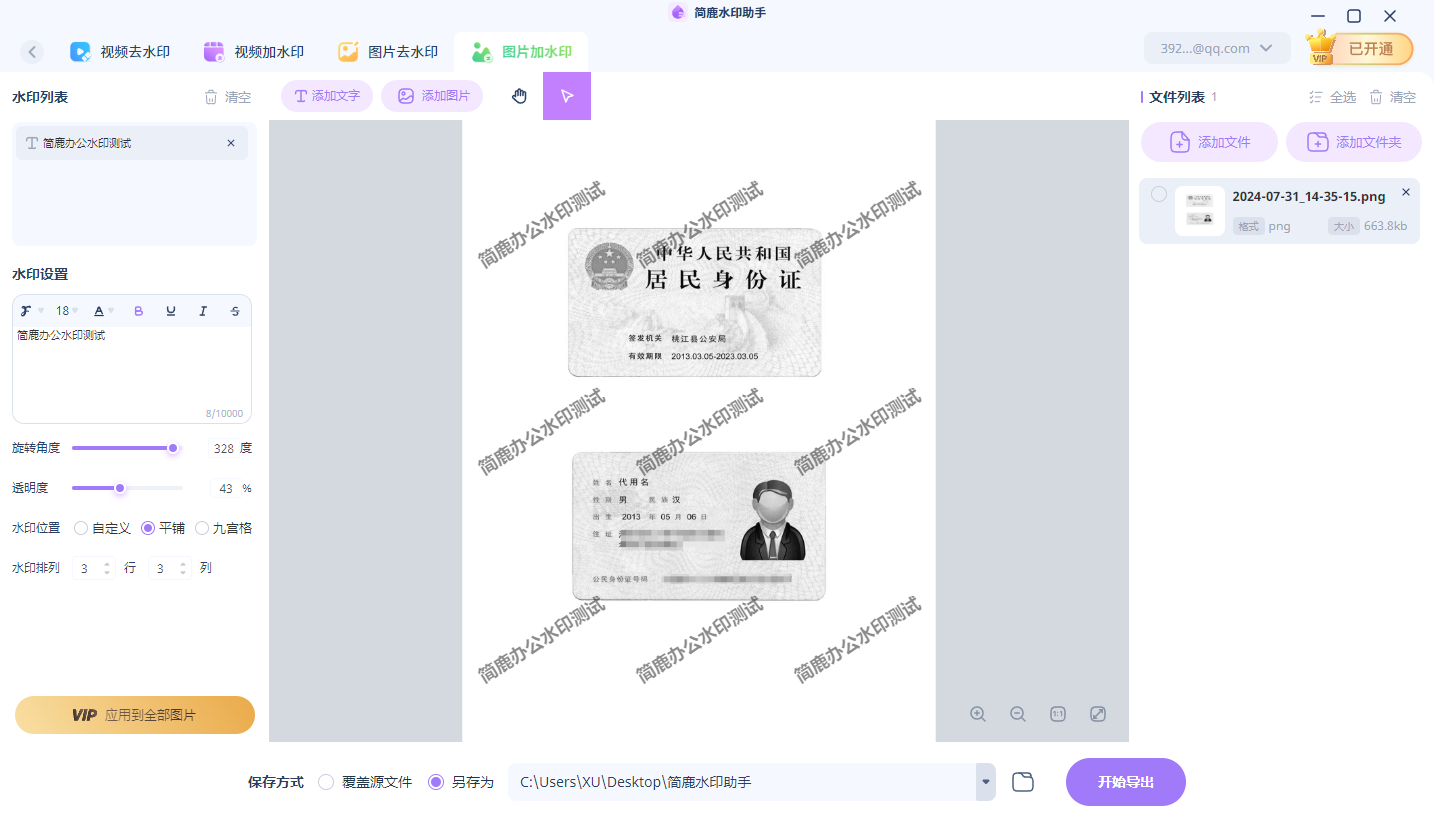
平铺模式:选择平铺模式可以让水印在整个图片中均匀分布,适用于较大面积的照片。
九宫格模式:如果希望水印出现在照片的关键部位,可以选择九宫格模式,这样可以确保即使一部分被裁剪,其他部分仍然保留有水印。
步骤4:预览与保存
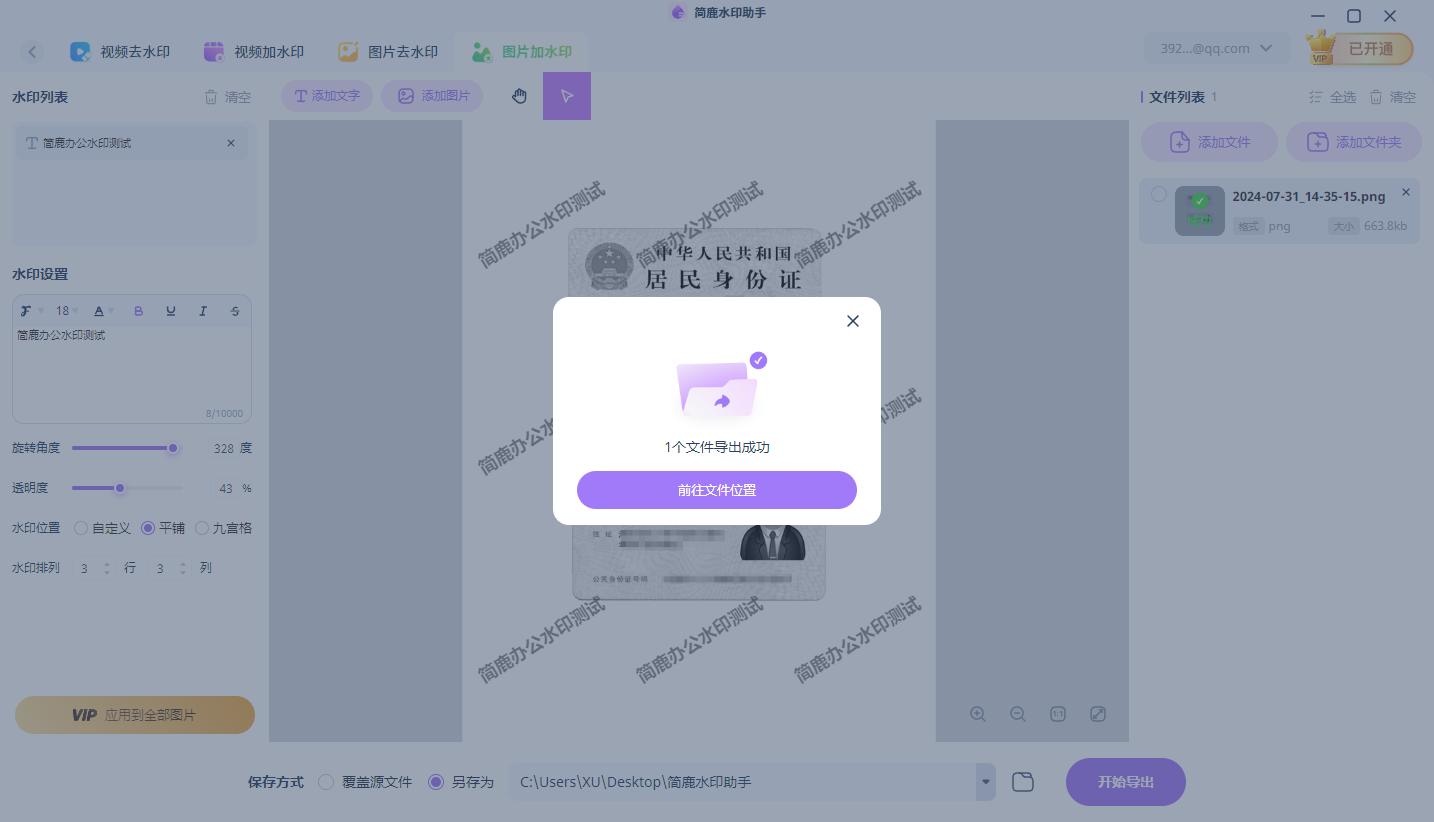
完成上述设置后,预览水印效果。如果满意,点击“开始导出”按钮将处理后的照片导出。导出时,还可以选择保存的格式和路径。
注意事项
备份原件:在添加水印之前,请确保已经备份了原始的无水印照片。
谨慎使用:虽然添加水印可以增加照片的安全性,但在某些正式场合提交证件照时,可能不允许带有任何标记的照片。
隐私保护:确保在添加水印时不泄露过多个人信息,尤其是身份证号码等敏感数据。
通过以上步骤,您可以使用简鹿水印助手有效地为身份证照片添加安全水印,从而保护您的个人信息不被滥用。希望这篇教程能帮助您更好地理解和运用水印技术来保障个人隐私安全。












