


电脑基础教程之 Windows 10 更换电脑开机密码教程


 Win下载
Win下载
 Mac下载
Mac下载
在日常使用电脑的过程中,设置一个安全的开机密码对于保护个人隐私和数据安全至关重要。然而,随着时间的推移,您可能出于安全考虑或个人偏好希望更换现有的开机密码。本文将详细介绍如何在 Windows 10 系统中更换电脑的开机密码,确保您的设备始终处于最佳的安全状态。
方法一:通过“设置”应用更改密码
这是最直接且推荐的方法,适用于大多数 Windows 10 用户。
步骤1:打开“设置”
点击桌面左下角的 开始菜单 按钮(Windows图标),然后选择 设置(齿轮图标)。或者直接按下键盘上的 Win + I 快捷键来快速打开设置窗口。
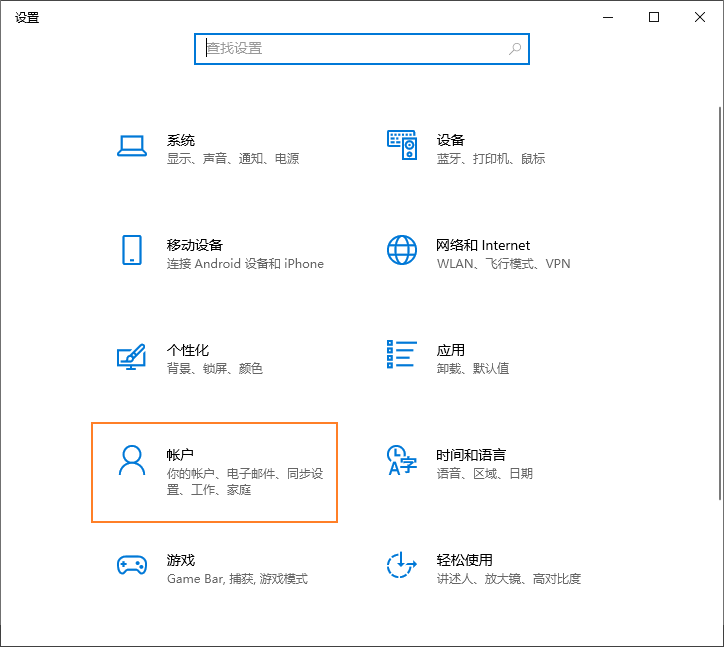
步骤2:进入账户设置
在设置窗口中,点击 账户。在左侧菜单中选择 登录选项。向下滚动到 密码 部分,点击 更改 按钮。输入当前使用的密码以验证身份。输入新密码,并再次确认新密码。
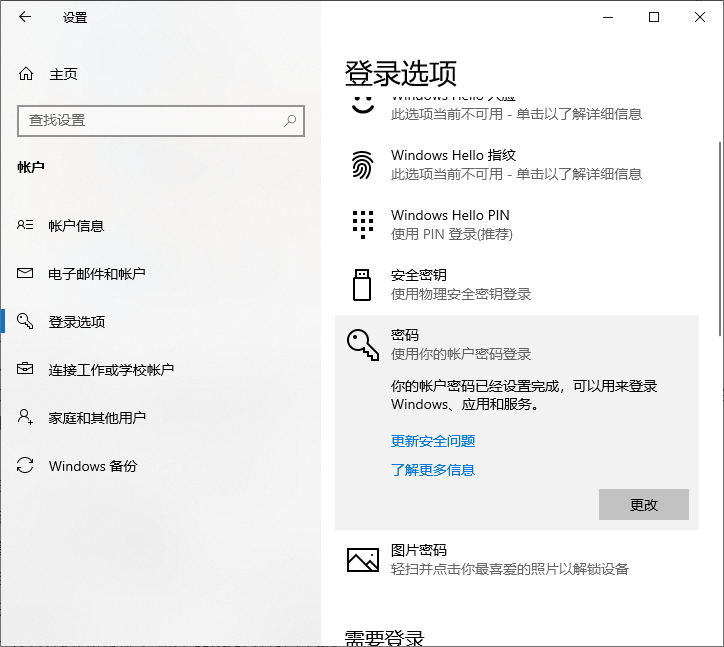
可选地,在“密码提示”框中输入一个提示问题,以防将来忘记密码。完成后点击 下一步,然后点击 完成。
方法二:通过“控制面板”更改密码
此方法适用于那些更习惯于传统方式的用户,或者在某些特定情况下无法通过“设置”应用进行操作时使用。
步骤1:打开控制面板
按下 Win + R 打开运行对话框,输入 control 并按回车键。控制面板将以类别视图显示。
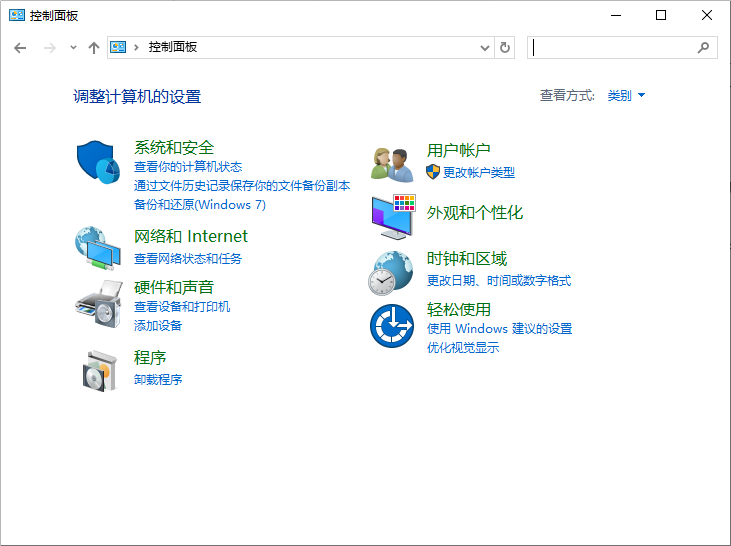
步骤2:进入用户账户设置
点击 用户账户。再次点击 用户账户。然后选择 管理另一个账户。
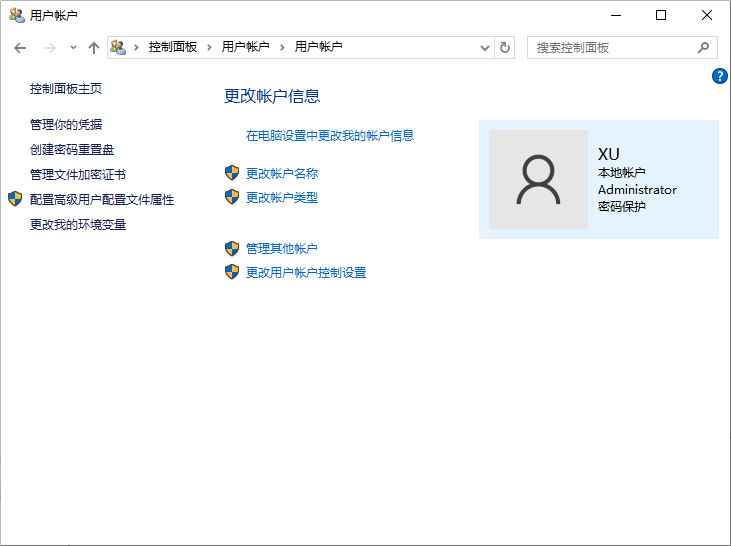
步骤3:更改密码
选择您想要更改密码的账户。点击 更改密码。输入当前密码、新密码以及确认新密码。
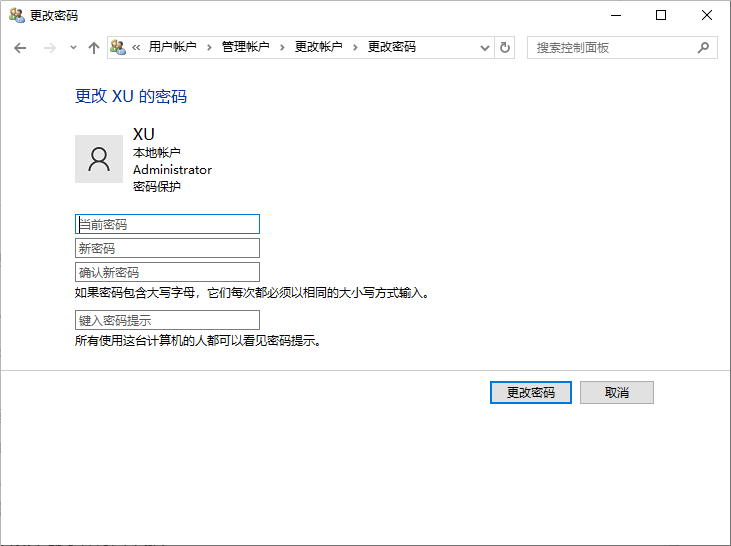
点击 更改密码 完成操作。
方法三:使用命令提示符(CMD)
这种方法适合高级用户,尤其是在忘记了当前密码的情况下作为应急手段。
步骤1:以管理员身份运行命令提示符
按下 Win + X 键,从弹出的菜单中选择 命令提示符(管理员) 或 Windows PowerShell(管理员)。如果系统要求确认,请点击 是 继续。
步骤2:执行命令更改密码
在命令提示符窗口中输入以下命令并按回车键:
net user [用户名] [新密码]
将 [用户名] 替换为您的账户名称,[新密码] 替换为您想要设置的新密码。例如:
net user JohnDoe NewPassw0rd!
注意事项
如果您启用了 Microsoft 账户登录,还可以通过微软提供的在线服务找回或重置密码。
通过上述三种方法之一,您可以轻松地在 Windows 10 中更改电脑的开机密码。无论您选择哪种方式,都请务必记住新的密码,并采取适当措施保护它。希望这篇教程能帮助您更好地管理和维护个人电脑的安全性。












