


XRECODE 3 怎样转换 M4A 格式为 OGG 音频详细操作步骤


 Win下载
Win下载
 Mac下载
Mac下载
将常见的 M4A 音频文件转换为开源且兼容性良好的 OGG 格式,以便在更多设备或网页应用中使用。本文将详细介绍如何使用功能强大的音频转换工具 XRECODE 3,轻松地将 M4A 文件批量转换为 OGG 音频。
M4A 转换 OGG 音频格式步骤详解
第一步:打开软件并添加文件
启动 XRECODE 3。
点击菜单栏中的 “文件”,在下拉菜单中选择 “添加”。在弹出的文件浏览器中,找到你想要转换的 M4A 音频文件。
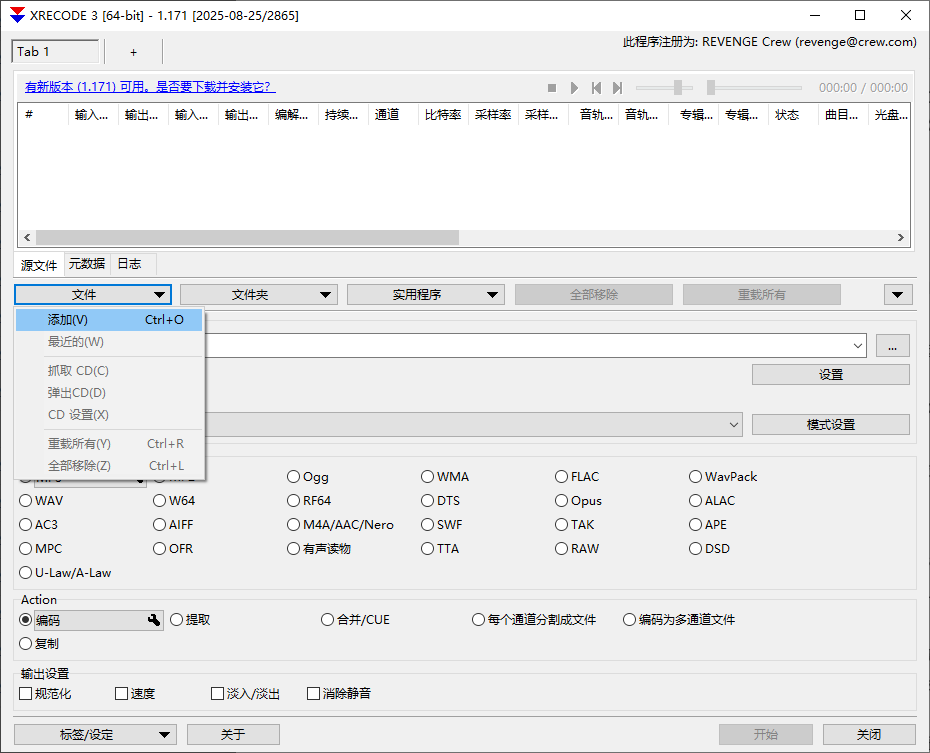
你可以按住 Ctrl 键选择多个文件,实现批量添加。选中文件后点击“打开”,这些文件将被添加到主界面的待转换列表中。
提示:你也可以直接将 M4A 文件拖拽到 XRECODE 3 的主窗口中,实现快速添加。
第二步:选择输出格式为 OGG
在主界面“输出格式”下拉菜单中,找到并选择 OGG 格式。如果你希望对音频参数进行自定义设置(如比特率、采样率等),可以点击格式选择框旁边的 扳手图标,进入高级设置界面进行调整。
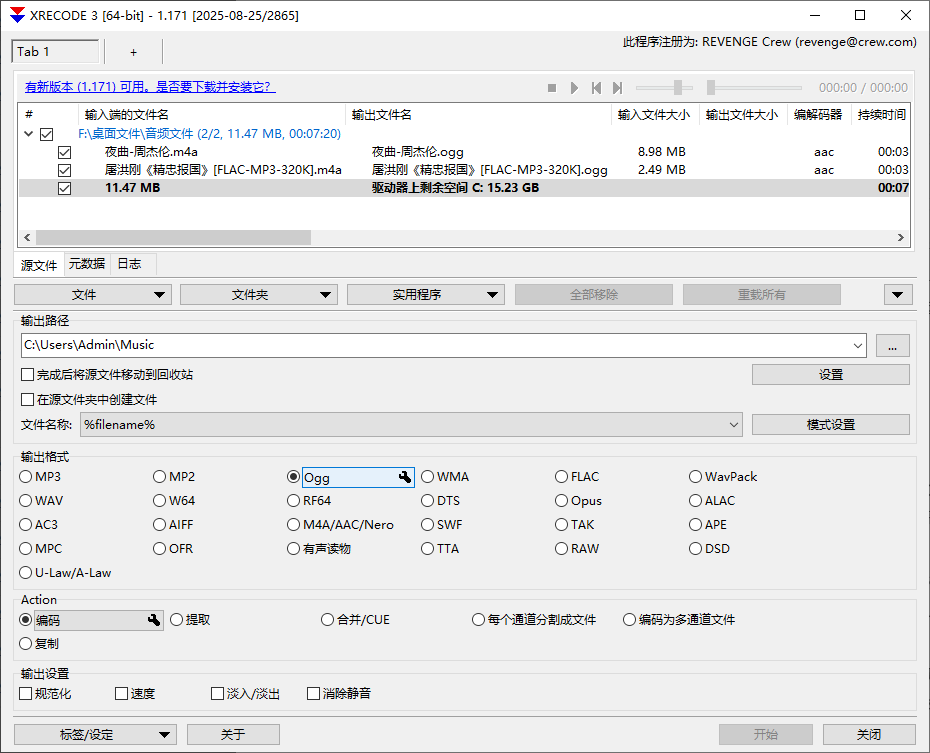
常见设置建议:比特率可设为 128 kbps 或 192 kbps,以平衡音质与文件大小。如果对音质要求一般,或希望快速转换,可保持默认设置,直接跳过此步。
第三步:设置输出路径
在“输出路径”区域,点击旁边的 ... 图标或直接输入路径。选择一个你方便找到的文件夹来保存转换后的 OGG 文件。例如,你可以选择“音乐”文件夹,或专门创建一个“OGG 转换”文件夹。
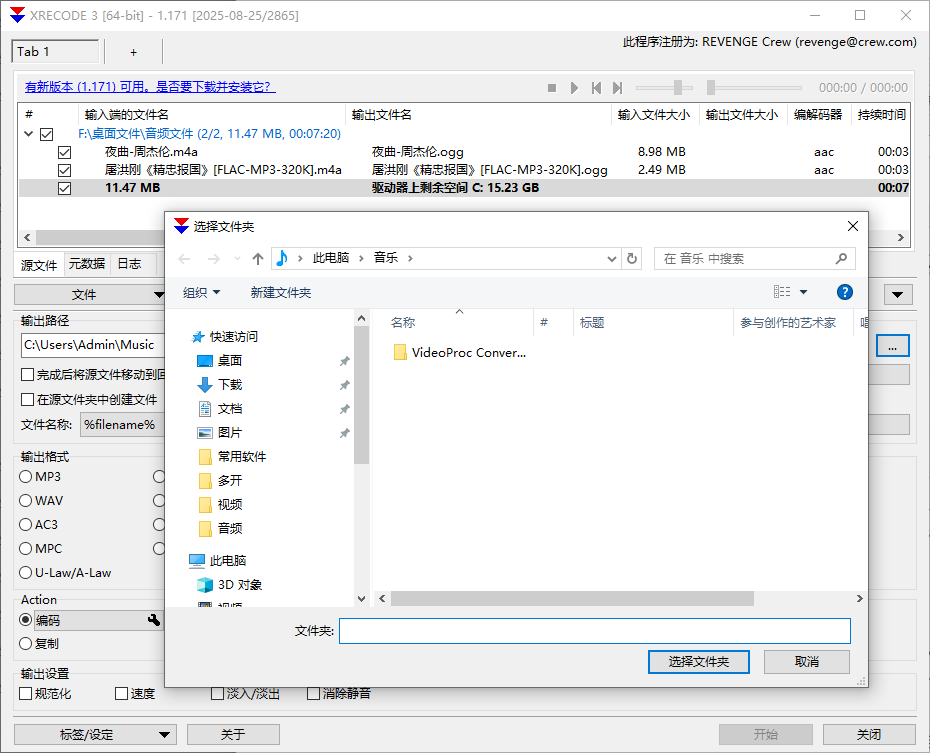
默认情况下,XRECODE 3 会将文件保存在“音乐”目录下,你可以根据需要更改。
第四步:开始转换
确认所有设置无误后,点击主界面下方的 “开始”按钮。软件将开始逐个处理列表中的 M4A 文件,并将其转换为 OGG 格式。转换进度会在界面中实时显示,包括已完成的文件数和当前转换状态。
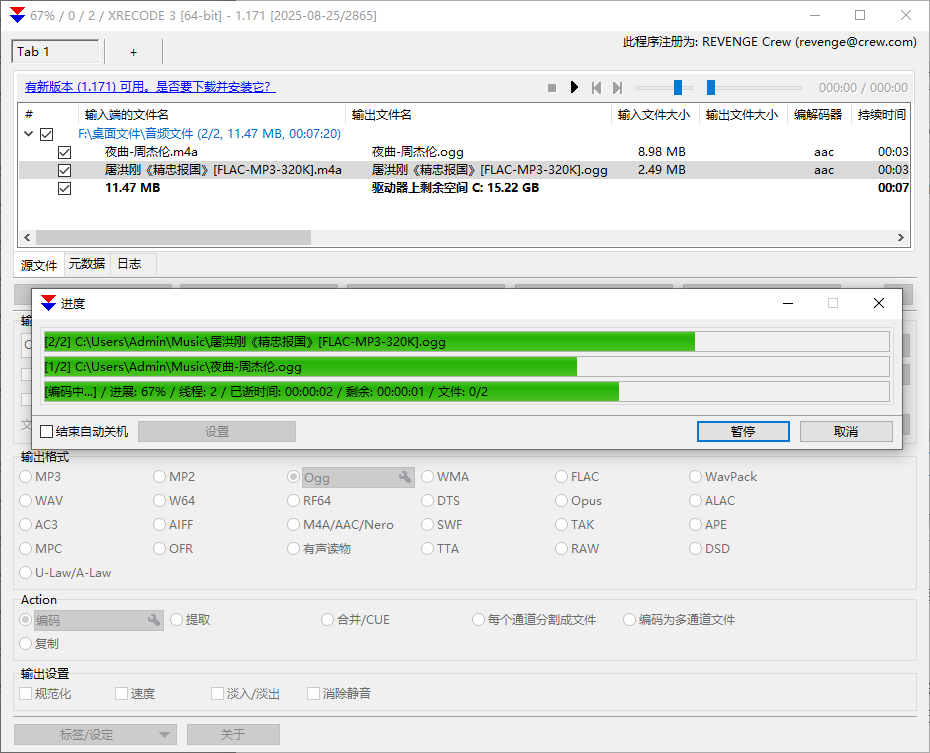
当所有文件转换完毕后前往你设置的输出路径,即可找到所有新生成的 OGG 音频文件。你可以使用支持 OGG 格式的播放器(如 VLC、Foobar2000 等)进行播放测试。
小贴士
XRECODE 3 支持一次添加多个文件,非常适合批量转换任务。除了 OGG,XRECODE 3 还支持 MP3、FLAC、WAV 等多种格式,满足不同需求。软件默认会尝试保留原始文件的 ID3 标签信息(如歌名、艺术家等),确保信息不丢失。
通过以上几个简单步骤,你就可以使用 XRECODE 3 轻松地将 M4A 音频文件转换为 OGG 格式。整个过程操作直观,无需复杂设置,即使是新手也能快速上手。无论是为了节省空间、提升兼容性,还是用于网页开发,这个方法都能高效满足你的音频转换需求。现在就试试吧!
如果你手里没有这款软件,你也可以通过使用简鹿格式工厂对 M4A 音频格式转换,他们转换的效果都是相同的。












