


产品帮助中心
欢迎来到简鹿技术支持中心,我们可以为您提供哪些帮助?
如何使用 Inpaint 批量去除图片中的典型水印教程
时间:2025-01-23
来源:简鹿办公



虽然使用 Inpaint 从单张照片中移除不想要的对象非常简单,但如果需要处理大量图片,这一过程仍可能耗费不少时间。幸运的是,Inpaint 的批量模式允许您一次性处理多张具有相同遮罩的图像。需要注意的是,只有当所有图像与遮罩具有相同的尺寸和方向时,才能进行批量处理。如果您的图集包含不同尺寸或方向的图片,则需将它们分组并分别处理。
无论是水印、时间戳、瑕疵、划痕、面部皱纹、电线、意外闯入镜头的人物等,都可以通过自动模式轻松地从照片中移除。以下是具体操作步骤:
第一步:打开图像
首先,将您想要处理的照片加载到 Inpaint 中。最简便的方法是通过程序指定一个包含照片的文件夹,当然也可以单独加载一张或多张图片。
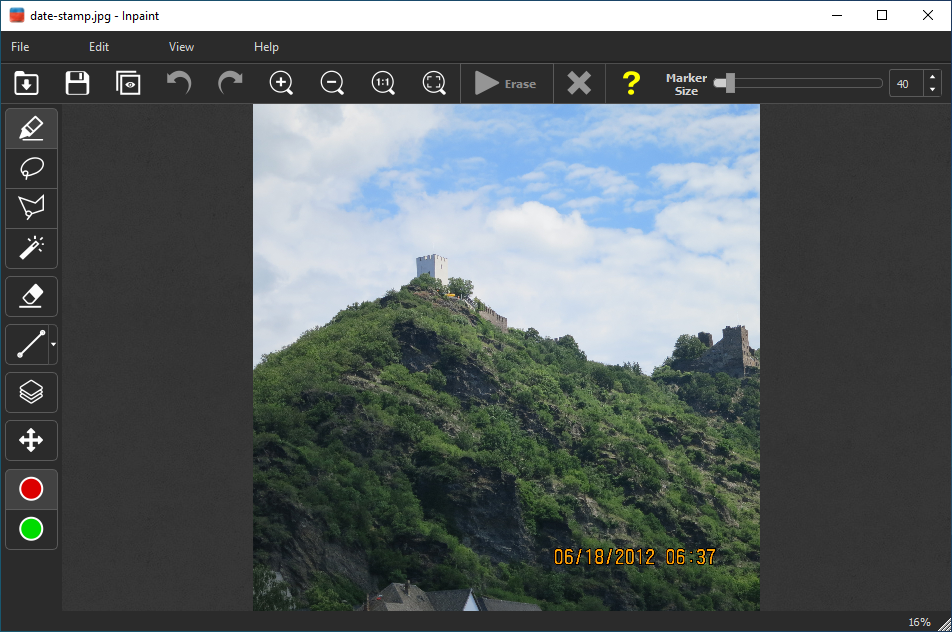
第二步:定义移除区域
选择图片上您希望隐藏或移除的区域。
请注意,选定的区域将应用于每一张图片,因此无需为每个文件手动定义该区域。
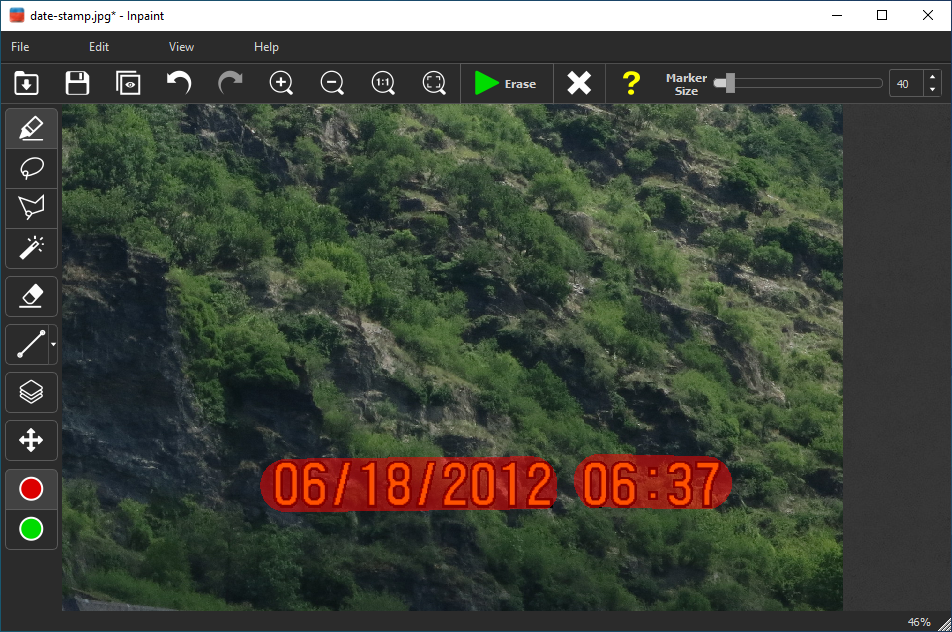
第三步:保存移除区
选择菜单中的“编辑 -> 保存移除区”选项。
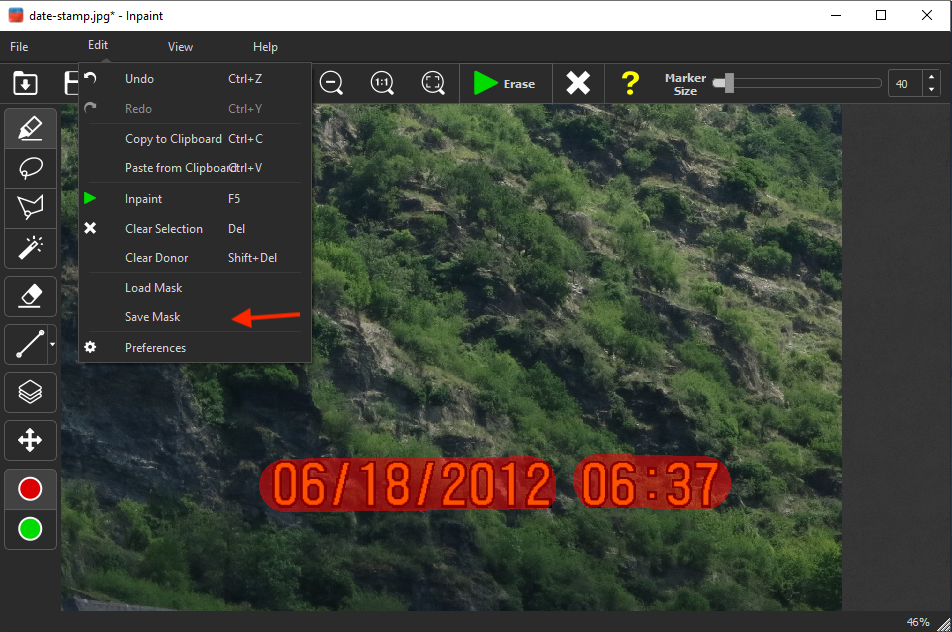
第四步:运行批量处理
要开始批量处理,请选择“文件 -> 批量处理”菜单项。在弹出的对话框中,选择源文件夹、目标文件夹以及您在第二步保存的遮罩。启动处理后,Inpaint 将扫描源文件夹中所有符合以下格式的图像:JPG、PNG、BMP、TIF 和 WebP。随后,Inpaint 将从每张图片中移除选定对象,并保存处理结果。
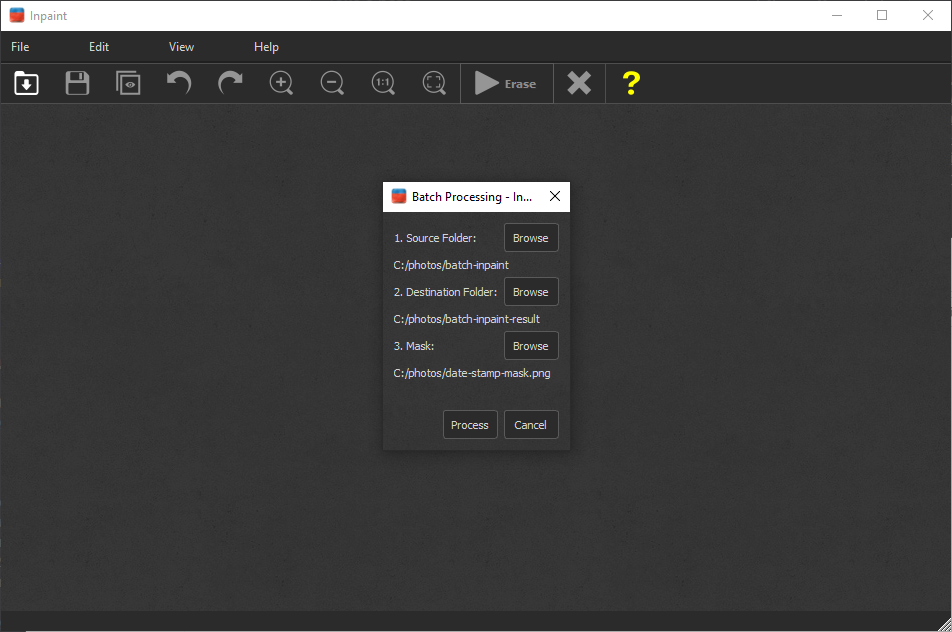
这样,您就可以高效地完成大量图片的批量去水印工作,确保每一幅作品都干净整洁,没有干扰元素。通过这些简单的步骤,您可以显著节省时间和精力,让图片处理变得更加轻松愉快。
当然,如果你想去除视频中的水印,也可以使用简鹿水印助手,它是一款支持 Windows 和 Mac 系统的水印处理工具,支持视频水印处理以及图片水印处理。


猜你喜欢










