


使用 iPhone 清理应用轻松压缩视频,释放存储空间的高效方法



你是否经常因为 iPhone 存储空间不足而烦恼?照片和视频往往是占用空间最多的“元凶”。虽然很多人会手动删除内容或使用 iCloud,但其实还有一种更智能、更省力的方式,那就是借助专业的清理应用直接压缩视频文件。
有些清理工具不仅能帮你找出重复照片、大文件或无用缓存,还能在不显著影响画质的前提下,大幅减小视频体积。本文将手把手教你如何使用一款免费、无广告且功能强大的 iPhone 应用 —— Clever Cleaner,来快速压缩视频、释放宝贵存储空间。
为什么选择 Clever Cleaner?
市面上的清理类应用很多,但大多数仅限于识别重复项或建议删除内容。而 Clever Cleaner 不仅能查找相似照片、大视频、实况照片,还新增了视频压缩功能,并且:
完全免费
无广告干扰
操作直观,结果清晰可见
压缩后视频自动保存到相册,方便管理
最重要的是,它会明确显示压缩前后的文件大小对比,让你清楚知道能节省多少空间。
如何使用 Clever Cleaner 压缩 iPhone 视频?
第一步:下载并安装应用
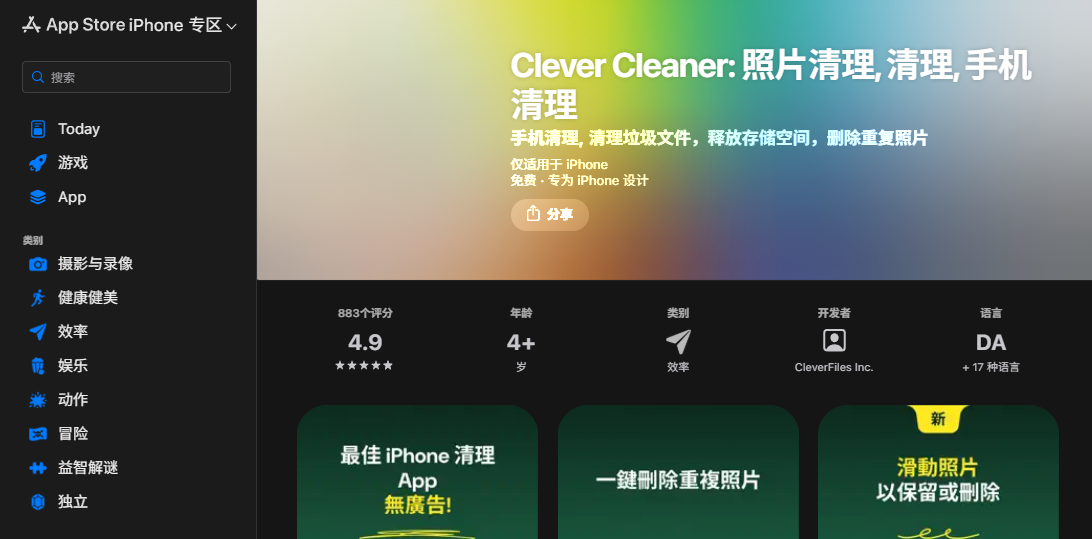
打开 App Store。搜索 “Clever Cleaner”,或通过其官网提供的二维码下载。点击“获取”完成安装。
第二步:授予必要权限
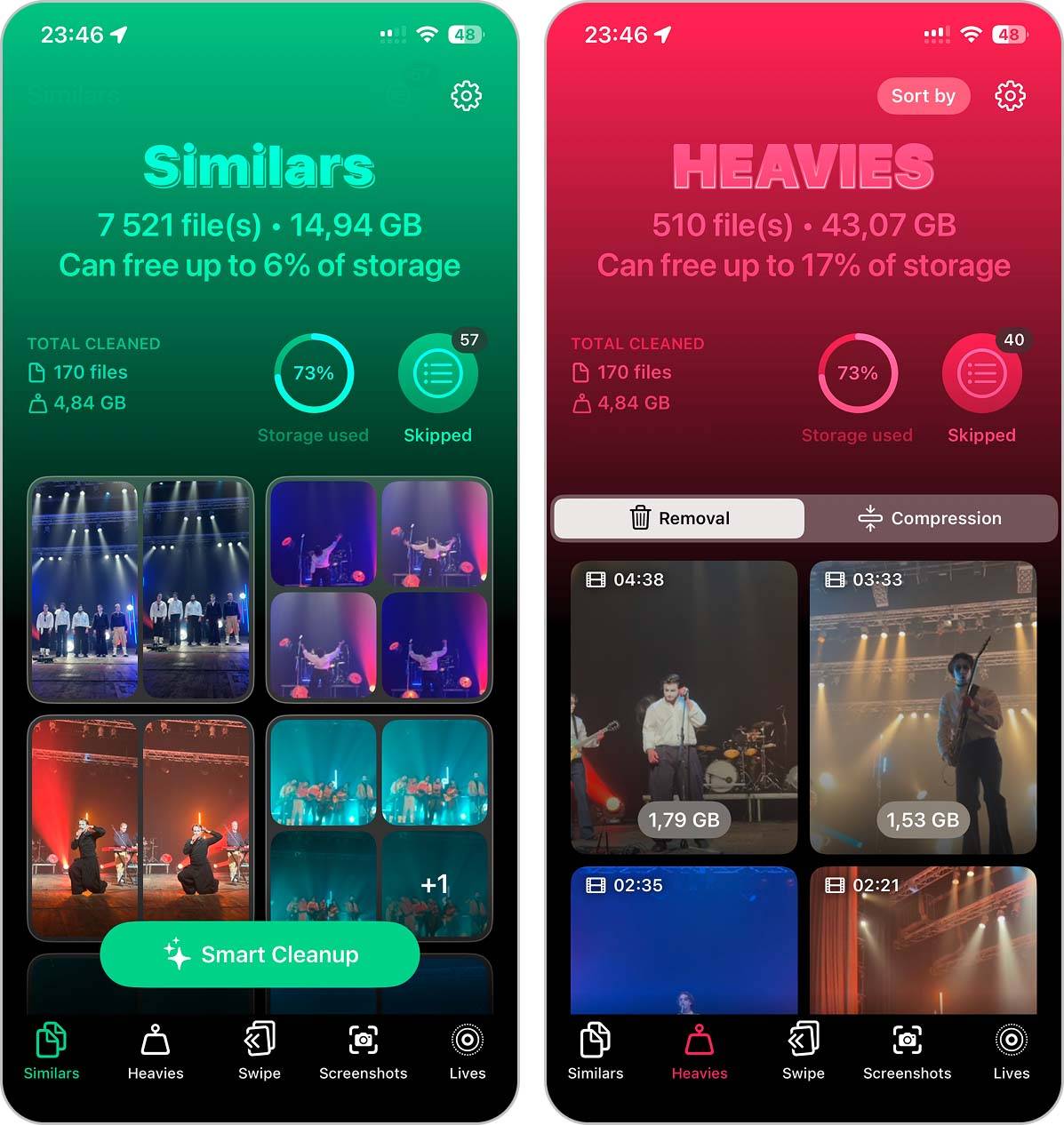
首次启动应用时,系统会请求访问你的照片和视频库。请点击 “允许访问所有照片”。
第三步:进入“大文件”标签
应用默认打开的是 “相似照片”页面。点击底部导航栏中的 “大文件” 标签,进入大文件管理界面。
第四步:选择“压缩”模式
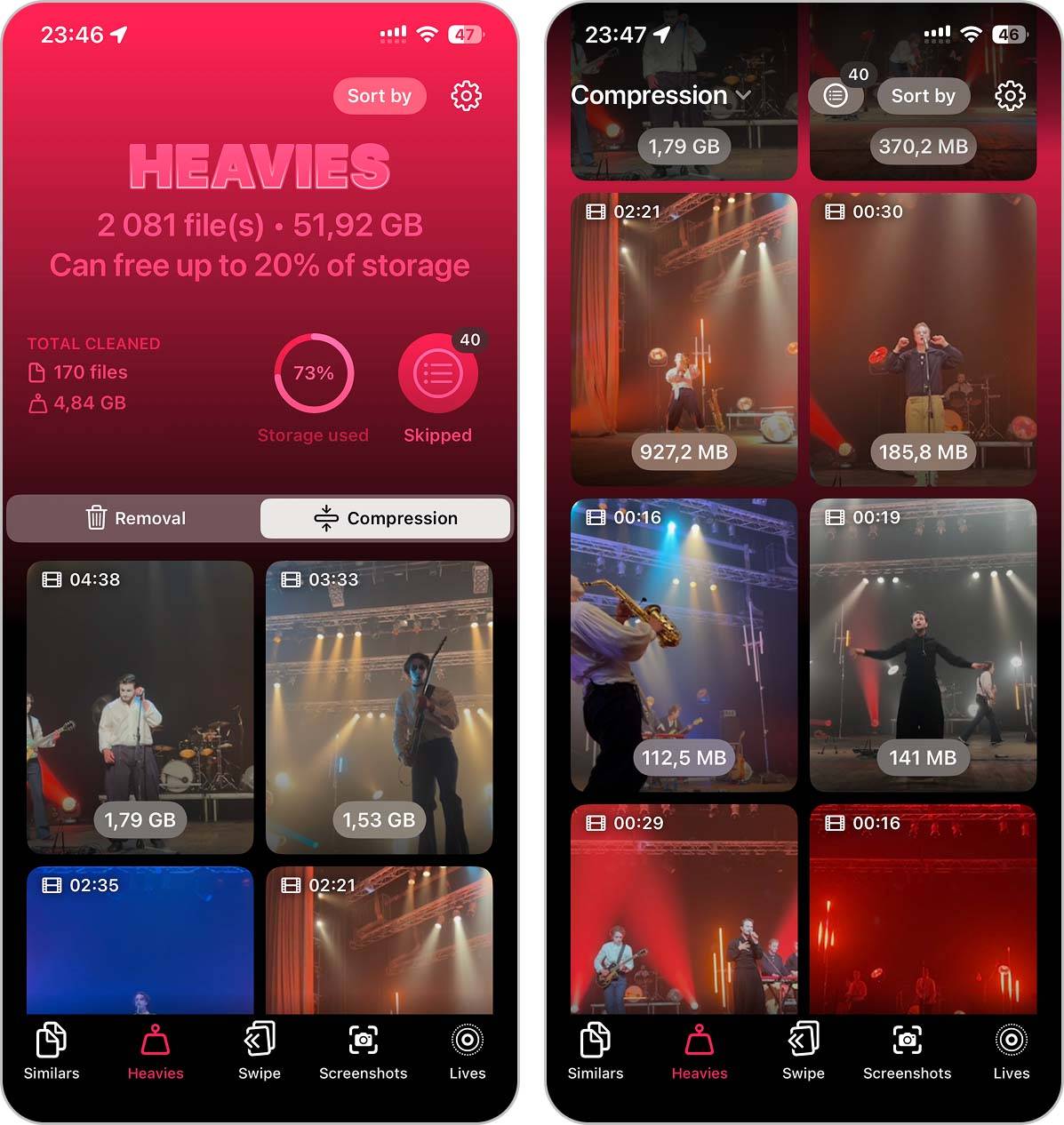
在大文件页面顶部,你会看到两个选项:“移除” 和 “压缩”。点击 “压缩”,应用将自动列出你相册中体积最大的视频。
第五步:挑选视频并设置压缩级别
浏览列表,点击你想压缩的视频。屏幕上方会显示当前视频的原始大小(例如:9272 MB)。
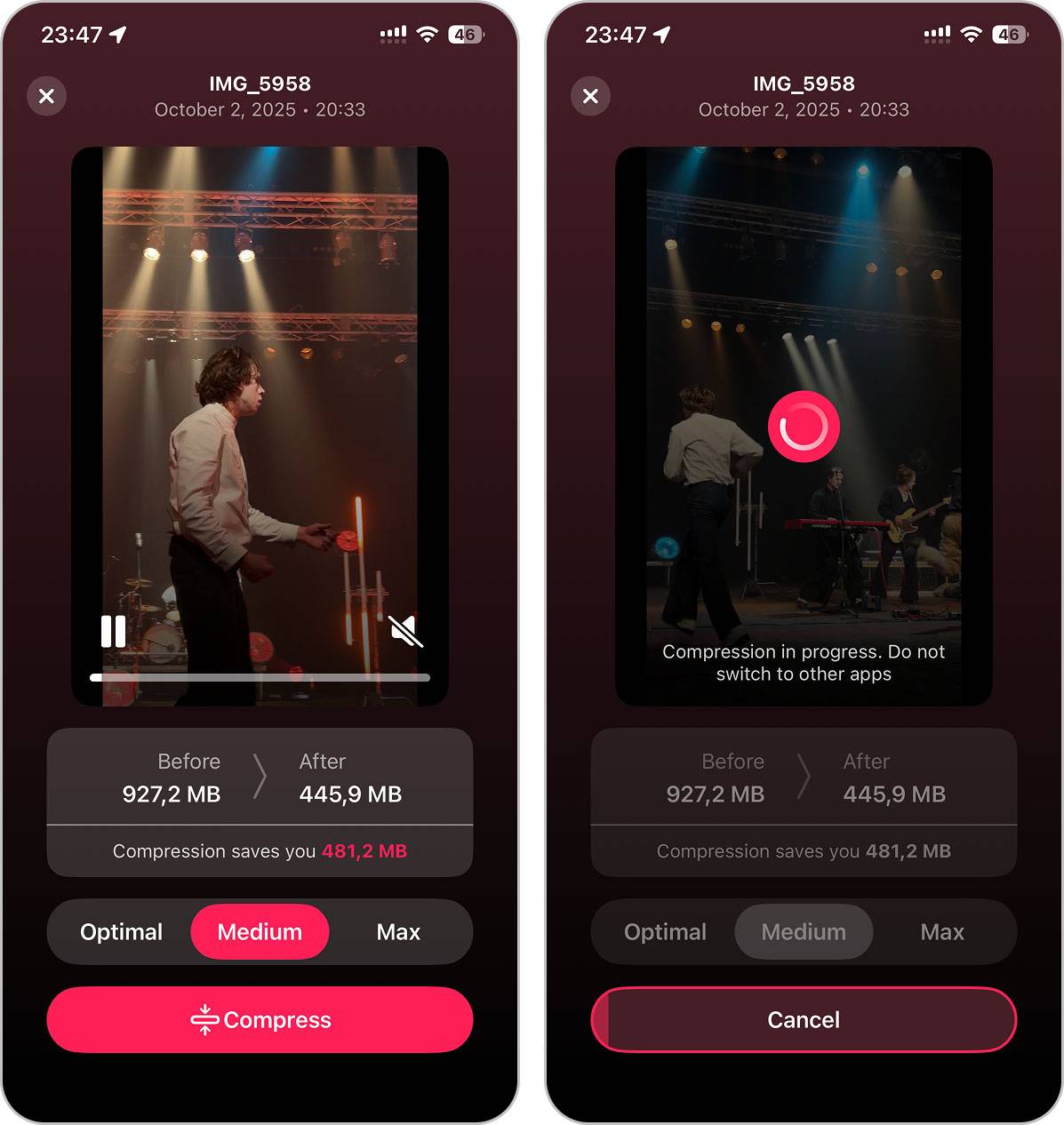
你会看到三个压缩选项:
最佳:轻微压缩,画质几乎无损,适合重要视频。
中等:平衡画质与体积,推荐日常使用。
最大:极致压缩,文件最小,但可能略有画质损失。
💡 建议优先选择 “最佳”或“中等” —— 通常可减少 50%~70% 的体积,而肉眼几乎看不出差异。选择后,点击红色的 “压缩” 按钮开始处理。压缩时间取决于视频长度和原始大小,请保持应用在前台运行,避免切换或锁屏。
第六步:保留或删除原视频
压缩完成后,Clever Cleaner 会弹出两个选项:
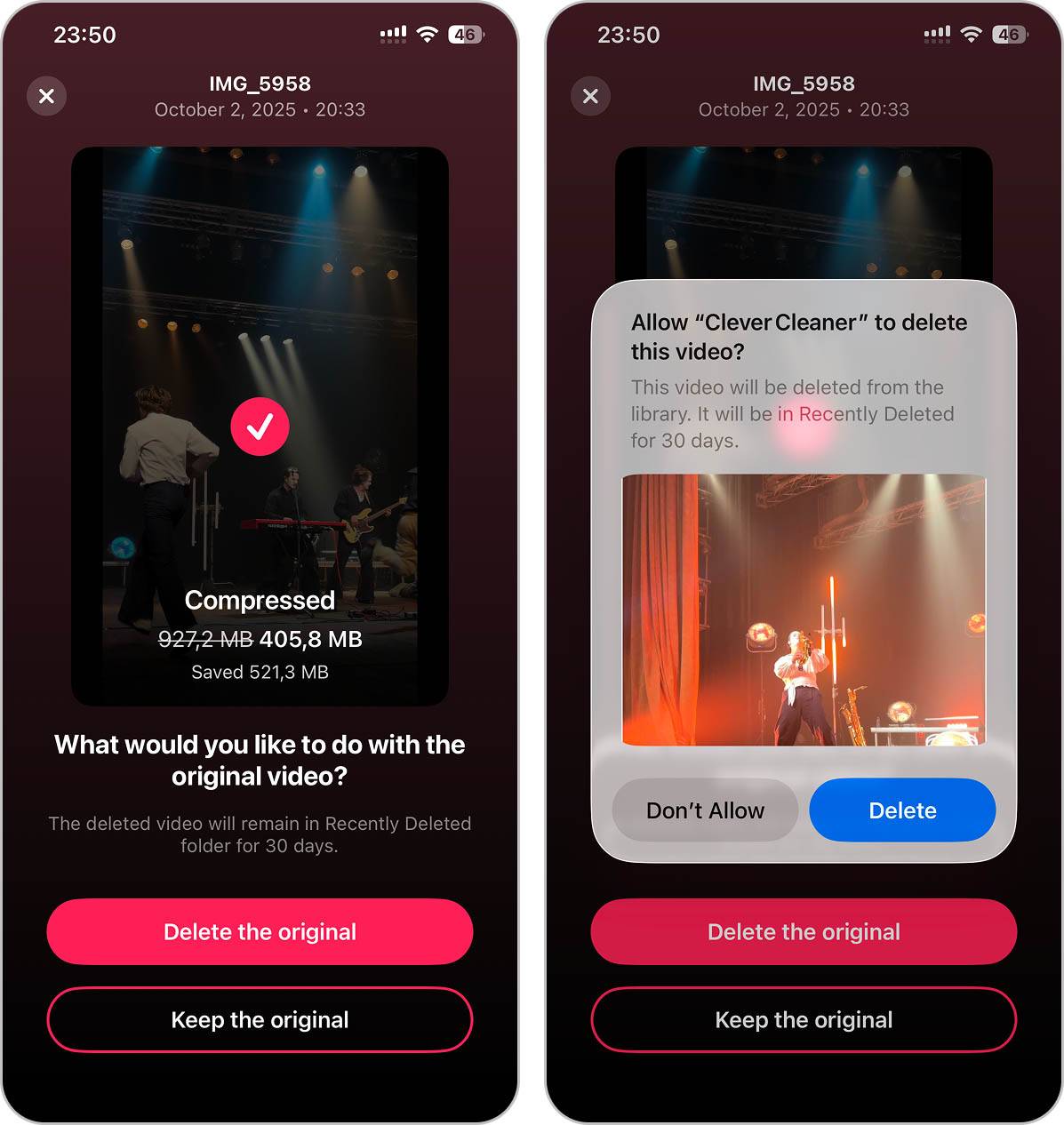
保留原视频:同时保存原始和压缩版(占用更多空间)。
删除原视频:仅保留压缩版本,最大化释放空间。
如果你确认压缩效果满意,强烈建议选择“删除原始”,以真正腾出存储空间。可以看到,一次操作就能释放数百 MB 甚至数 GB 空间,尤其适合经常拍摄视频的用户。
与其等到手机提示“存储空间不足”才手忙脚乱地删东西,不如主动出击,用 Clever Cleaner 这样的智能工具提前优化。无需电脑、无需复杂操作,只需几分钟,就能让 iPhone 视频变得更轻、更高效。
现在就去 App Store 下载 Clever Cleaner,给你的 iPhone 来一次瘦身吧!当然,如果你想在电脑上批量压缩或转换视频格式,也可以使用“简鹿视频格式转换器”,它也提供了视频格式转换、视频压缩、音频格式转换等常用的功能。













