


在 Ubuntu 系统中对文件重命名技巧详细讲解教程



在 Ubuntu 系统的日常使用中,文件重命名是一项常见且重要的操作。无论是整理个人资料、项目文件还是进行系统管理,高效准确地重命名文件都能显著提升工作效率。本文简鹿办公将详细介绍在 Ubuntu 中重命名文件的多种方法,帮助用户轻松应对各种重命名需求。
一、准备工作
确保您拥有 Ubuntu 系统,并以具备重命名多个文件的 sudo 权限的用户身份登录。需要注意的是,文中所涉及的命令均在 Ubuntu Focal Fossa)版本上经过严格测试,具有较高的可靠性和稳定性。
二、使用 GUI 重命名文件
假设我们有一个名为 file.txt 的文件需要重命名,操作步骤如下:
首先,在文件管理器中找到该文件。它可能位于系统的默认文件夹(如 Desktop、Documents 等)或您指定的存储位置。例如,在 “Home” 目录下的 “test” 文件夹中找到 “file.txt” 文件。
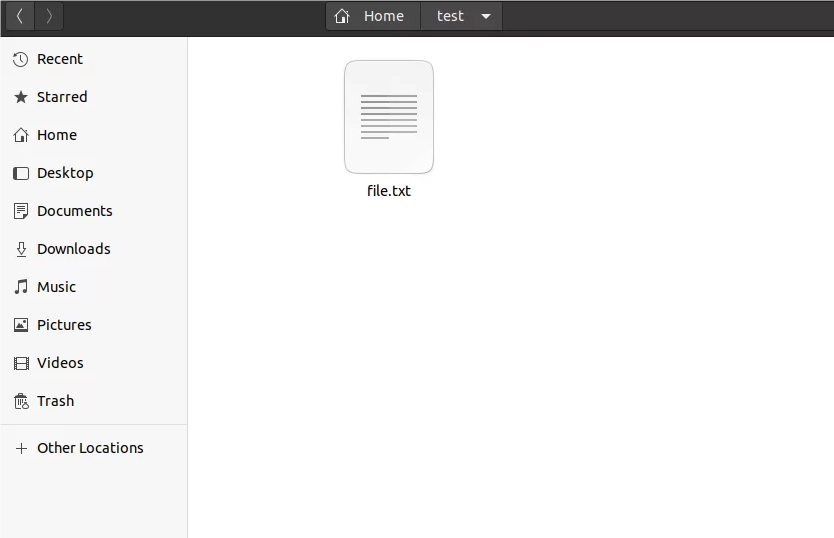
右键单击该文件,此时屏幕上会弹出一个功能丰富的菜单。这个菜单包含了诸如剪切、复制、移动、删除以及重命名等常用操作选项。
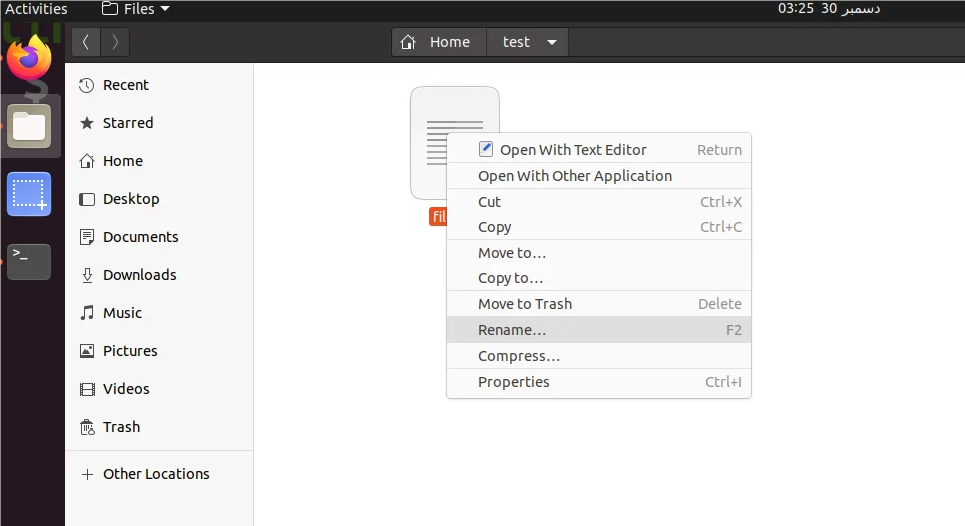
点击 “重命名” 选项后,文件名将变为可编辑状态。此时,您可以根据自己的需求输入新的文件名。比如,将其修改为 “document.txt”。
输入完成后,按下回车键确认修改。此时,文件便成功完成重命名操作,在文件管理器中可以看到文件已更新为新的名称。
三、使用 mv 命令重命名文件
mv 命令是 Linux 系统中用于移动和重命名文件的强大工具,其基本语法为 “mv [来源] [目的地]”。以下是具体操作步骤:
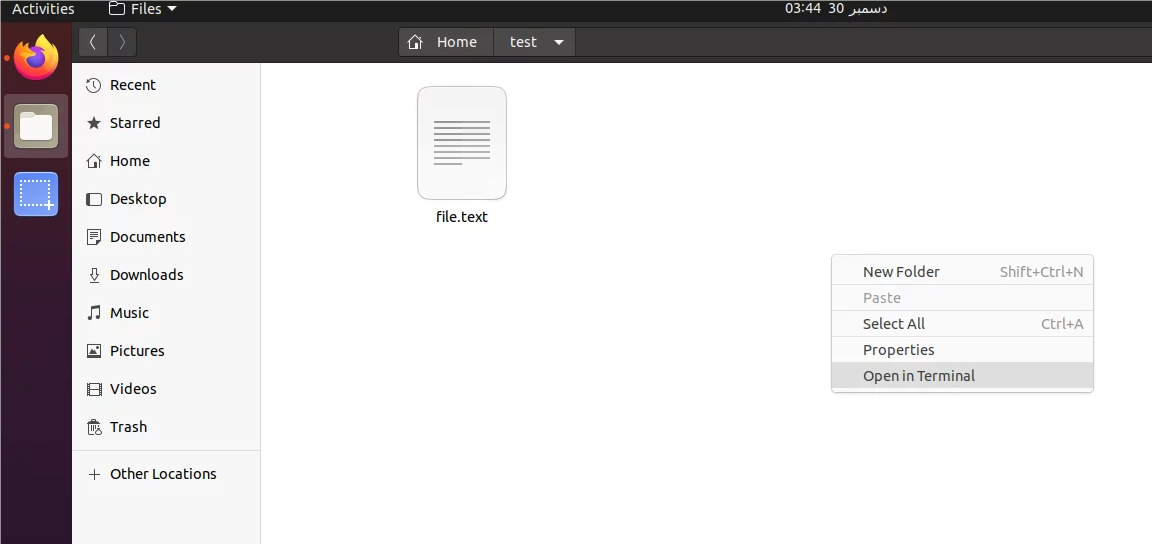
找到要重命名的文件所在的文件夹,例如我们要重命名 “file.txt” 文件,它位于 “test” 文件夹中。右键单击该文件夹,在弹出的菜单中选择 “在终端中打开” 选项。这将在命令行界面中打开对应的目录,方便我们执行后续命令。
在终端中,使用 “ls” 命令确认文件是否存在于当前目录下。例如,在终端中输入 “ls file.txt”,如果文件存在,终端会显示该文件的相关信息。
接下来,使用 mv 命令进行重命名操作。假设要将 “file.txt” 重命名为 “document.txt”,在终端中输入 “mv file.txt document.txt” 命令。执行此命令后,文件名将被修改。
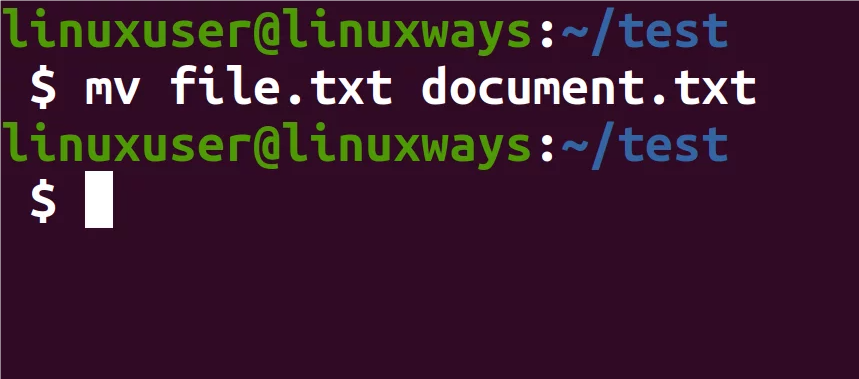
为了验证文件是否已成功重命名,可以再次在终端中输入 “ls” 命令。此时,如果看到 “document.txt”,则说明重命名操作已成功完成。
四、总结
通过本文的介绍,我们详细了解了在 Ubuntu 中重命名文件的二种方法:使用 GUI 进行简单直观的单个文件重命名、利用 mv 命令在命令行中灵活重命名单个文件以及借助 rename 命令实现高效的多个文件批量重命名操作。
这些方法各有特点,用户可以根据实际情况选择最适合自己的方式。无论是处理少量文件还是进行大规模的文件整理工作,都能在 Ubuntu 系统中轻松完成文件重命名任务,进一步提升文件管理的效率和便利性。












