


华为手机微信分身怎么开第二个微信操作教程来了


 Win下载
Win下载

在如今的社交生活中,微信已经成为我们日常沟通、工作联系、朋友圈分享的重要工具。不少人因为工作和生活的需求,需要同时管理两个微信号。那么,如何在华为手机上开启第二个微信呢?别担心,华为系统自带了“应用分身”功能,让你轻松实现双微信登录!
本文中简鹿办公将手把手教你如何操作,简单几步就能搞定。
一、为什么选择华为官方“应用分身”功能?
华为手机提供的“应用分身”功能,是专门为部分常用应用(如微信、QQ)设计的官方多开方案。它具有以下优势:
数据独立:两个微信互不干扰,聊天记录、好友信息各自保存;
安全稳定:基于系统级支持,运行更流畅,响应更快;
操作简单:无需下载第三方软件,系统自带即可使用。
二、开启微信分身的详细步骤
步骤1:进入「设置」
首先打开你的华为手机,在桌面找到并点击 「设置」 应用图标。在设置页面中,向下滑动,找到 「应用和服务」 并点击进入。
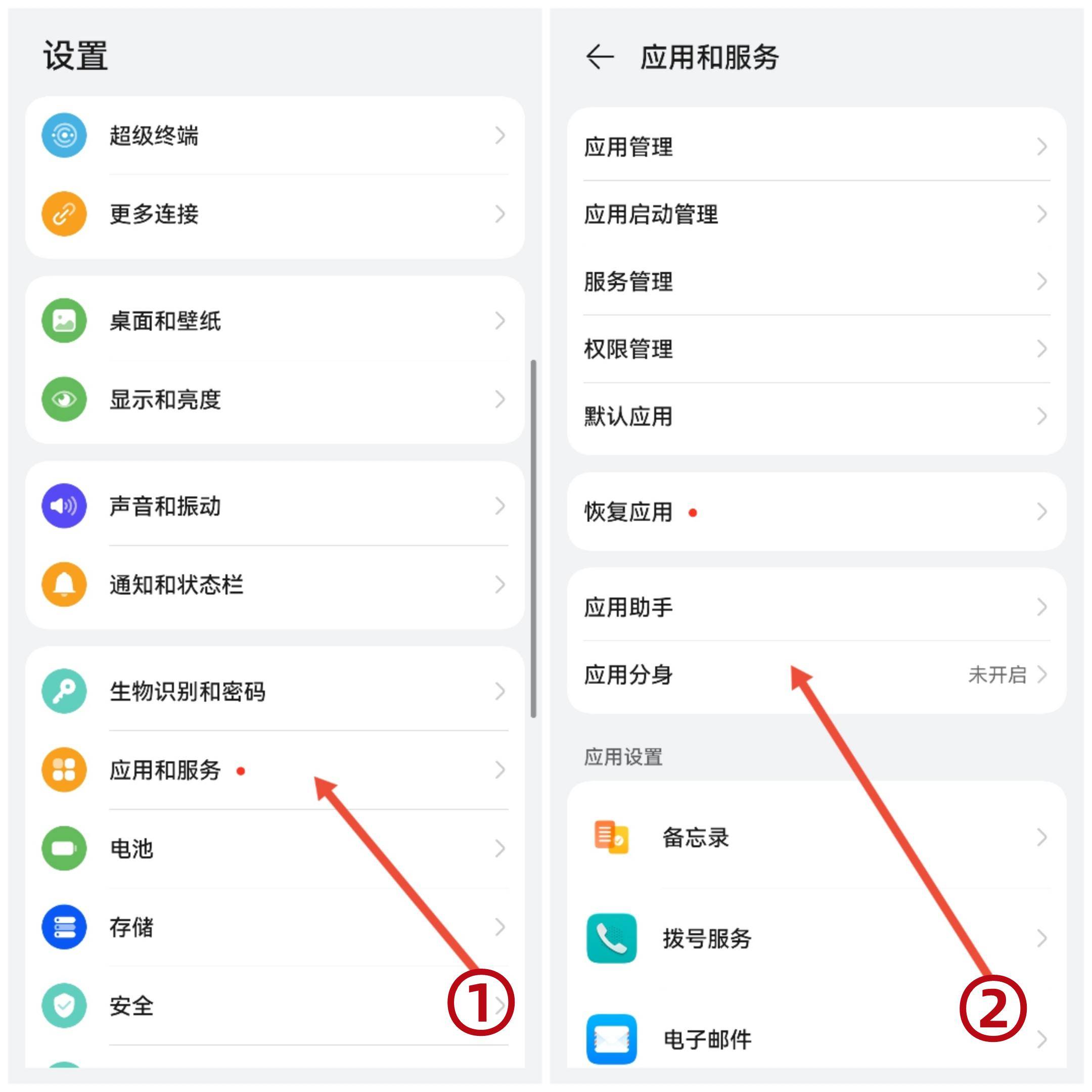
步骤2:选择「应用分身」
在「应用和服务」页面中,继续查找并点击 「应用分身」 功能。进入「应用分身」后,你会看到支持分身的应用列表,包括微信和QQ。
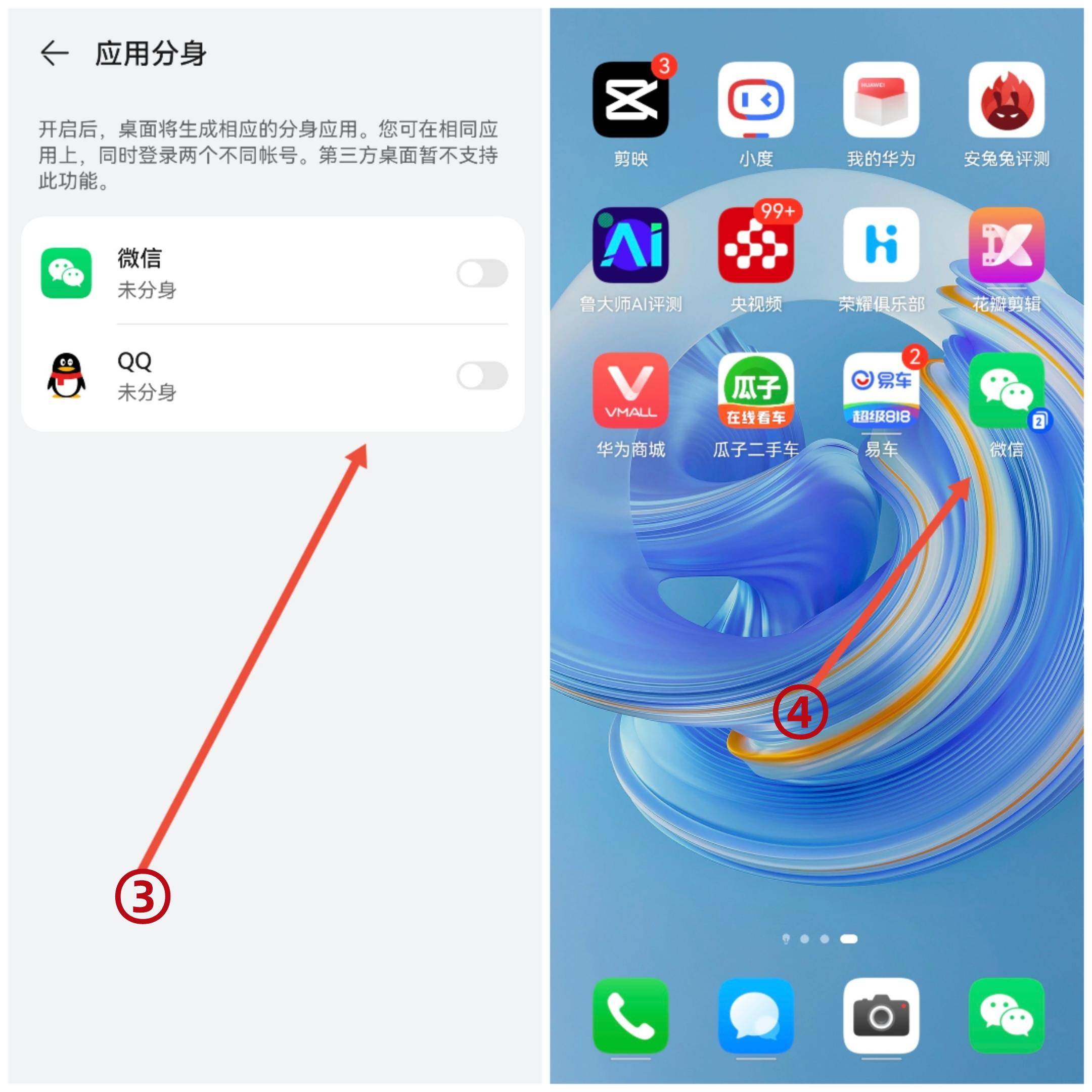
找到 「微信」,点击右侧的开关按钮,开启分身功能。系统会自动为你创建一个独立的微信分身应用,并在桌面上生成一个新的图标(通常显示为“微信2”或带有链接标志)。
三、电脑上也能多开微信?试试「简鹿多开」
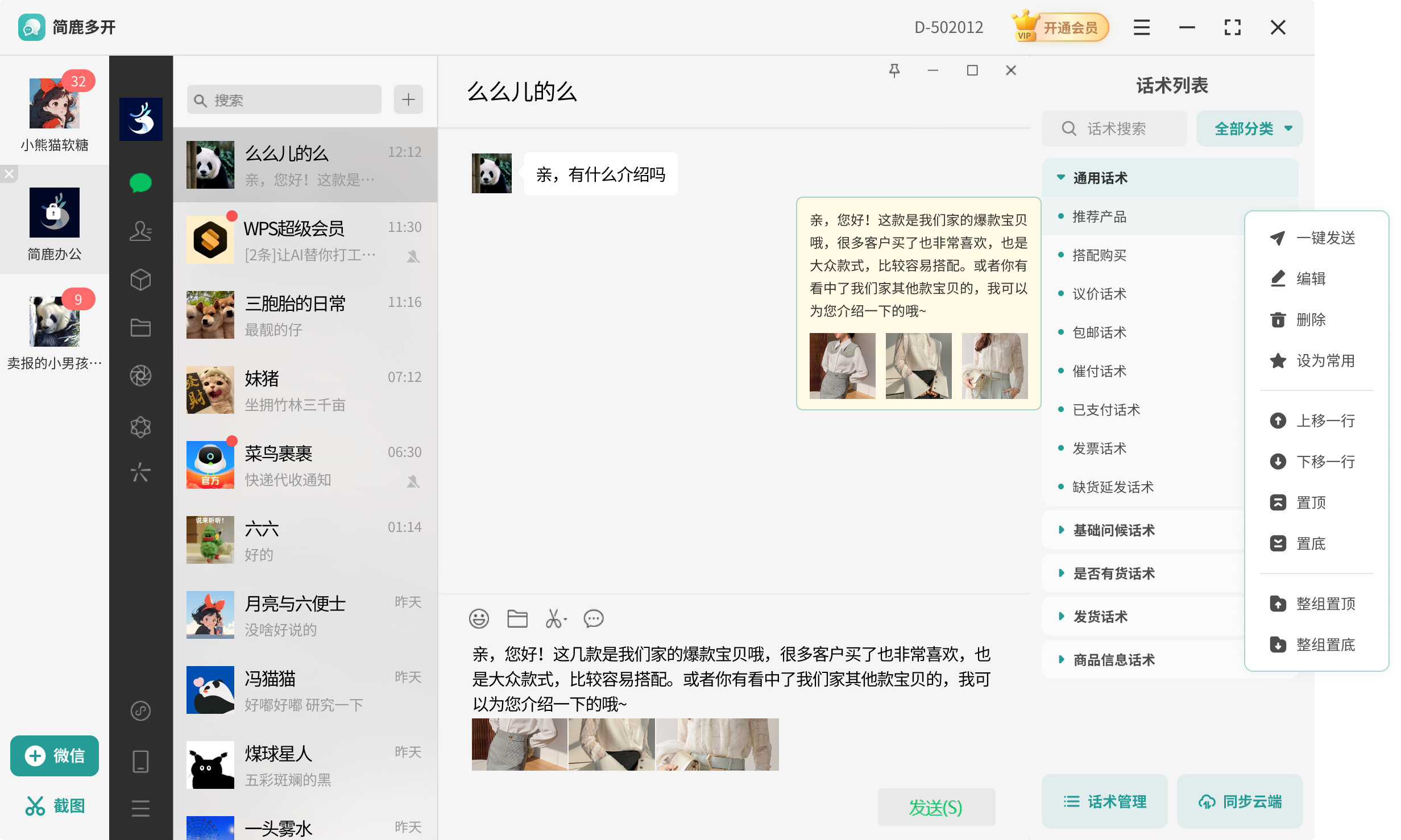
如果你经常使用电脑版微信,也想在电脑上实现多个微信账号同时登录,可以使用专业的微信多开工具——简鹿多开助手。
简鹿多开的特点:
支持 Windows 系统;
可同时运行多个微信客户端;
界面简洁,操作方便;
兼容性强,稳定运行主流版本微信。
四、注意事项
不是所有型号的华为手机都支持微信分身,建议确认是否为 EMUI 10 以上或 HarmonyOS 系统;
微信分身功能仅限于微信和QQ,其他应用暂不支持;
分身应用占用一定存储空间,建议保留足够内存;
使用分身时,注意区分账号,避免误发消息。
通过华为手机自带的 「应用分身」 功能,你可以轻松开启第二个微信账号,满足生活与工作的双重需求。而在电脑端,使用 「简鹿多开」 工具,也能实现多个微信的同时在线,大大提升效率。还在为无法同时登录两个微信而烦恼吗?快按照上面的方法操作起来吧!












