


Mac重命名的快捷键是什么?Mac 重命名原来这么简单



在日常使用 Mac 电脑时,您可能会经常遇到需要快速重命名文件或文件夹的情况。幸运的是,Apple 为 Mac 用户设计了一些高效的快捷键,使这项任务变得简单而直观。本文将详细介绍如何使用这些快捷键来提高您的工作效率,并介绍一些额外的技巧,帮助您更好地管理文件。

使用 Return 键重命名文件或文件夹
Mac 上最常用的重命名快捷键是 Return(也称为 Enter)。当您想要更改某个文件或文件夹的名字时:
在 Finder 中导航到包含要重命名项目的文件夹。
单击所选项目以确保它被选中,然后按下 Return 键。
此时,文件名或文件夹名会被高亮显示,表示已进入可编辑状态。直接输入新的名称即可。
输入新名称后,再次按下 Return 键确认更改,或者点击其他位置退出编辑模式。
这种方法不仅适用于单个文件或文件夹,还可以用于批量选择多个项目进行统一重命名操作。只需按住 Command 键并逐一点击所需项目,然后重复上述步骤即可。
使用右键菜单进行重命名
除了 Return 键之外,另一种常见的方法是通过右键菜单来启动重命名功能。具体做法如下:
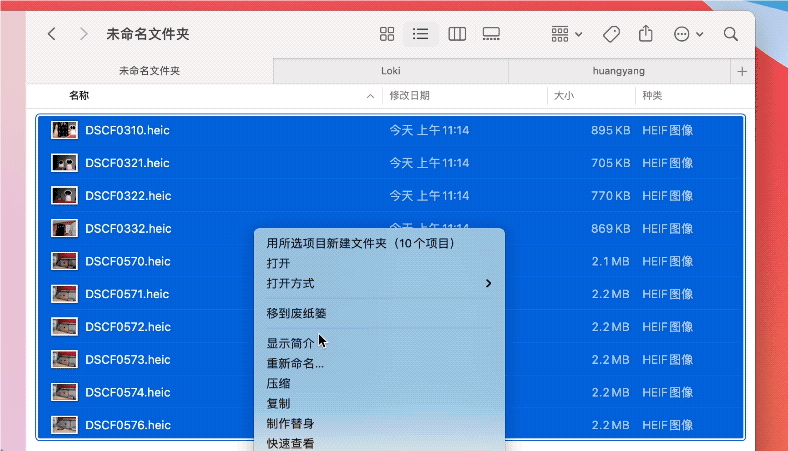
找到并选择您想重命名的文件或文件夹。
右键点击(或按住 Control 键点击)所选项目。
从弹出菜单中选择“重命名”。
这将自动进入编辑模式,您可以立即开始修改名称。
完成后,再次按下 Return 键保存更改。
这种方法特别适合那些不习惯使用键盘快捷键的用户,因为它提供了更直观的操作方式。
批量重命名功能
对于需要一次性处理大量文件的情况,Mac 的 Finder 还提供了一个强大的内置工具——批量重命名。此功能允许您根据预定义的规则同时对多个文件进行重命名,极大地提高了效率。以下是使用批量重命名的基本步骤:
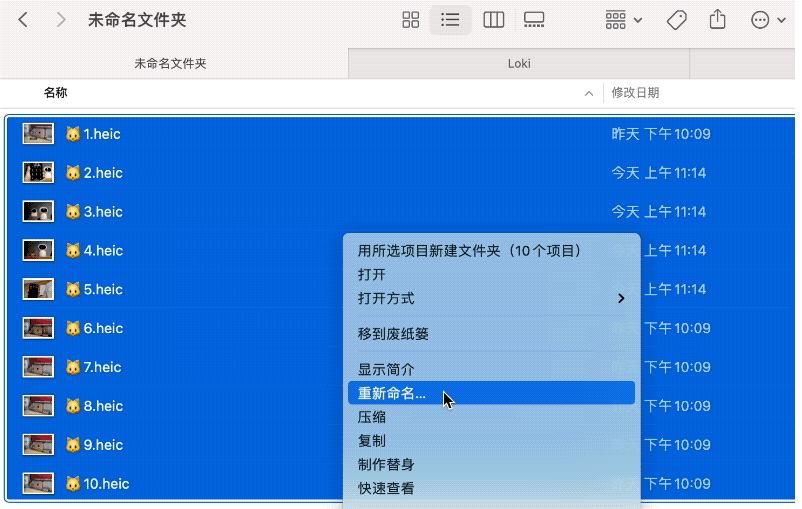
按住 Shift 键点击连续的文件,或按住 Command 键点击非连续的文件来进行多选。
右键点击任意一个已选中的文件,然后选择“重命名 X 项”,其中 X 表示所选文件的数量。
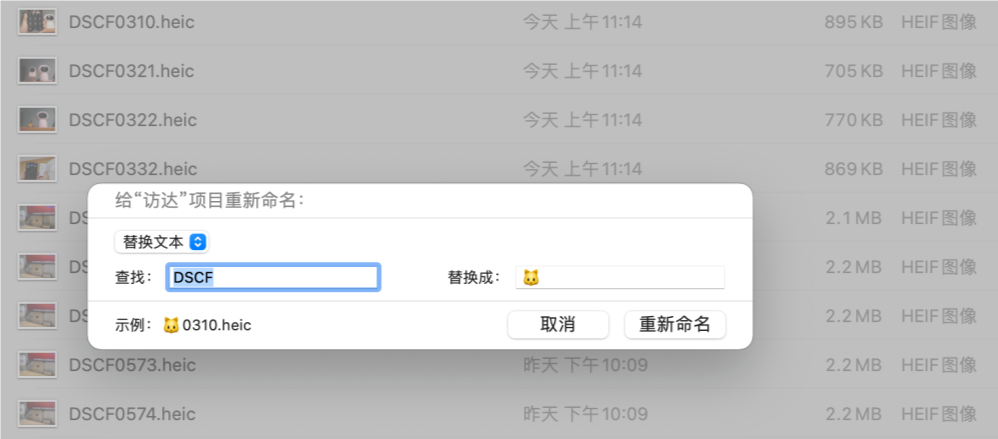
在出现的对话框中,您可以选择三种不同的重命名格式:“替换文本”、“添加文本”和“格式化”。每种格式都有其特定用途,例如替换特定字符串、在现有名称前后添加文本,或是创建带有编号序列的新名称。
在执行任何更改之前,Finder 会提供一个预览窗格,让您查看即将发生的变化。如果您满意,请点击“重命名”按钮继续;如果不满意,可以随时取消操作。
提升效率的小贴士
如果在重命名过程中犯了错误,不要担心!您可以随时使用 Command + Z 组合键来回滚最近一次的更改。
在进行大规模的文件结构调整前,建议先备份相关文件夹,以防万一出现问题。
除了重命名外,合理利用 Finder 的标签系统也可以帮助您更有效地组织文件。
总之,掌握这些 Mac 文件重命名快捷键及其相关技巧,可以使您在管理和组织数字资产时更加得心应手。希望本文提供的信息能够帮助您更好地利用 Mac 的潜力,让您的工作流程变得更加顺畅高效。












