


怎么去除视频的水印和文字,你只需要简鹿水印助手就行



你是否经常遇到这样的困扰?下载的素材带有醒目的品牌水印、平台Logo或烦人的文字广告,影响观看体验或无法用于二次创作。手动剪辑费时费力,专业软件又太复杂?别担心,今天就为你推荐一款简单高效、零基础也能上手的去水印神器 —— 简鹿水印助手!
无论你是视频剪辑新手、自媒体创作者,还是只想清理一段家庭录像,这款工具都能帮你快速、精准地去除视频中的水印和文字,操作简单,效果出色。
一、为什么选择“简鹿水印助手”?
在众多去水印工具中,简鹿水印助手凭借其操作简便、功能全面、跨平台支持脱颖而出。它不仅支持去除水印,还能为视频或图片添加水印,真正实现“去留随心”。
主要亮点:
支持 Windows 和 Mac 系统,覆盖主流电脑平台
界面简洁,操作直观,无需专业剪辑经验
支持多时段、多区域水印去除
同时支持视频去水印与图片去水印
支持为视频/图片添加自定义水印,保护原创内容
二、详细教程:如何用简鹿水印助手去除视频水印?
下面,我们一步步带你操作,从安装到导出,全程图文指引,一看就会!
第一步:下载并安装软件
根据你的电脑系统选择 Windows 或 Mac 版本进行下载。安装完成后,双击打开软件。
第二步:选择“视频去水印”功能
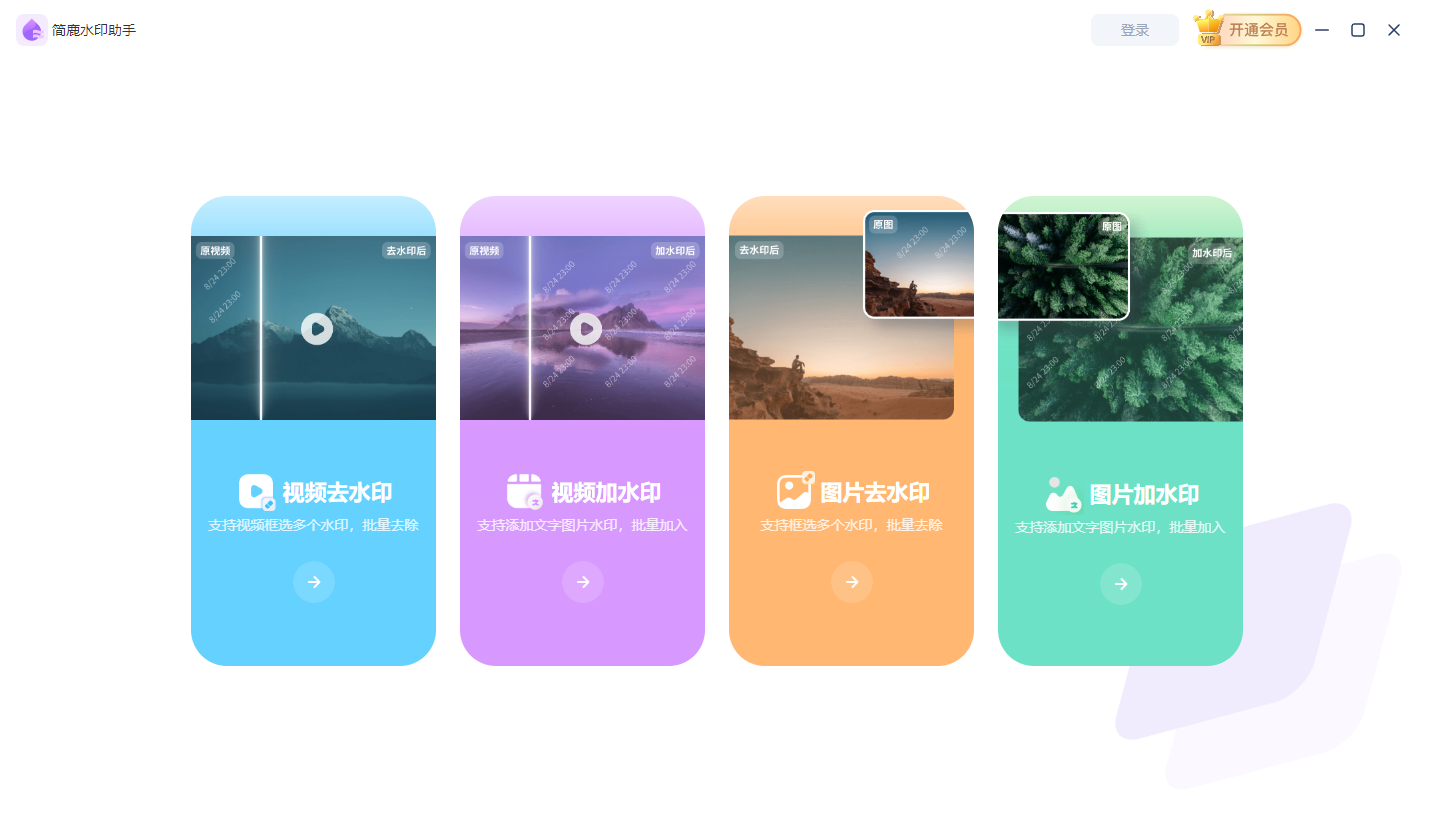
进入主界面后,你会看到多个功能选项:
视频去水印
图片去水印
视频加水印
图片加水印
点击选择 「视频去水印」,准备开始处理。
第三步:上传需要处理的视频
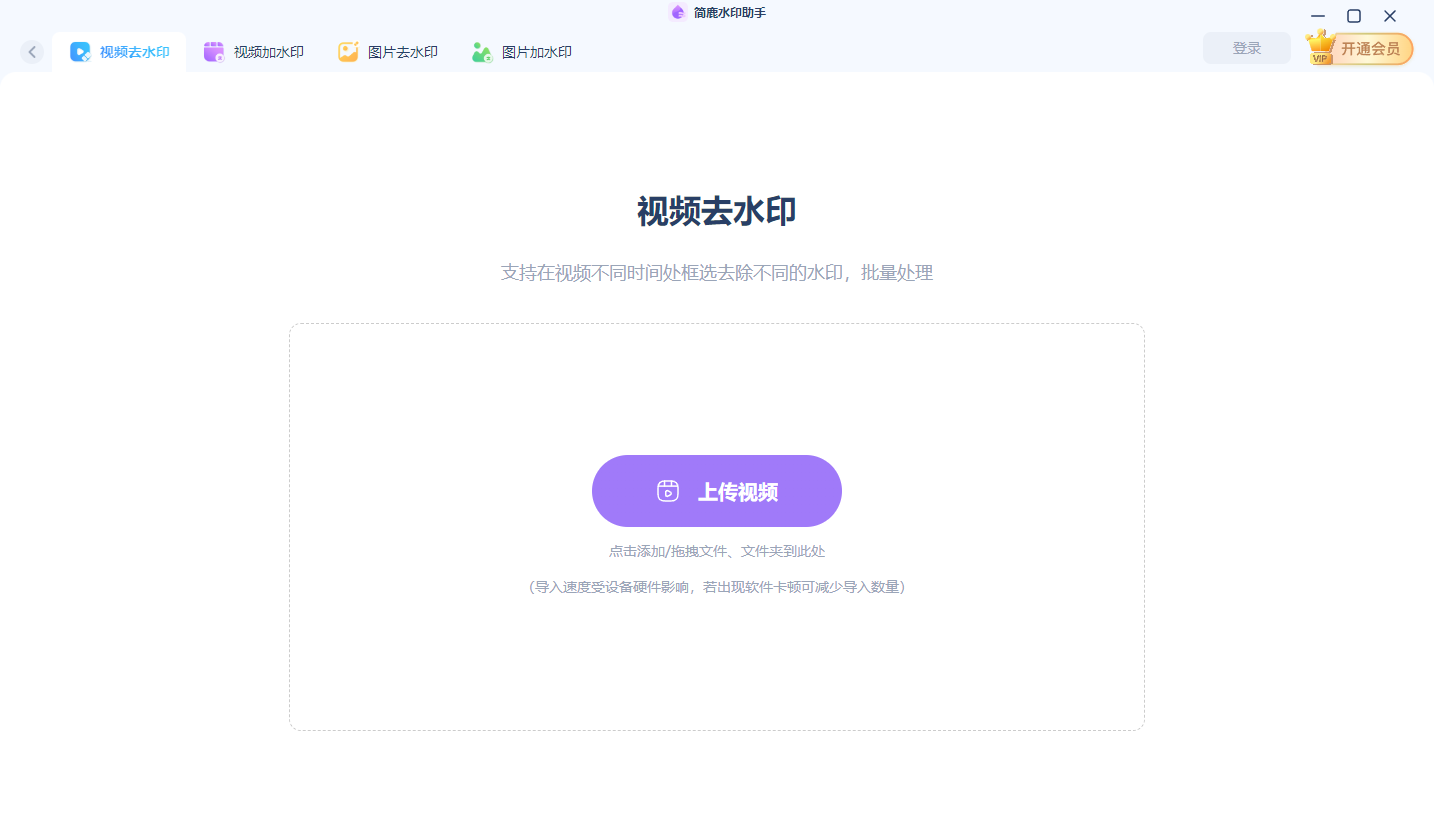
点击“上传视频”按钮,或直接将视频文件拖入软件窗口。支持常见的视频格式,如 MP4、AVI、MOV、MKV 等。上传后,视频会自动加载到预览区域,方便你查看水印位置。
第四步:框选水印区域(关键步骤)
使用软件提供的 矩形工具,在预览画面中精确框选水印或文字所在的区域。软件会自动对该区域进行智能填充或模糊处理,实现“隐形”去除。
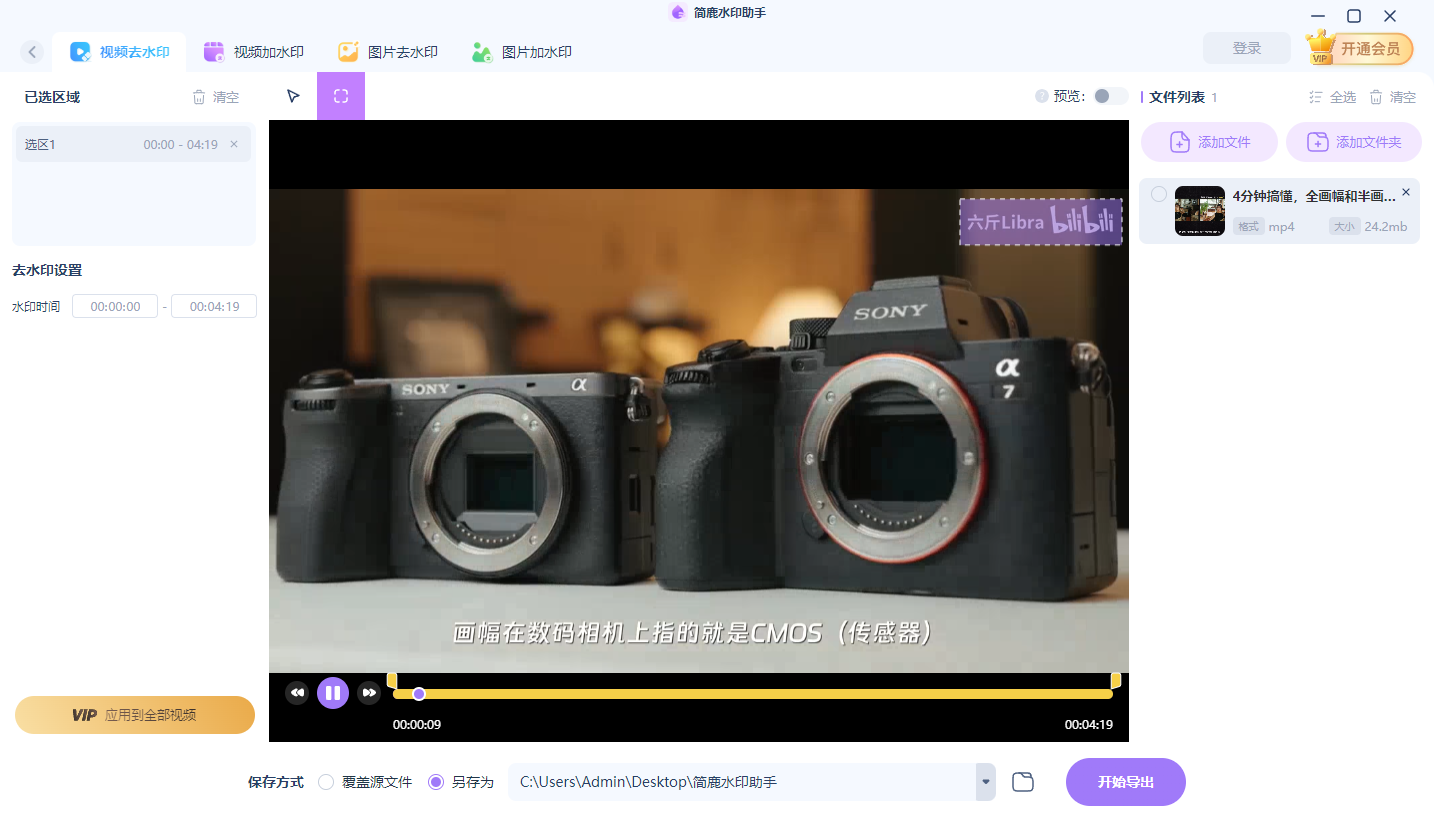
尽量让选框略大于水印,确保完全覆盖。可通过时间轴拖动,选择水印最明显的画面进行定位。
第五步:处理多时段水印(进阶功能)
有些视频的水印会在不同时间出现,比如:
片头有平台Logo
中间插入广告文字
片尾有二维码
这时,你可以创建多个水印选区。为每个区域单独设置“开始时间”和“结束时间”。例如:Logo出现在0:00-0:15,广告出现在1:30-2:00,软件会分段处理,确保每个时段的水印都被精准清除。
第六步:开始导出无水印视频
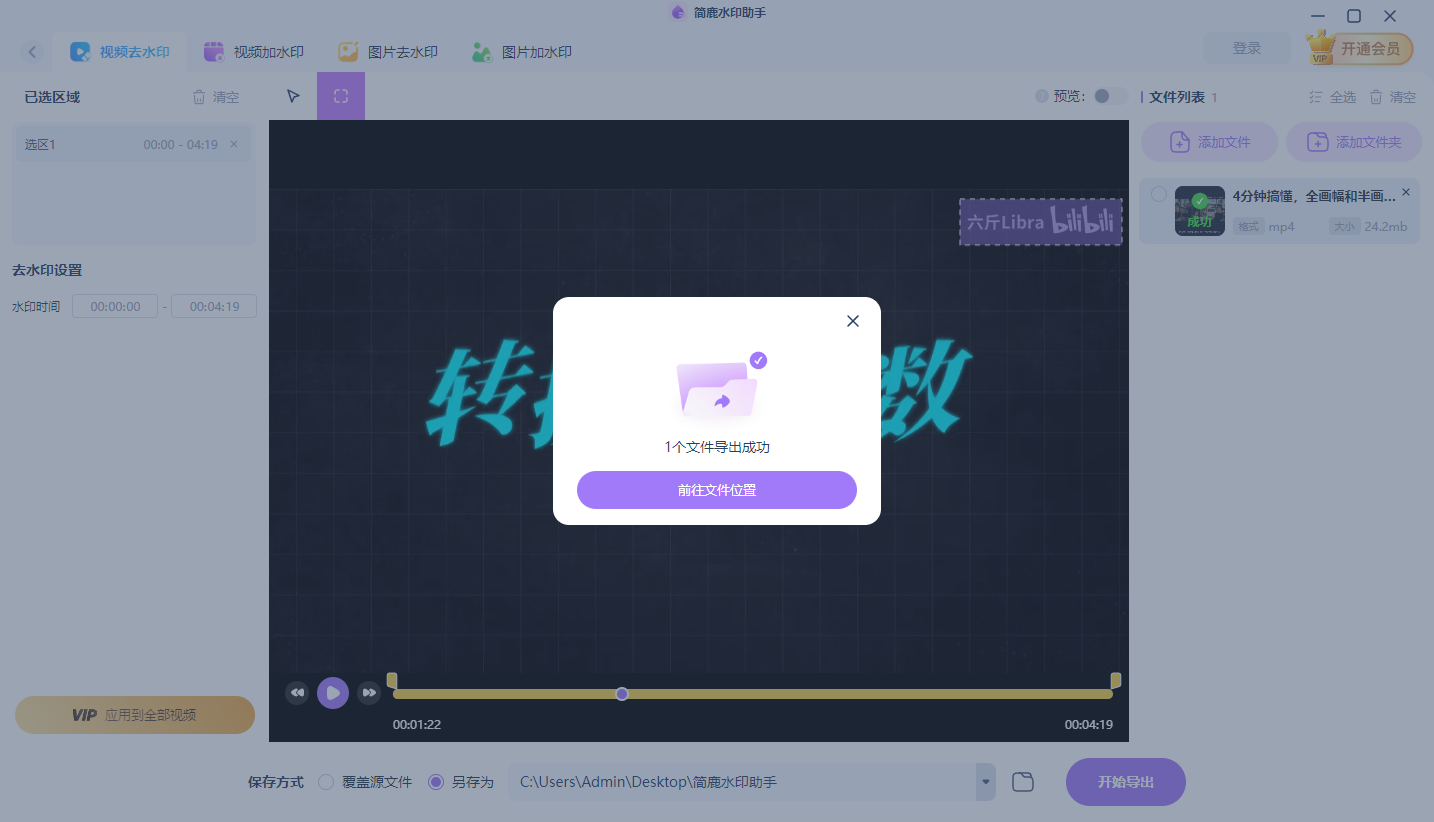
所有设置完成后,点击 「开始导出」 按钮。软件会自动处理视频,去除你标记的所有水印区域。处理完成后,会提示“导出成功”,并可一键打开文件夹查看。
处理速度取决于视频长度和电脑性能,通常几秒到几分钟即可完成。
三、更多实用功能推荐
除了去除水印,简鹿水印助手还具备以下实用功能:
1. 图片去水印
操作方式与视频类似,上传图片后框选水印区域即可一键清除。适合处理带水印的网络图片素材。
2. 为视频/图片添加水印
支持添加文字水印(如署名、日期)或图片水印(如Logo)。可自定义位置、透明度、大小和出现时间。有效保护你的原创内容,防止被盗用。
通过简鹿水印助手,去除视频中的水印和文字变得前所未有的简单。只需 上传 → 框选 → 导出 三步,即可获得干净清爽的视频内容。无论是处理短视频素材、清理教学录像,还是为家人视频去广告,它都能轻松胜任。












