


m4s格式转换mp3有什么好方法,技术教程来了!



在使用B站客户端观看视频时,系统会自动缓存视频和音频数据以提高加载速度。这些缓存文件通常是以 .m4s 格式保存的,其中包含单独的视频流和音频流。对于想要将这种特定格式的音频部分提取并转换成更通用的 MP3 格式的用户来说,直接修改文件后缀或简单地使用常规转换工具可能无法实现预期效果。
这是因为 .m4s 文件头部包含了一些额外的数据,需要进行适当的处理才能正确播放。本教程中简鹿办公将指导你如何通过手动编辑 .m4s 文件并将其转换为 MP3 格式。
注意事项
修改文件内容涉及到对二进制数据的操作,如果操作不当可能会导致文件损坏,请确保你已经备份了原始文件。
以下步骤适用于具有一定技术基础的用户,并且只针对的是音频流的.m4s文件(通常是较小的那个)。
步骤一:识别音频文件
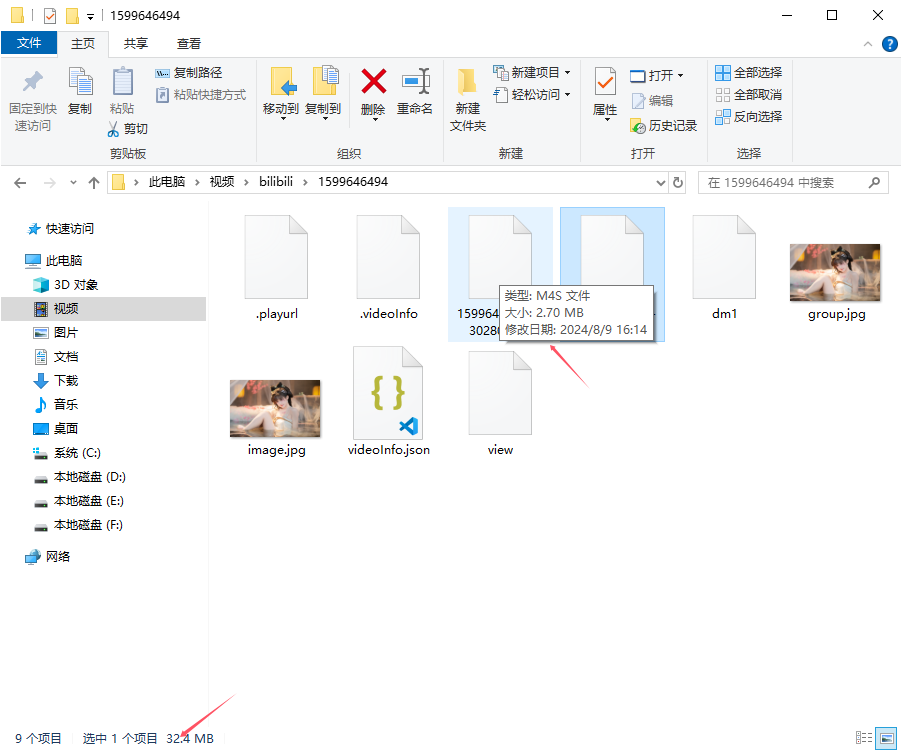
在B 站客户端下载的缓存目录中找到与目标视频相关的所有 .m4s 文件。一般情况下,容量较小的 .m4s 文件是音频流,而较大的则是视频流。请确认你选择了正确的音频文件进行后续操作。
步骤二:下载并安装16进制编辑器
选择一个可靠的 16 进制编辑器软件,如 HxD、Hex Fiend 等,下载并安装到你的计算机上。安装完成后,启动该编辑器,准备对 .m4s 文件进行编辑。
步骤三:编辑 .m4s 文件
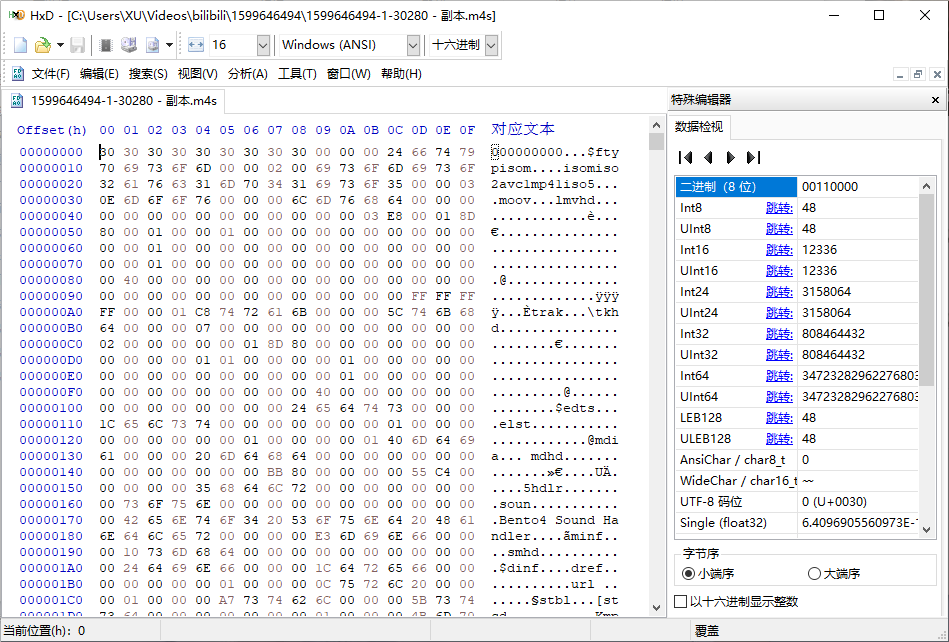
使用 16 进制编辑器打开选定的音频 .m4s 文件。
查找文件开头处的一段特定字节序列,即 30 30 30 30 30 30 30 30 30,这段序列可能是用来标识文件头信息的。
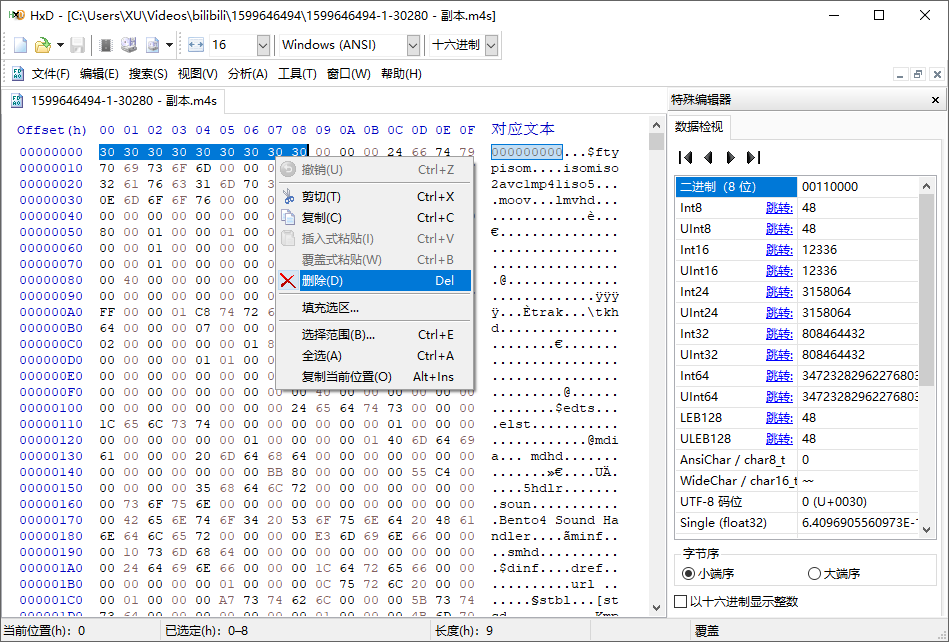
我们需要做的就是删除这段特定的 9 个字节。
步骤四:重命名文件扩展名
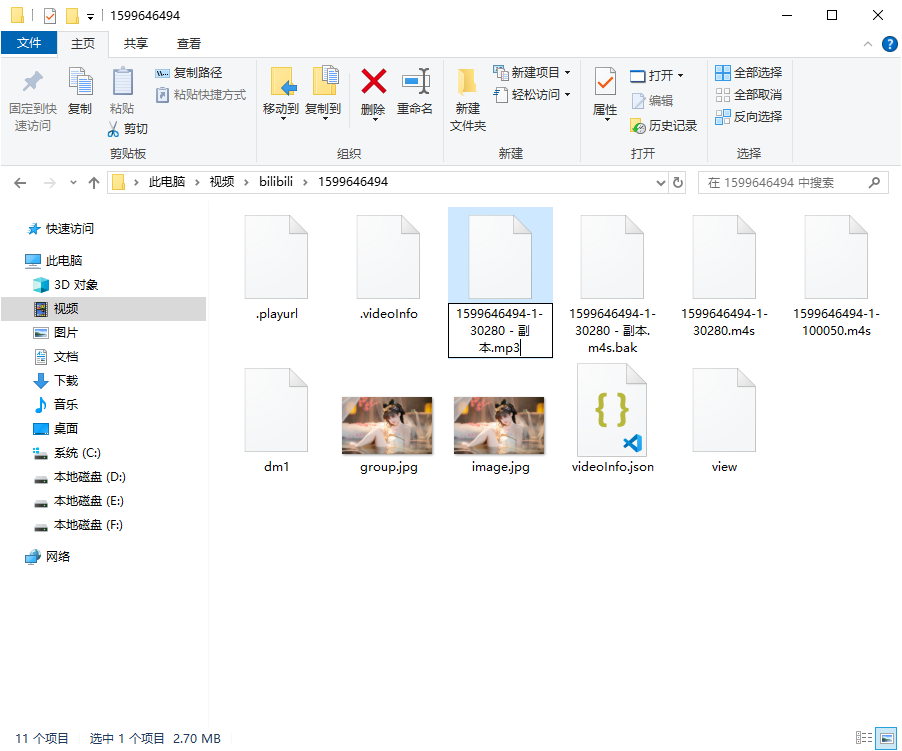
关闭16进制编辑器,返回到文件所在的文件夹。找到刚刚编辑过的文件,右键点击并选择“重命名”。将文件的扩展名从 .m4s 改为 .mp3。此时,操作系统可能会提示你确认更改,点击“是”继续。
步骤五:测试转换结果
使用任意一款支持 MP3 格式的音乐播放器打开新生成的 .mp3 文件,检查是否能够正常播放。如果音频播放正常,则说明转换成功;如果有问题,请再次检查之前的编辑步骤是否准确无误。
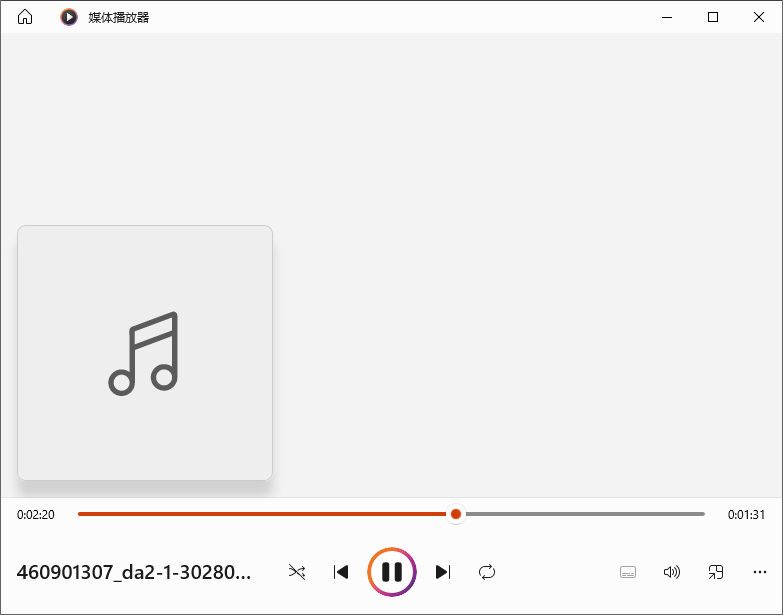
通过上述步骤,你应该能够成功地将 B 站客户端下载的 .m4s 缓存文件中的音频部分提取并转换为 MP3 格式。然而,值得注意的是,这种方法虽然有效,但并不推荐给普通用户,因为它涉及到对二进制文件的直接编辑,存在一定风险。
如果你不熟悉相关操作,建议寻找更加安全简便的方法来获取你需要的音频内容,例如使用专门的视频下载和转换工具,或者直接从合法渠道下载所需的音频文件。













