


批量重命名去掉括号?3 种高效方法教你一键清理文件名



括号虽然有时用于标注信息,但在整理文件库、同步到 NAS 或导入专业软件时,常常带来不便,甚至因特殊字符导致程序报错。
好消息是你可以快速批量删除文件名中的所有括号,无需一个一个手动修改。本文将为你介绍 3 种安全、高效的方法,从系统自带功能到专业工具,总有一款适合你!
方法一:使用 Windows 自带功能
Windows 10/11 内置了基础的批量重命名功能,适合处理少量文件。
操作步骤:
打开文件所在文件夹,按住 Ctrl 键,逐个点击选中所有需要重命名的文件(或按 Ctrl+A 全选);右键点击任意一个选中文件 → 选择 “重命名”;输入新名称(如 MyFile),然后按回车。
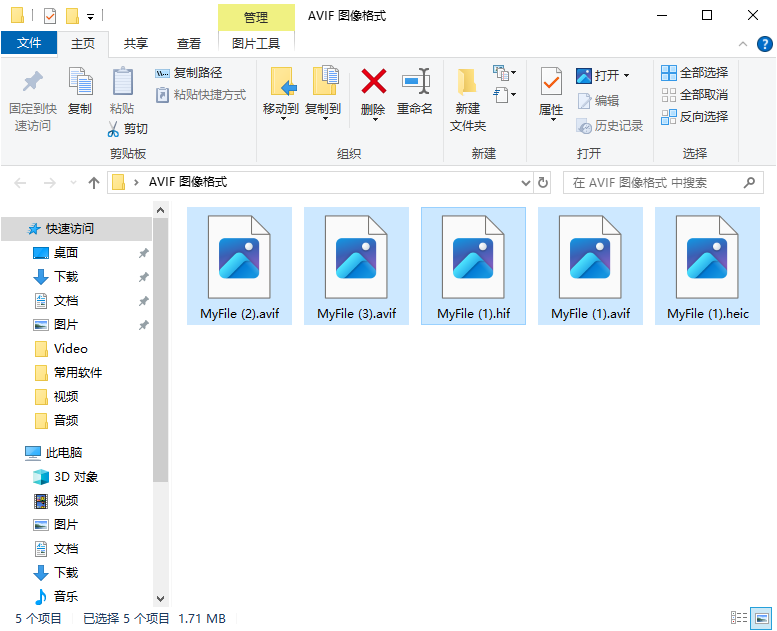
此方法会将所有文件统一命名为 MyFile (1).xxx、MyFile (2).xxx... 无法保留原文件名主体,也无法精准删除括号。因此,仅适用于完全替换文件名的场景,不推荐用于“仅去括号”需求。
方法二:使用 PowerShell 脚本
如果你熟悉命令行,PowerShell 是 Windows 下最灵活的批量重命名方案。下面这段脚本可自动删除文件名中的 (、)、[、]、{、} 等括号,保留其余文字。
操作步骤:
打开目标文件夹;在地址栏输入 Powershell 并回车,打开当前目录的 PowerShell 窗口;
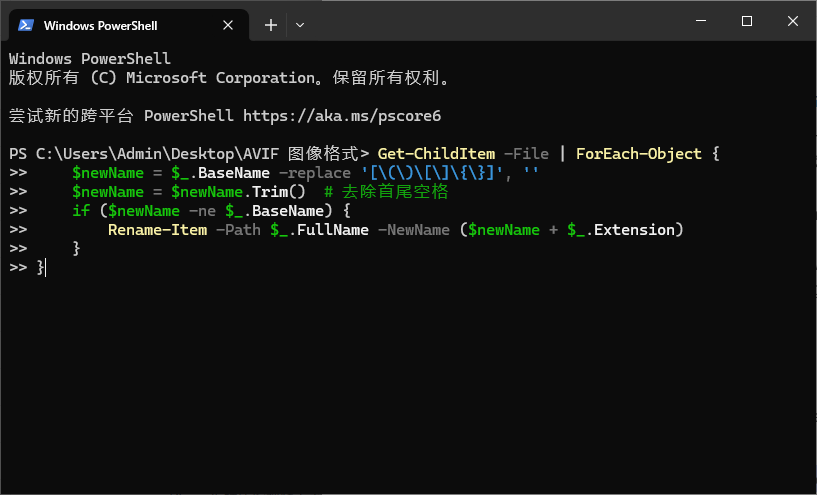
粘贴以下命令并回车执行:
Get-ChildItem -File | ForEach-Object {
$newName = $_.BaseName -replace '[\(\)\[\]\{\}]', ''
$newName = $newName.Trim() # 去除首尾空格
if ($newName -ne $_.BaseName) {
Rename-Item -Path $_.FullName -NewName ($newName + $_.Extension)
}
}
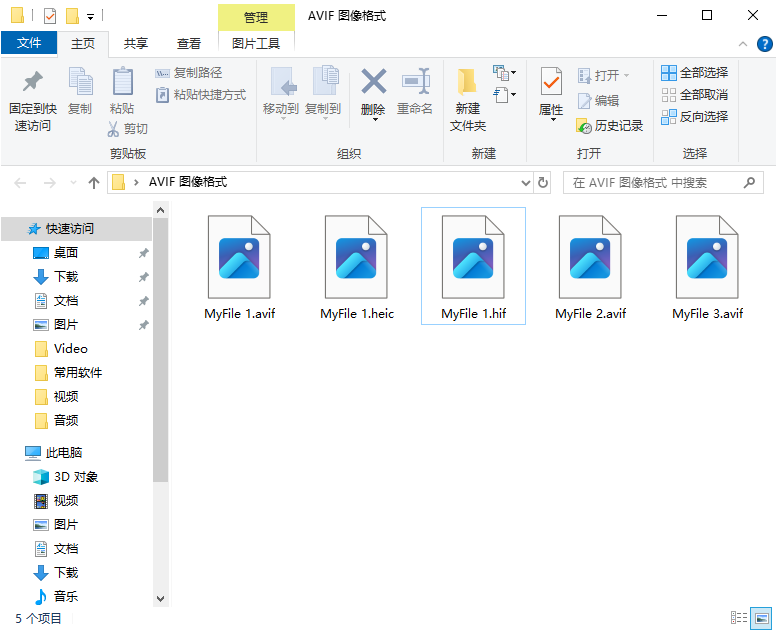
以下是去除括号后的效果:
方法三:使用简鹿批量重命名工具
对于不熟悉代码的普通用户,简鹿批量重命名工具 是更友好的选择。它提供可视化操作,支持字符替换等高级功能,且支持 Windows 和 macOS 系统。
操作步骤:
下载并运行 简鹿批量重命名工具;点击 “添加文件”,导入需要处理的文件;在“重命名规则”区域,选择 【替换】 模式;
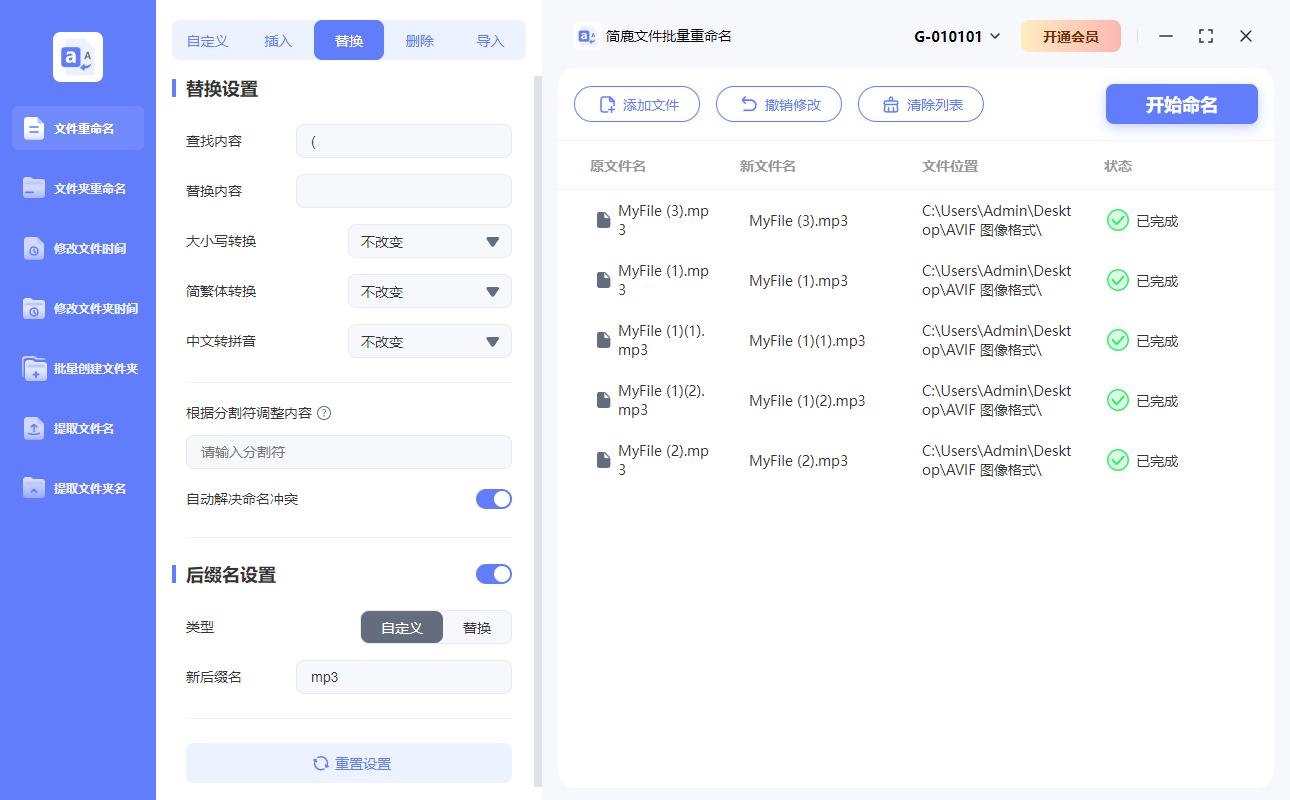
分别添加以下替换规则(每种括号单独一行):
查找:( → 替换为:(留空)
查找:) → 替换为:(留空)
查找:[ → 替换为:(留空)
查找:] → 替换为:(留空)
查找:{ → 替换为:(留空)
查找:} → 替换为:(留空)
预览右侧“新文件名”确认无误;点击 【开始命名】,一键完成!
常见问题解答
Q:去括号会导致文件名重复吗?
A:有可能。建议操作前检查是否有类似 文件(1).txt 和 文件(2).txt 的情况。简鹿工具会在预览中高亮重复项,方便你提前处理。
Q:能同时删除中文括号(如「」『』)吗?
A:可以!在上述方法中,只需将中文括号加入查找列表即可(如 「、」)。
Q:Mac 或 Linux 用户怎么办?
A:Mac 可使用 Automator 或终端命令(如 rename 工具);Linux 可用 `rename 's/[()












