


电脑小白之电脑蓝屏什么原因以及怎么处理知识汇总



随着使用时间的增长和软件硬件环境的变化,电脑难免会遇到一些问题,其中“蓝屏”现象尤为令人头疼。蓝屏,即“蓝屏死机”或“BSOD”,是 Windows 操作系统遇到严重错误时的一种自我保护机制,它会突然中断当前所有操作,并显示蓝色屏幕以提示用户系统已停止响应。
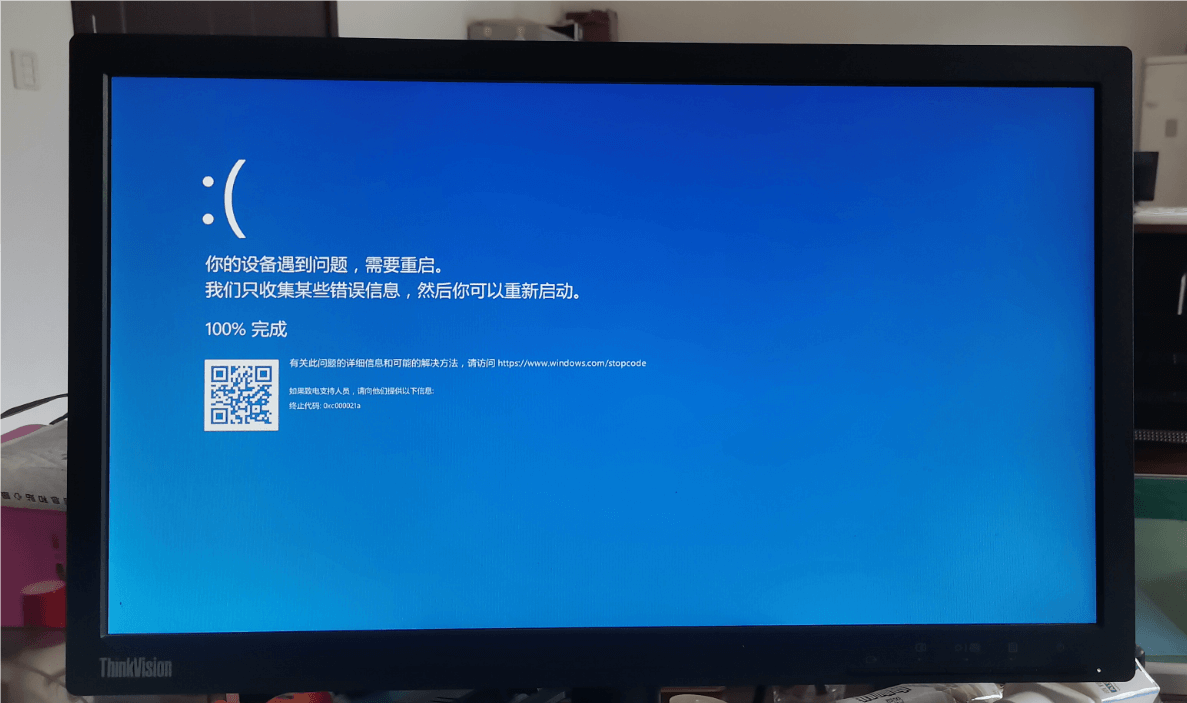
对于普通用户而言,蓝屏不仅打断了日常的工作流程,而且其背后复杂的技术原因往往让人感到困惑和无助。本教程旨在为用户提供一份详尽且易于理解的指南,帮助大家在遭遇蓝屏问题时能够迅速定位问题根源,并采取恰当措施加以解决,从而最大限度地减少对日常工作生活的影响。
一、硬件原因及处理
1、内存故障
内存是电脑运行的关键组件,若内存出现问题,比如内存条损坏、接触不良,或者不同品牌、频率的内存条混用导致不兼容,都极有可能引发蓝屏。当内存出现故障时,系统在读取和写入数据的过程中就会出错,进而触发蓝屏。
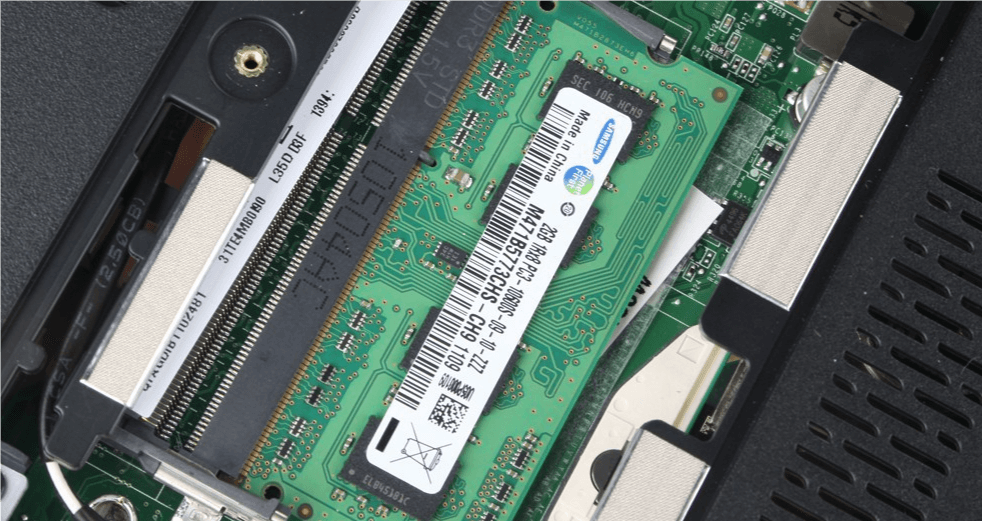
处理方法:首先,关机后打开电脑机箱,将内存条取出,使用橡皮擦轻轻擦拭内存条的金手指部位,去除表面的氧化层,然后重新插好内存条,确保安装牢固。如果有多条内存条,可以尝试先只安装一条内存条,开机查看是否还会蓝屏。若问题依旧,可考虑将内存条更换到其他插槽,或者更换新的内存条。
2、硬盘问题
硬盘出现坏道,无论是逻辑坏道还是物理坏道,都会影响系统对硬盘数据的读取和写入。当系统在启动或运行过程中,需要访问坏道上的数据时,就容易引发蓝屏。另外,硬盘接口松动、数据线损坏,也可能导致数据传输异常,从而出现蓝屏现象。
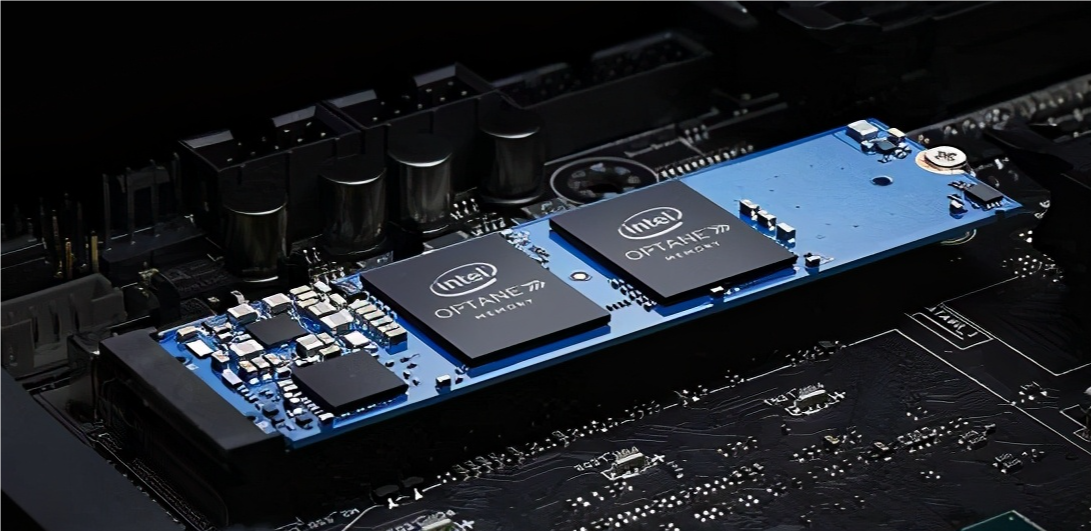
处理方法:对于逻辑坏道,可以使用系统自带的磁盘检查工具进行修复。在 “此电脑” 中,右键单击硬盘盘符,选择 “属性”,在弹出的窗口中切换到 “工具” 选项卡,点击 “查错” 栏中的 “检查” 按钮,按照提示操作即可。对于物理坏道,若坏道数量较少且位置不关键,可以使用一些硬盘修复软件尝试修复;若坏道严重,建议备份重要数据后,更换新的硬盘。同时,检查硬盘接口和数据线,确保连接稳固,如有损坏及时更换。
3、显卡故障
显卡过热、显卡驱动程序不兼容或损坏、显卡硬件故障等都可能导致蓝屏。当显卡出现问题时,它无法正常处理图形数据,进而影响到整个系统的稳定运行。例如,长时间运行大型游戏或进行图形渲染工作,可能会使显卡温度过高,引发蓝屏。
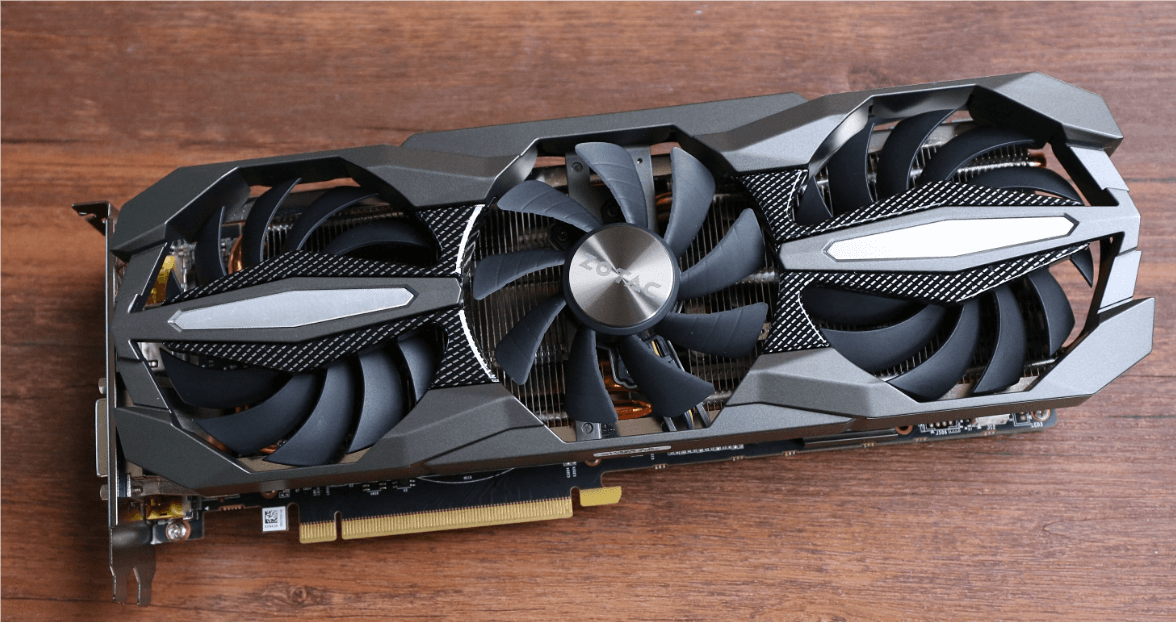
处理方法:检查显卡的散热风扇是否正常运转,清理显卡散热器上的灰尘,确保良好的散热效果。可以使用显卡厂商官方网站提供的驱动程序更新工具,下载并安装最新的显卡驱动。如果问题仍然存在,可能是显卡硬件故障,需要将显卡送到专业维修机构进行检测和维修。
二、软件原因及处理
1、操作系统问题
操作系统文件损坏、丢失,或者系统出现错误的更新,都可能破坏系统的稳定性,导致蓝屏。例如,在系统更新过程中突然断电,可能会使更新文件不完整,从而引发系统故障。
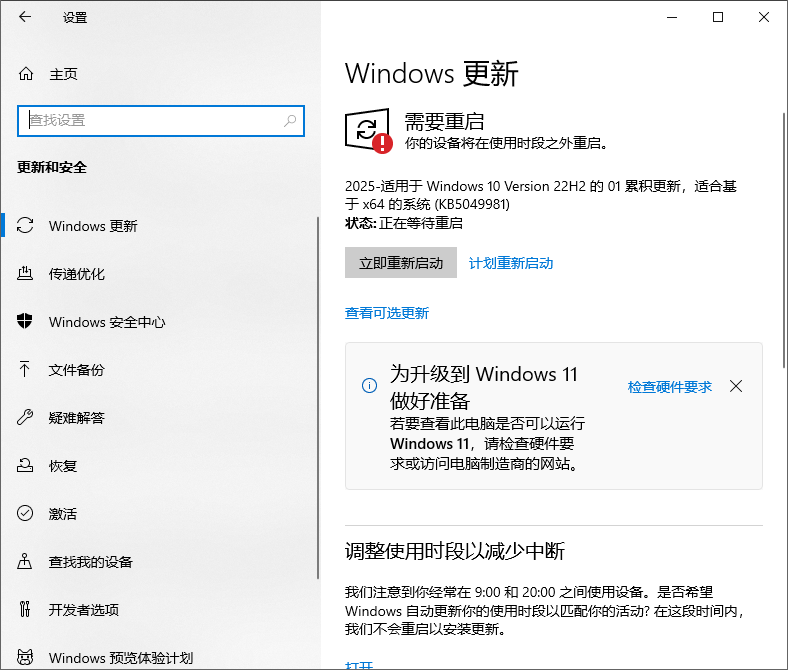
处理方法:使用系统自带的修复功能,如 Windows 系统的 “自动修复” 选项。在电脑开机过程中,多次强制关机再开机,电脑会自动进入 “自动修复” 界面,按照提示进行修复操作。若自动修复无法解决问题,可以尝试使用系统安装光盘或 U 盘启动盘,进入系统安装界面,选择 “修复计算机” 选项,进行更深入的系统修复。
2、软件冲突
同时安装的多个软件之间可能存在兼容性问题,当这些软件同时运行时,可能会发生冲突,导致系统出现蓝屏。例如,某些安全软件与其他软件的防护机制相互冲突,或者不同版本的软件对系统资源的调用方式不一致,都可能引发问题。
处理方法:回忆近期安装的软件,卸载可能存在问题的软件。可以通过 “控制面板” 中的 “程序和功能” 选项,找到并卸载相关软件。卸载后,重启电脑,观察是否还会出现蓝屏现象。如果不确定是哪个软件导致的问题,可以采用逐个卸载软件的方法,直到找到问题软件。
3、病毒或恶意软件感染
病毒或恶意软件入侵电脑后,可能会篡改系统文件、破坏系统设置,导致系统无法正常运行,进而引发蓝屏。这些恶意程序还可能占用大量系统资源,使系统运行缓慢,最终出现蓝屏。
处理方法:使用可靠的杀毒软件进行全盘扫描。在扫描前,确保杀毒软件的病毒库是最新的,以提高查杀效果。市面上常见的杀毒软件如 360 安全卫士、腾讯电脑管家等,都具有较强的病毒查杀能力。在扫描过程中,杀毒软件会检测并清除电脑中的病毒和恶意软件。
三、其他原因及处理
1、超频设置不当
为了追求更高的性能,一些用户会对电脑的 CPU、显卡等硬件进行超频设置。然而,如果超频幅度过大,超过了硬件的承受能力,就会导致系统不稳定,出现蓝屏现象。
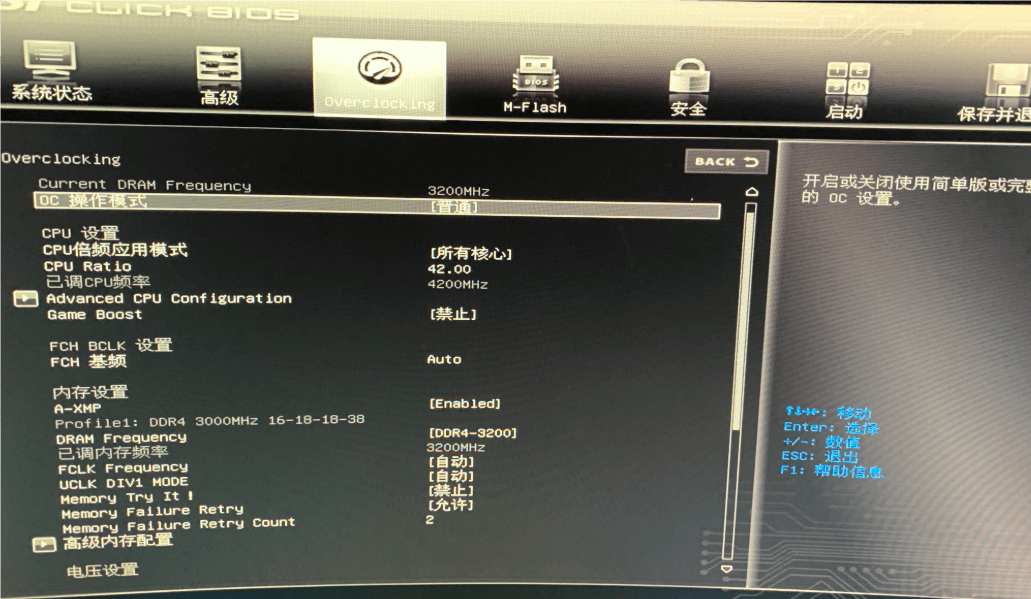
处理方法:进入电脑 BIOS 设置界面,将 CPU、显卡等硬件的频率恢复到默认设置。不同品牌和型号的主板进入 BIOS 的方法不同,一般在开机时会显示提示信息,常见的按键有 Del、F2 等。进入 BIOS 后,找到相关的超频设置选项,将其恢复默认值,然后保存设置并退出 BIOS。
2、电源问题
电源供应不稳定,如电压波动过大、电源功率不足等,可能会导致电脑硬件无法正常工作,引发蓝屏。当电源无法为硬件提供足够的电力时,硬件可能会出现运行异常,进而影响整个系统的稳定性。
处理方法:检查电源插头是否插紧,电源插座是否正常供电。可以使用万用表等工具检测电源输出电压是否稳定。如果是电源功率不足,需要更换功率更大的电源,以确保电脑硬件能够获得稳定、充足的电力供应。
以上是关于汇总了电脑日常出现蓝屏的原因和常见解决方案,大家可以根据自己的实际情况来选择合适的解决方法,希望以上方法可以有效的解决电脑出现蓝屏问题。












