


如何批量将文件和文件夹名称的汉字转为拼音



在处理大量包含中文字符的文件或文件夹时,有时需要将它们的名字转换成拼音形式,以便更好地管理和识别。以下是一份详细的指南,简鹿办公教你如何使用相关软件批量将文件和文件夹名称的汉字转换为拼音。
准备工作
首先,确保你有一个可以支持批量文件名修改并且具备汉字转拼音功能的软件。市面上有许多第三方工具可以满足这一需求,如“文件名精灵 2024”等。
步骤1: 打开软件并添加文件
启动文件名精灵 2024。将所有需要转换文件名的文件和文件夹添加到软件的处理列表中。大多数此类软件都支持拖放功能,你可以直接将文件拖入软件界面,或者使用软件提供的“添加文件”、“添加文件夹”选项来导入文件。
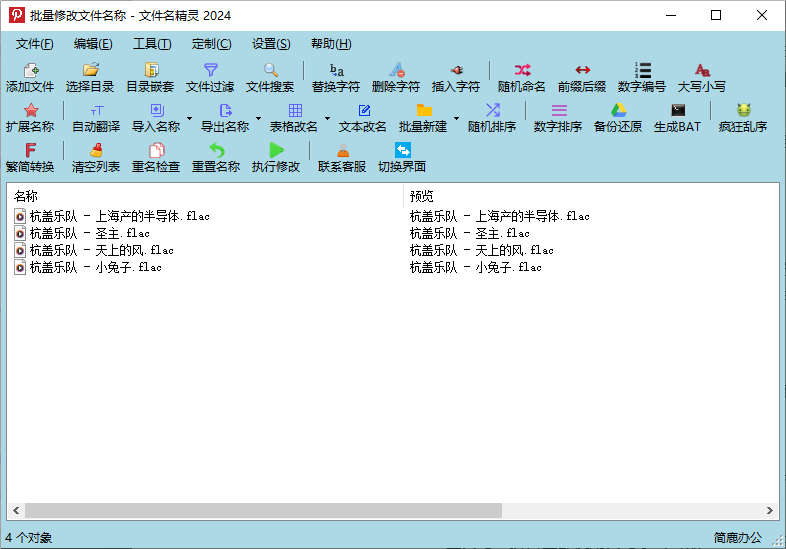
步骤2: 选择“汉字转拼音”功能
在软件的主界面上,找到并点击“编辑”菜单。在下拉菜单中选择“汉字转拼音”选项。这将打开一个新的对话框或设置界面,让你可以进一步配置转换的细节。
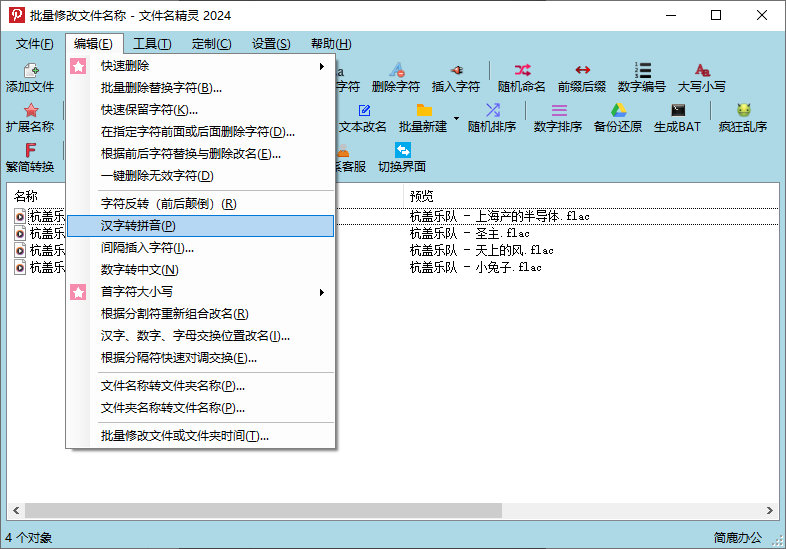
步骤3: 设置转换参数
在弹出的对话框中,根据自己的需求设置拼音转换的参数。常见的选项包括:
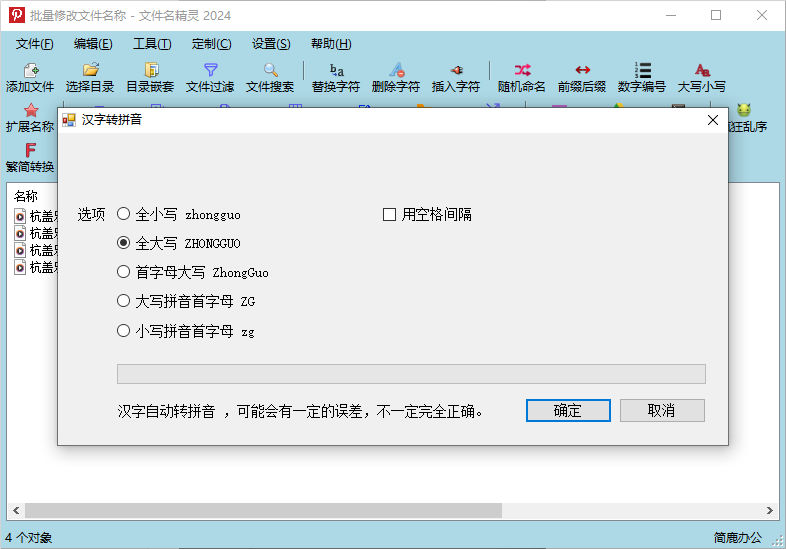
全小写:拼音全部使用小写字母(如:zhongguo)。
全大写:拼音全部使用大写字母(如:ZHONGGUO)。
首字母大写:每个汉字的拼音首字母大写(如:ZhongGuo)。
大写拼音首字母:只保留每个汉字拼音的首字母,并且大写(如:ZG)。
小写拼音首字母:只保留每个汉字拼音的首字母,并且小写(如:zg)。
此外,还可以设置是否在拼音之间插入空格或其他分隔符。
步骤4: 预览转换效果
设置好参数后,点击“确定”。此时,你应该能在软件的列表中“预览”列看到转换后的拼音效果。仔细检查预览结果,确保转换准确无误。
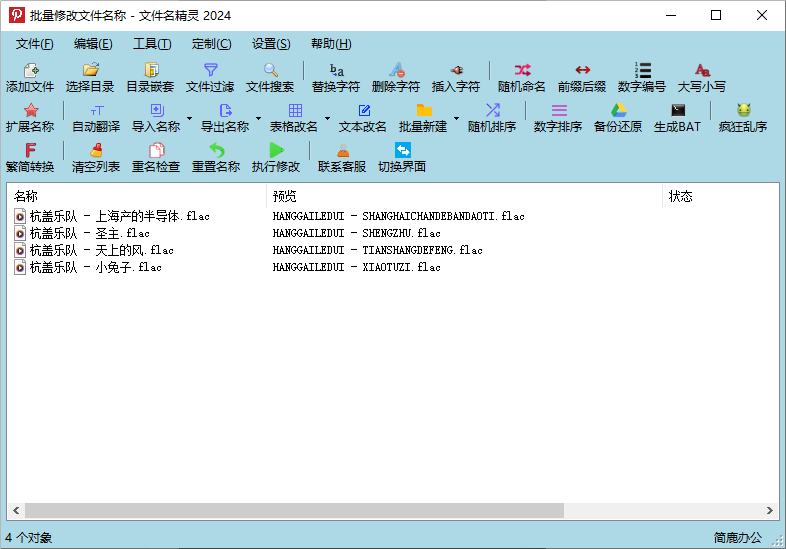
步骤5: 执行文件名修改
确认无误后,点击“执行修改”按钮,软件将开始批量修改文件名。修改完成后,你可以在原目录下查看已被转换为拼音形式的新文件名。
注意事项
虽然使用软件进行汉字转拼音的批量处理非常便捷,但也需注意,由于汉字存在多音字的情况,自动转换可能不会完全准确。在转换后,最好手动检查一遍重要文件的名称,确保没有错误。希望以上指南能够帮助你顺利地批量将文件和文件夹名称中的汉字转换为拼音。












