


Windows 电脑开机慢是什么原因,怎么处理?



随着使用时间的增长,电脑中的硬盘可能会出现老化现象。机械硬盘(HDD)由于其内部有旋转磁碟和读写头等机械部件,在长期使用后,这些组件可能磨损或性能下降,导致数据读取速度减慢,这直接影响了计算机的启动速度。此外,硬盘上的文件碎片也会随着使用增多而增加,进一步拖慢系统的响应时间。
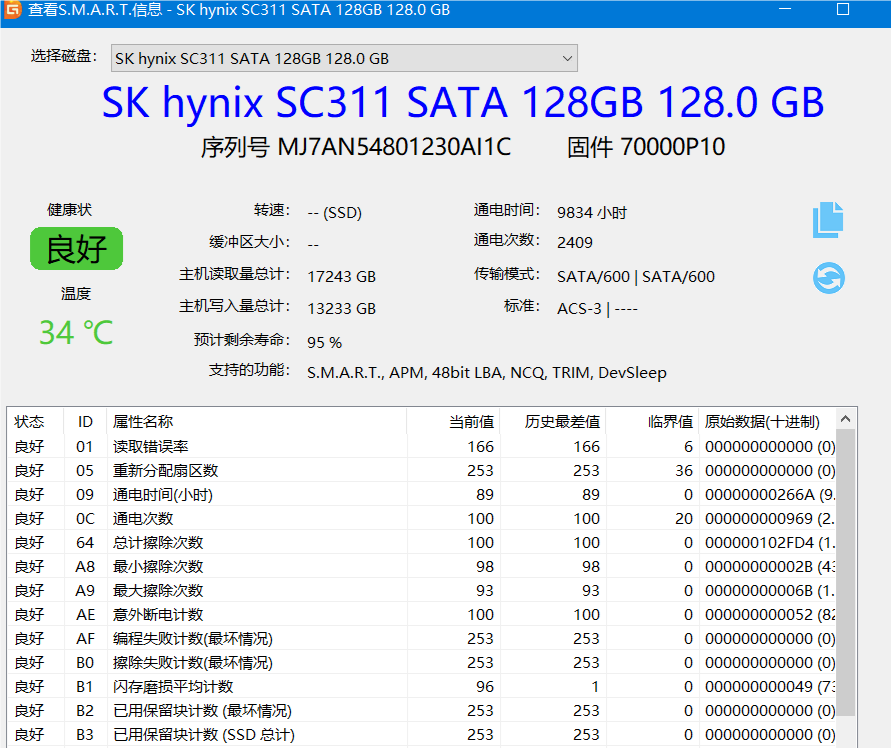
如何应对硬盘老化问题
使用专门的软件如 CrystalDiskInfo 来监控硬盘的状态,了解硬盘是否存在潜在故障。
对于机械硬盘,可以使用 Windows 自带的磁盘碎片整理工具或其他第三方工具进行碎片整理,但需注意的是固态硬盘(SSD)不需要也不应该进行此类操作。
如果硬盘确实已经老化,考虑升级到新的固态硬盘(SSD)。SSD没有机械运动部件,因此它们通常比传统的机械硬盘更快、更可靠。
无论何时,都应确保重要的个人文件和工作资料得到妥善备份,以防万一硬盘失效造成数据丢失。
系统启动项过多对开机速度的影响
当您安装新程序时,某些应用程序可能会自动添加到 Windows 的启动列表中,这意味着每次启动电脑时都会加载这些程序。过多的启动项不仅会占用额外的资源,还会显著延长开机所需的时间。随着时间推移,积累下来的启动项可能导致开机过程变得异常缓慢。
优化系统启动项的方法
管理启动程序:
在较新的 Windows 版本中,可以通过“设置”->“应用”->“启动”来查看和管理哪些应用程序在启动时运行。
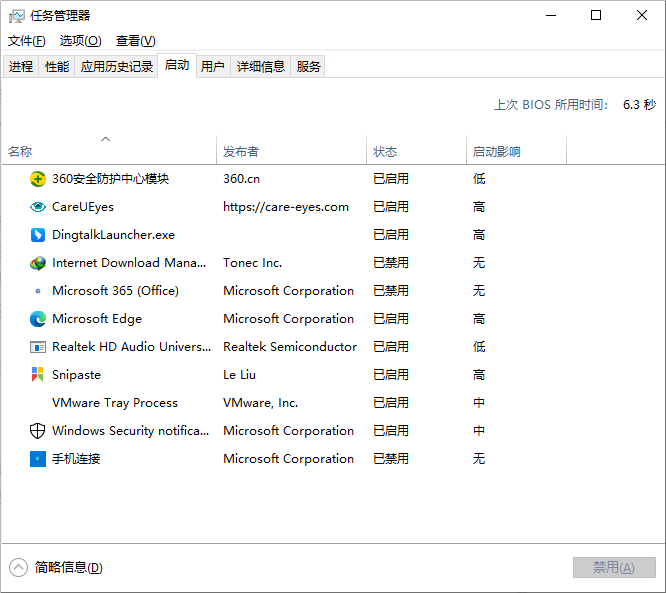
对于更详细的控制,可以在任务管理器中选择“启动”选项卡,这里列出了所有已配置为随系统启动的应用程序,并允许用户启用或禁用它们。
有些后台服务并非必需,关闭它们可以帮助提高开机速度。但是,不建议非专业人士随意更改服务设置,因为错误地停止关键服务可能会导致系统不稳定。
如果怀疑是某个特定的启动项导致了问题,可以尝试进入 Windows 的安全模式,这是一个简化版的操作系统环境,只加载最基本的驱动和服务。如果在这种状态下开机速度快,则说明可能是常规模式下的某个启动项引起的。
通过上述措施,您可以有效地改善因硬盘老化和过多启动项造成的开机缓慢问题。记得在做出任何重大更改之前创建一个系统还原点或者备份整个系统,以防止意外发生。希望这篇教程能够帮助您更好地理解和解决电脑开机慢的问题。












