


如何使用 XYplorer 批量为文件添加或修改扩展名



在处理大量文件时,有时我们需要统一为这些文件添加或修改扩展名。无论是为了确保文件类型的正确性,还是为了适应特定的应用需求,批量修改扩展名都是一个非常实用的功能。本文将详细介绍如何使用功能强大的 XYplorer 文件管理器来实现这一目标。
如何批量为文件添加扩展名步骤
步骤一:准备文件
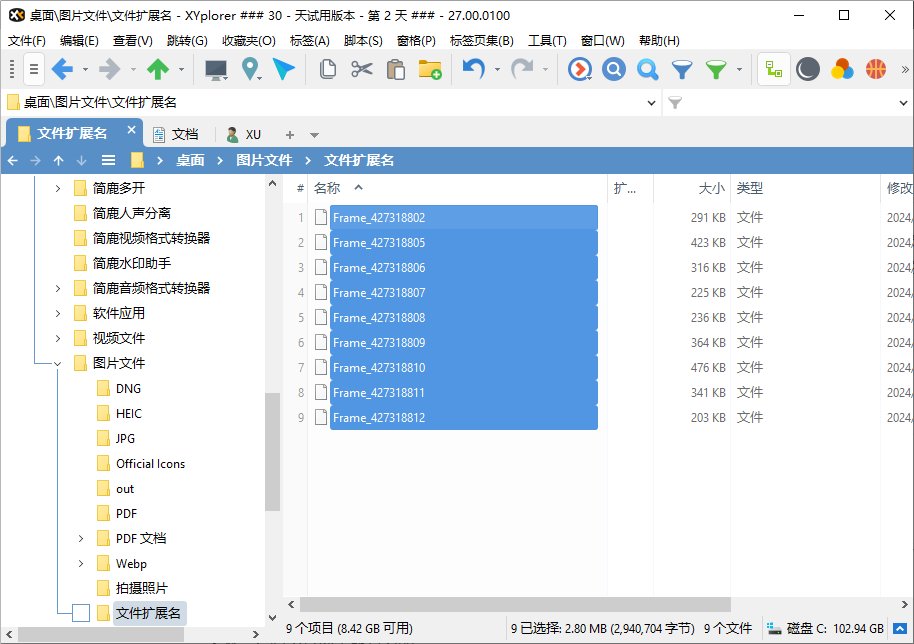
首先,打开 XYplorer 文件管理器,并导航到包含你想要重命名的文件的文件夹。在这个例子中,我们将演示如何为多个文件添加 .jpg 扩展名,但同样的方法适用于任何其他类型的扩展名。
步骤二:选择文件
在文件列表中找到并选择所有你想要修改扩展名的文件。你可以通过按住 Ctrl 键并单击每个文件来多选,或者拖动鼠标框选多个文件。如果所有文件都在同一目录下且需要全部修改,也可以直接全选。
步骤三:启动特殊重命名功能
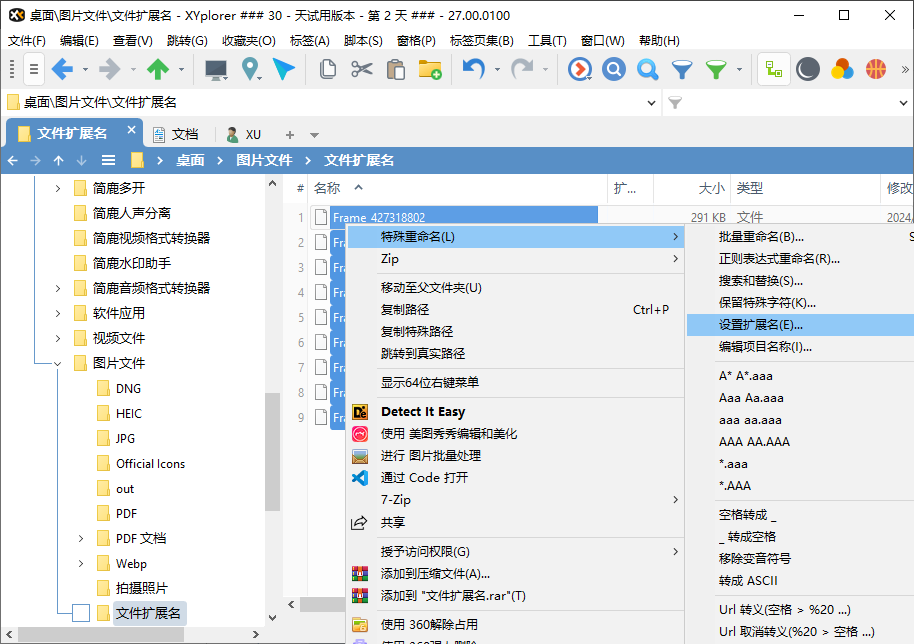
右键点击已选中的文件,在弹出的上下文菜单中选择“特殊重命名”选项。这个功能允许用户根据特定规则快速重命名大量文件,非常适合批量修改扩展名这样的任务。
步骤四:设置新的扩展名
进入“特殊重命名”菜单后,你会看到一系列预设的重命名选项。为了给文件添加或更改扩展名,请选择“设置扩展名”。这一步骤将引导你进入一个新的窗口,在这里可以输入新的扩展名。
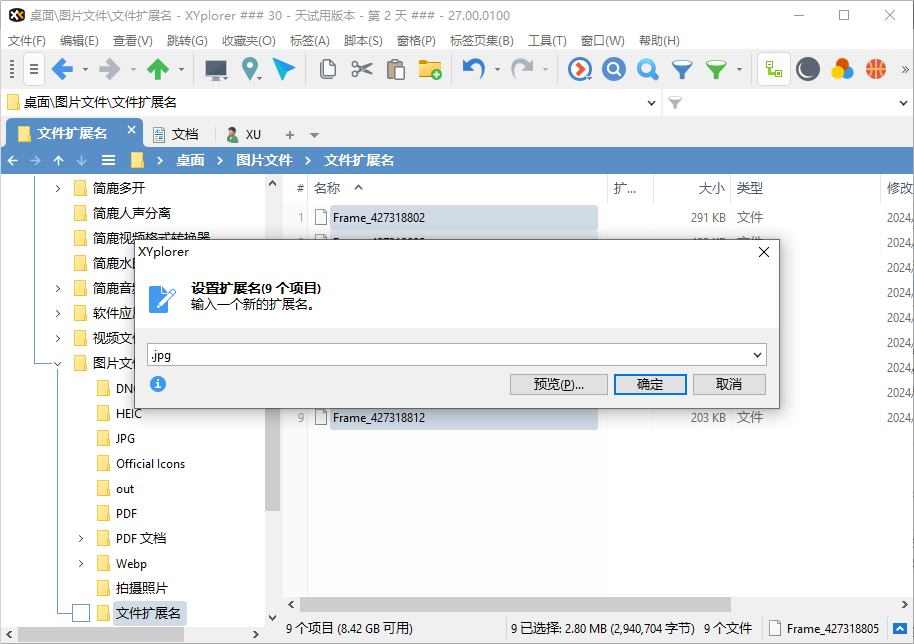
在打开的窗口中,输入你希望使用的扩展名,例如 .jpg。请注意,输入时不需要额外的点号(.),因为系统会自动识别。如果你要替换现有扩展名,请确保旧扩展名被完全覆盖。
步骤五:预览更改
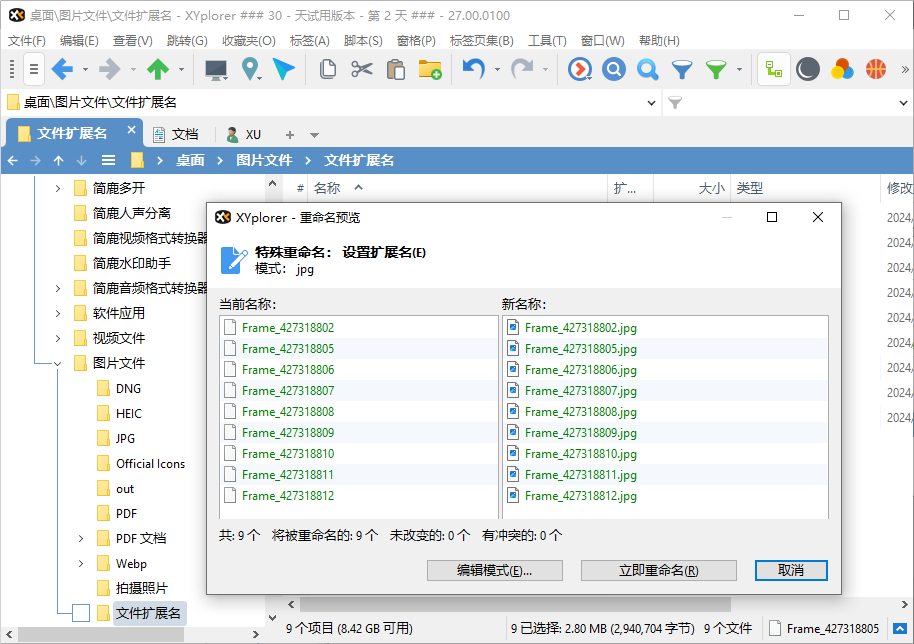
在确认新的扩展名后,XYplorer 提供了一个非常有用的预览功能。点击“预览”,你可以查看即将发生的更改效果。这是一个很好的机会来检查是否有任何错误,确保所有的文件都将按照预期的方式被重命名。
步骤六:应用更改
一旦你对预览结果感到满意,就可以点击“确定”按钮来应用更改。XYplorer 将立即开始处理所选文件,并为它们添加或修改指定的扩展名。
通过上述步骤,你可以轻松地使用 XYplorer 来批量为文件添加或修改扩展名,极大地提高了工作效率。无论是为了标准化文件命名规则,还是为了满足特定的技术要求,掌握这项技能都将使你的文件管理工作变得更加高效和便捷。希望这篇教程对你有所帮助!












