


使用 Bigasoft Total Video Converter 6 将 FLAC 音频转换为其他格式



虽然 Bigasoft Total Video Converter 6 的名字中带有“Video”,但它实际上是一款功能全面的多媒体格式转换工具,不仅能处理各类视频格式,还支持强大的音频转换功能。尤其对于高保真音乐爱好者来说,它能轻松将 FLAC 无损音频 转换为 MP3、WAV、AAC、OGG、M4A 等常用或专业音频格式,满足不同设备和场景的播放需求。
在本篇文章中,简鹿办公会分享如何使用这款软件,高效、高质量地完成 FLAC 音频的格式转换,即使是批量处理也毫不费力。
一、为什么需要转换 FLAC 音频?
FLAC 是一种无损压缩音频格式,音质媲美 CD,但文件体积较大,且并非所有设备都原生支持(如部分老款手机、车载音响、MP3 播放器等)。因此,你可能需要:
将 FLAC 转为 MP3 以节省存储空间并提升兼容性
转为 AAC 或 M4A 用于 Apple 设备(iPhone、iPad)
转为 WAV 用于专业音频编辑
转为 OGG 用于游戏或网页嵌入
而 Bigasoft Total Video Converter 6 正好提供了灵活、高效的解决方案。
二、FLAC 音频转换操作步骤详解
第一步:启动软件并添加 FLAC 文件
打开 Bigasoft Total Video Converter 6,点击主界面上方的 “添加文件” 按钮。在弹出的文件选择窗口中,找到你的 FLAC 音频文件,支持单个或多个文件同时导入,非常适合批量处理。
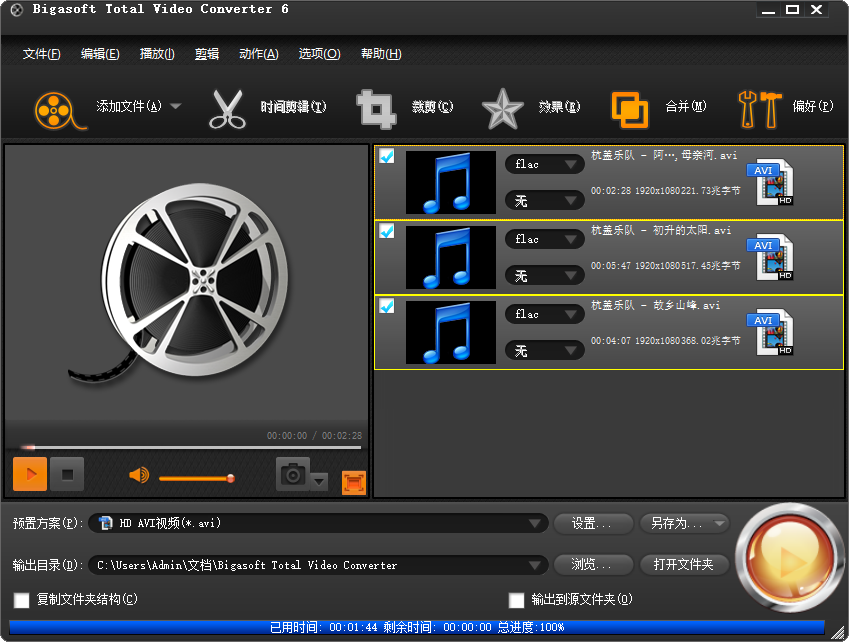
提示:软件支持拖放操作,你可以直接从资源管理器将整个文件夹拖入软件,快速加载大量 FLAC 文件。
第二步:选择输出音频格式
在添加文件后,重点在于设置正确的输出配置文件:
选项 A:转换为有损压缩格式(如 MP3、AAC)
在底部 “预置方案”区域,点击下拉菜单,选择 “普通音频”分类。
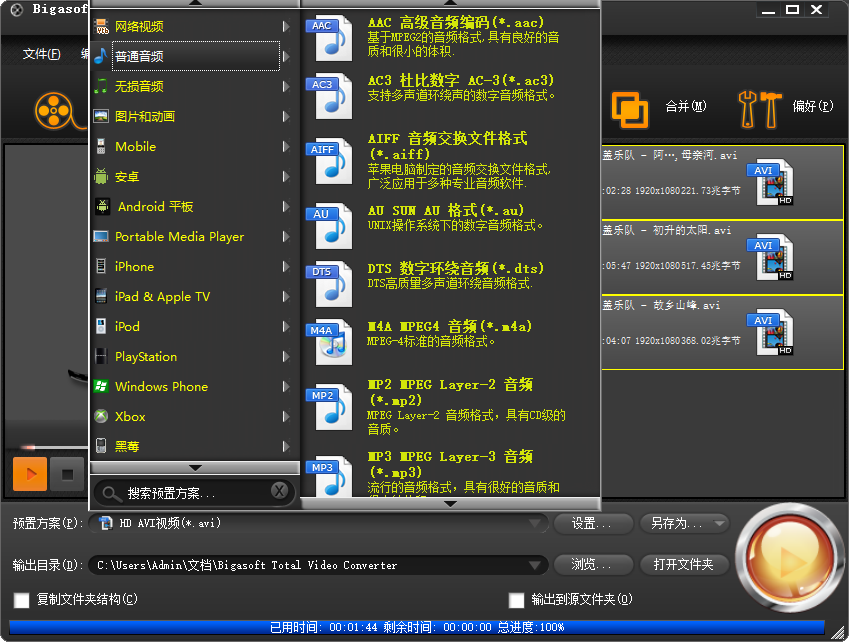
在展开的列表中,选择你想要的目标格式,例如:
MP3(通用性强,体积小)
AAC(Apple 生态首选)
M4A(高质量有损,常用于 iTunes)
OGG(开源格式,适合网络流媒体)
选项 B:转换为无损格式(如 WAV、AIFF)
若你希望保持无损音质(例如用于后期制作或存档),请选择 “无损音频”(Lossless Audio)分类。
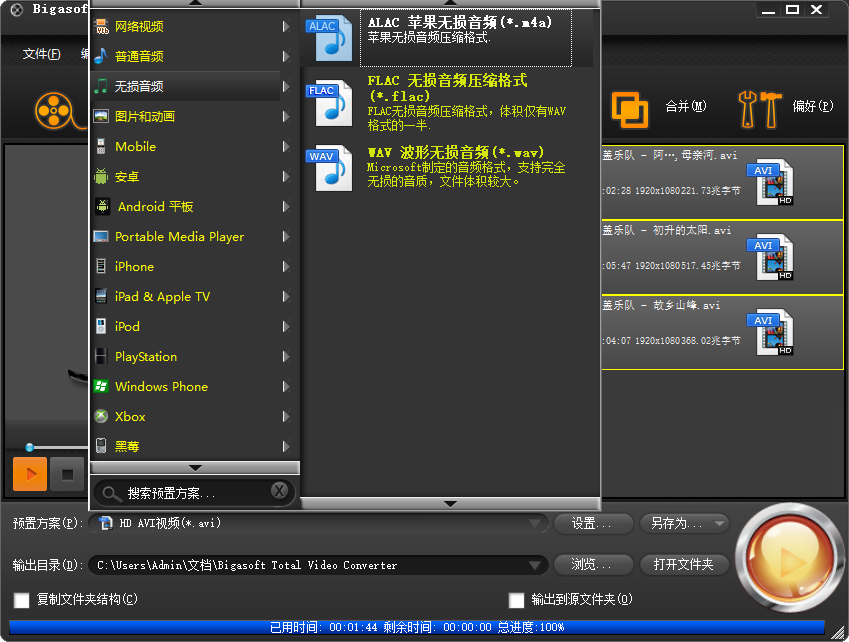
可选格式包括:
WAV(Windows 标准无损格式)
AIFF(Mac 系统常用无损格式)
FLAC → FLAC(仅用于重新编码或修复)
注意:虽然从 FLAC 转为 MP3 属于“有损压缩”,但 Bigasoft 采用高质量编码器,可最大限度保留听感细节。
第三步:设置输出目录
点击界面右下角的 “浏览” 按钮。选择一个你希望保存转换后音频的文件夹(建议新建专用文件夹以便管理)。软件支持自动命名规则,避免文件覆盖。
第四步:开始批量转换
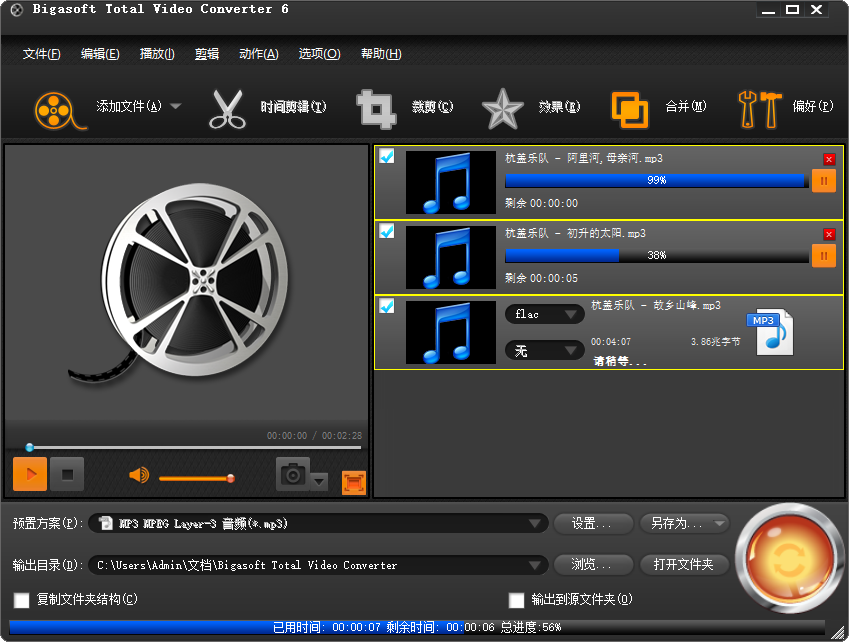
确认所有设置无误后,点击界面右下角醒目的 “开始” 按钮。软件将自动逐个处理你添加的 FLAC 文件。转换进度、剩余时间、输出路径等信息会实时显示。转换完成后,可直接点击 “打开文件夹” 查看结果。
三、高级设置(可选)
如果你对音频质量有更高要求,还可以点击 “设置”或 “高级参数” 按钮,自定义以下选项:
采样率(如 44.1kHz、48kHz、96kHz)
比特率(MP3 可设 128kbps ~ 320kbps)
声道模式(立体声 / 单声道)
ID3 标签保留(保留歌曲名、艺术家、专辑等元数据)
这些功能让 Bigasoft Total Video Converter 6 不仅适合普通用户,也能满足进阶音频处理需求。
四、常见问题解答
Q:转换后的音频音质会损失吗?
A:若转为 MP3/AAC 等有损格式,会有一定损失,但选择高比特率(如 320kbps)可接近无损听感;若选择 WAV/AIFF,则完全无损。
Q:是否支持 CUE 分轨的 FLAC 文件?
A:当前版本主要处理单个音频文件。若需分轨,建议先用专业工具(如 foobar2000)拆分为独立 FLAC,再批量导入转换。
Q:转换速度如何?
A:得益于优化的编码引擎,即使是高清无损音频,转换速度也非常快,通常几秒到几十秒即可完成一首歌。
尽管名为“视频转换器”,Bigasoft Total Video Converter 6 在音频处理方面同样表现出色。通过简单的四步操作:添加文件 → 选择格式 → 设置输出路径 → 点击开始,你就能轻松将 FLAC 音频转换为任意所需格式,兼顾效率、兼容性与音质。
不过除上面这款软件外,你还可以使用“简鹿视频格式转换器”或“简鹿格式工厂”进行视频或音频转换,软件都提供了 Windows 和 macOS 版本可供使用。













