


你知道 Windows 或 Mac 系统如何设置电脑桌面密码吗?



无论是工作文档、个人照片还是敏感信息,电脑作为我们日常生活中不可或缺的一部分,承载着大量的重要数据。因此,为我们的电脑设置一个强大的密码防护措施,不仅是对个人信息的一种基本保护,也是防止数据泄露和未经授权访问的第一道防线。
本文中简鹿办公将为您提供一系列关于如何为您的电脑桌面设置密码的指南,帮助您轻松掌握这一关键技能,确保您的数字生活更加安全。
Windows 系统密码设置方法
步骤一:通过控制面板设置
首先,点击屏幕左下角的“开始”按钮,然后选择“设置”图标(齿轮形状)。在设置窗口中找到并点击“账户”选项。
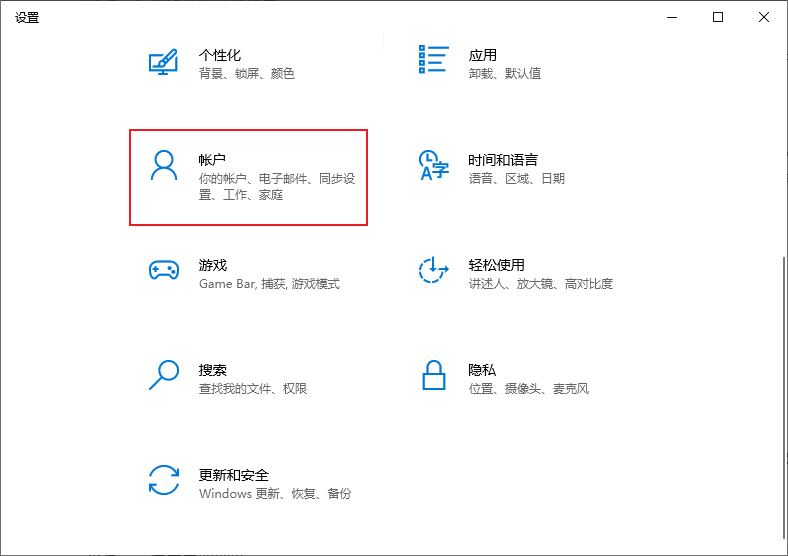
从左侧菜单中选择“登录选项”,在这里你可以看到多种安全设置,包括密码、PIN码和图片密码等。
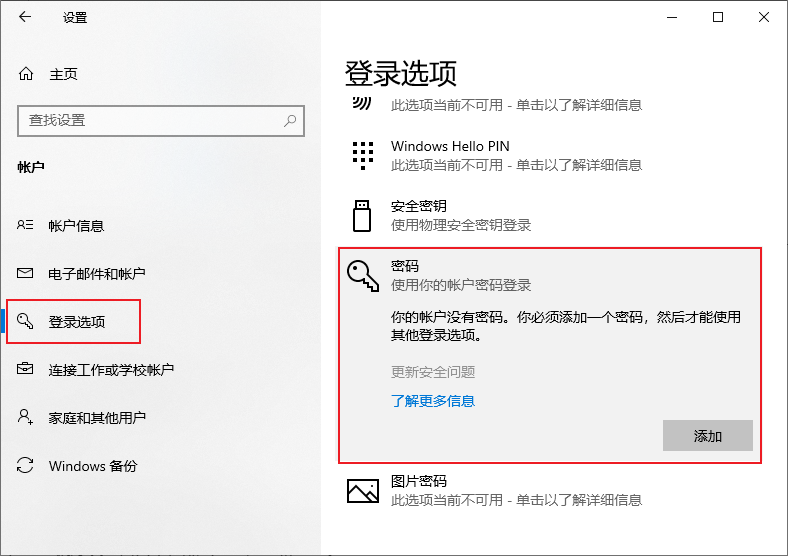
点击“添加”按钮下的“密码”选项,输入你想要设置的新密码以及提示问题。确保密码既安全又容易记住。完成后,点击“下一步”,然后“完成”。
步骤二:使用快捷键快速锁定电脑
设置完成后,任何时候按下 Windows + L 键可以快速锁定你的电脑,确保在离开时保护你的隐私。
macOS 系统设置电脑密码方法
步骤一:通过系统偏好设置设置
打开苹果菜单(屏幕左上角的苹果图标),然后选择“系统偏好设置...”。在系统偏好设置窗口中,点击“安全性与隐私”。
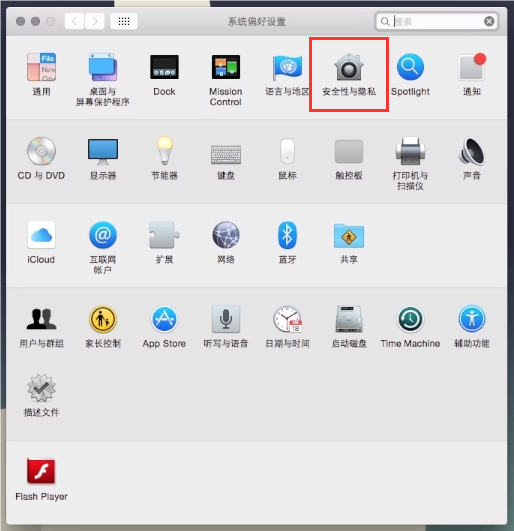
如果锁图标显示为关闭状态,点击它并输入管理员名称和密码以解锁更改。选择你的用户名,然后点击“更改密码...”。如果你当前没有设置密码,则会看到“设置密码...”选项。
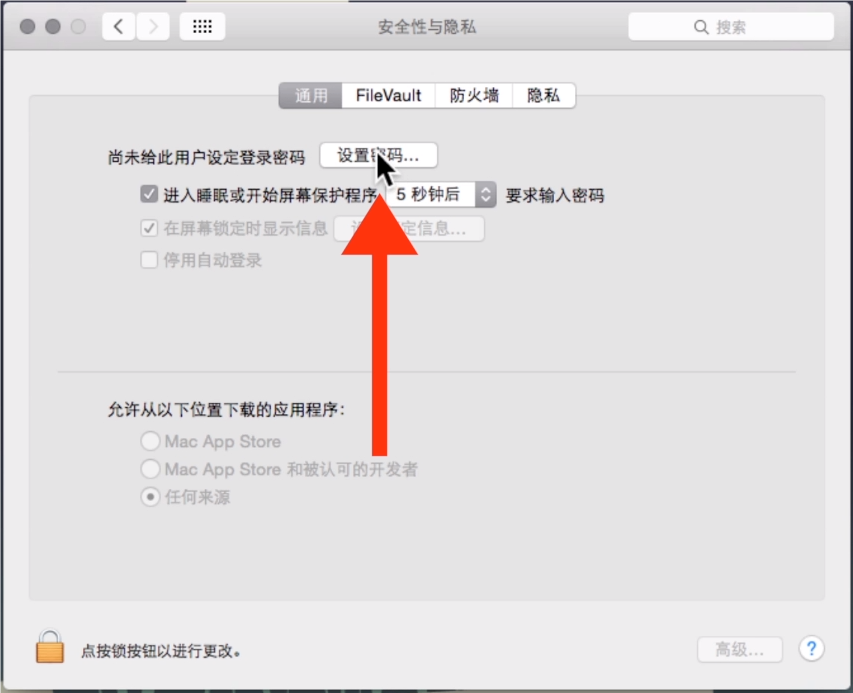
输入旧密码(如果适用)、新密码,并确认新密码。同时填写密码提示以防忘记密码。点击“更改密码”或“设置密码”以完成操作。
步骤二:启用自动锁屏
进入“系统偏好设置” > “桌面与屏幕保护程序”,设定一个较短的屏幕保护等待时间,并勾选“此显示器进入睡眠模式或开始屏幕保护程序时需要输入密码”。
注意:不同版本的 Windows 和 Mac 系统可能在功能描述上会有不同,请大家灵活根据自己的电脑系统进行设置开机密码。
通过以上步骤,您可以轻松地为您的电脑设置密码,增加安全性,保护个人隐私。记得定期更新密码,并避免使用过于简单的组合,以提高安全性。好了,我是简鹿办公,更多电脑办公资讯请关注我们吧。












