


修改Word文档创建时间用什么工具?使用简鹿文件批量重命名也可以更改



办公或文件管理过程中,有时我们需要修改Word文档(或其他类型文件)的创建时间或修改时间。例如,为了统一归档时间、隐藏真实编辑记录,或满足某些系统对文件时间戳的要求。本文将为您介绍两种高效、易用的方法:使用“简鹿文件批量重命名”软件和使用命令行工具 exiftool。
方法一:使用「简鹿文件批量重命名」修改文件时间
「简鹿文件批量重命名」是一款功能强大且操作简单的国产批量处理工具,不仅支持文件重命名,还提供了修改文件时间属性的功能。
操作步骤:
1、下载并安装简鹿文件批量重命名
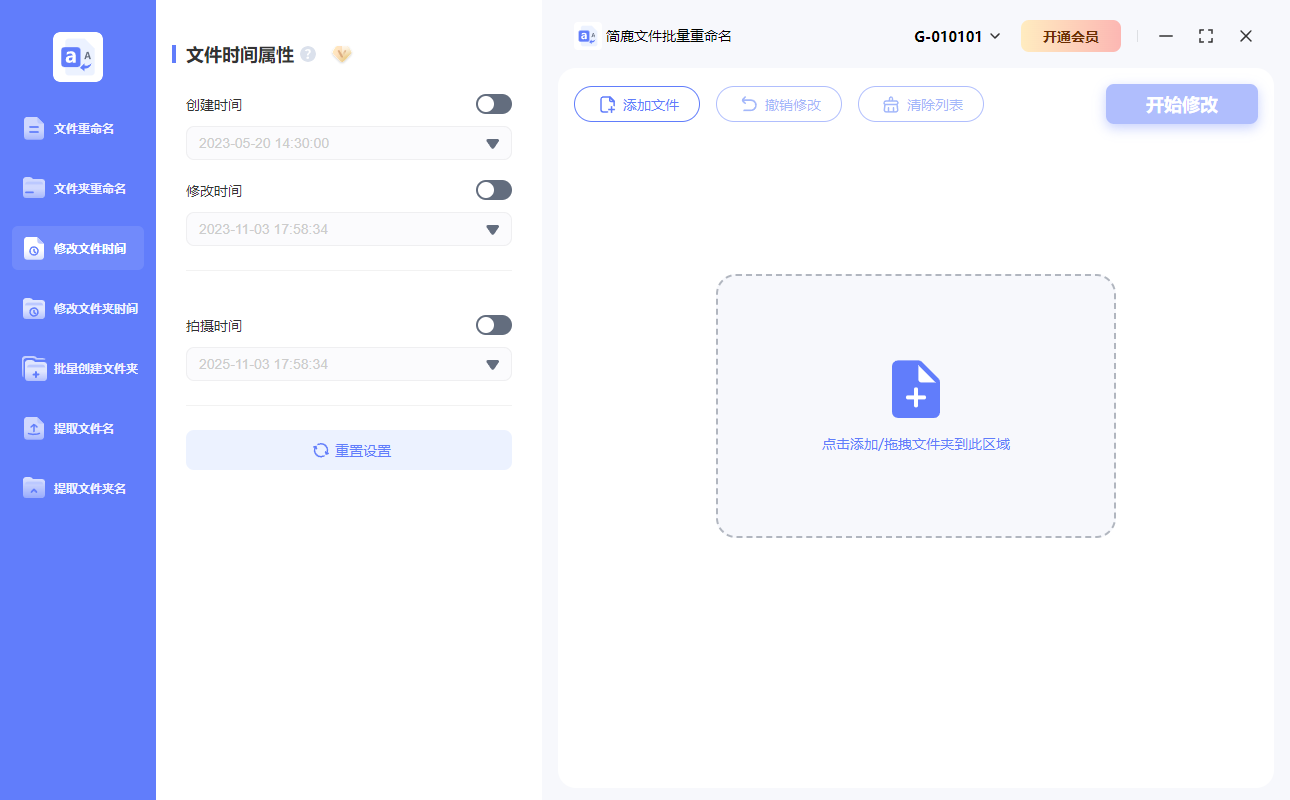
可从其官网或可信软件平台下载最新版本并安装,软件提供了 Windows 和 macOS 版本。安装后打开软件,选择“修改文件时间”功能。启动软件后,在左侧功能菜单中点击 “修改文件时间”。
2、添加需要修改时间的文件
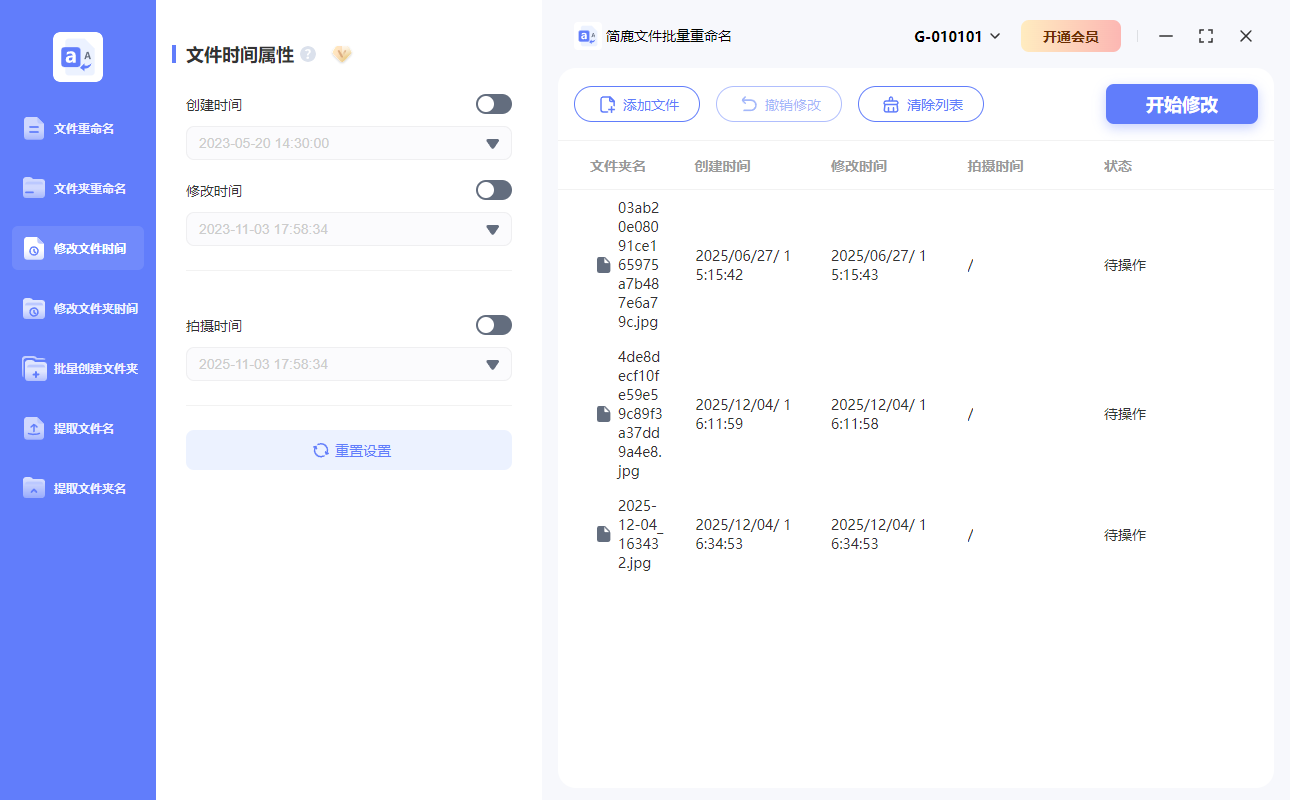
点击 “添加文件” 按钮,选择你想要修改创建时间或修改时间的 Word 文档(.docx、.doc 等)。该工具支持几乎所有常见文件类型,包括音视频、图片、PDF 等。
3、启用并设置时间属性
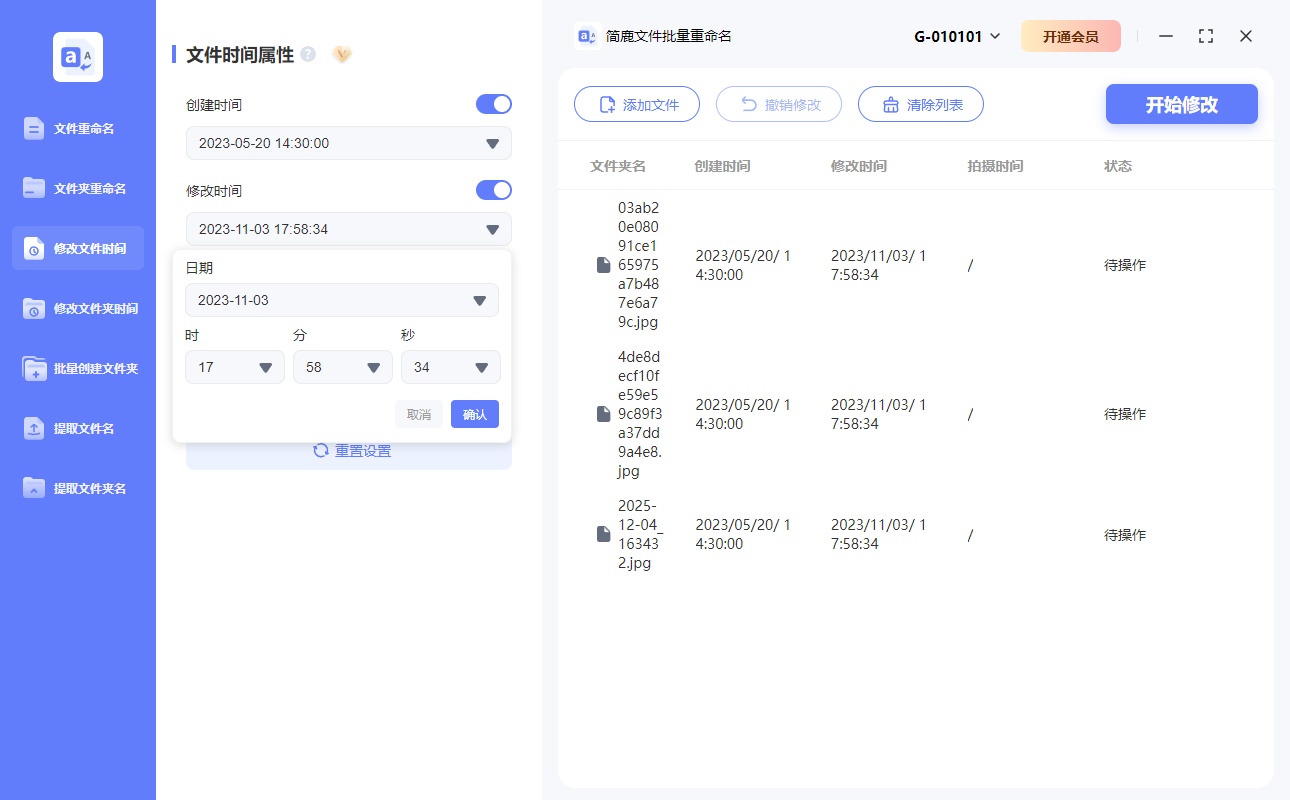
勾选 “创建时间” 和/或 “修改时间”。在下方输入框中,分别设置你希望的 年、月、日、时、分、秒。
4、开始修改
确认无误后,点击 “开始修改” 按钮。软件将自动更新所选文件的时间戳,操作完成后会提示成功。

方法二:使用 exiftool 命令行工具修改文件时间
如果你习惯使用命令行,或者需要在脚本中自动化处理,exiftool 是一个非常强大的跨平台元数据处理工具,也可以用来修改文件系统时间戳。
准备工作:
访问 https://exiftool.org/ 下载适用于你操作系统的版本(Windows 用户可下载 .exe 文件)。将 exiftool 添加到系统环境变量,或直接在命令行中使用完整路径调用。

修改 Word 文档创建时间的命令示例(以 Windows 为例):
exiftool -FileCreateDate="2020:01:01 12:00:00" -FileModifyDate="2020:01:01 12:00:00" "C:\path\to\your\document.docx"
注意:
FileCreateDate 对应文件的创建时间(Windows)或 inode change time(Linux/macOS)。FileModifyDate 对应最后修改时间。时间格式必须为 YYYY:MM:DD HH:MM:SS。
首次运行时,exiftool 会自动备份原文件(生成 .docx_original),如需禁用备份,可加 -overwrite_original 参数。
批量修改多个文件:
exiftool -FileCreateDate="2020:01:01 12:00:00" -FileModifyDate="2020:01:01 12:00:00" *.docx
无论你是希望快速修改几个 Word 文档的时间戳,还是需要批量处理大量文件,上述两种方法都能满足你的需求。根据自身技术水平和使用场景,选择最适合的工具即可。












