


ExifTool 批量编辑照片时为我节省了大量宝贵的时间



简鹿办公小编喜欢拍照,也喜欢编辑它们。但每次当完成一批照片的编辑后,正确处理元数据是一项令人头疼的任务。这真的是一种重复性的工作,会让你在花费数小时做同样的过程时质疑自己的人生选择。
为什么 ExifTool 脱颖而出
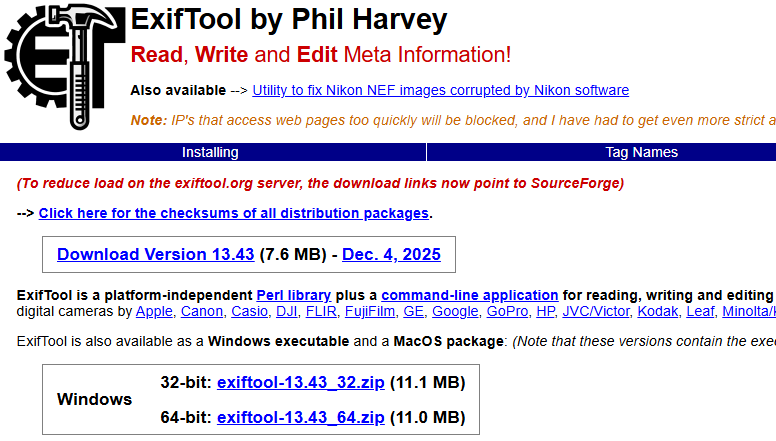
ExifTool 与其他你可能在网上找到的批量编辑器从根本上就不同。虽然像 Fotor 或 PhotoScape X 这样的工具通过浏览器或桌面界面提供可视化的批量编辑,但 ExifTool 是在元数据层面上工作的。它是完全免费的开源软件,在 Windows、macOS 和 Linux 上都能使用,没有任何付费升级或隐藏限制。
ExifTool 并不触及你的实际图像数据 —— 它处理的是关于你的照片的信息:日期、相机设置、GPS 坐标、版权信息、关键词等存储在 EXIF 和 IPTC 元数据中的所有内容。
元数据听起来可能枯燥无味,但对于摄影师来说,大部分繁琐的批量任务实际上都涉及到元数据。比如你在假期拍摄了200张照片,而相机的日期设置错误。除非你修正这个问题,否则每个相册或照片管理应用都会错误地排列这些照片。
另一个重要的用途是当你需要为整个作品集添加版权信息以用于授权目的时。或者如果你有无关键词的原始文件,并且在上传到你的图库网站之前需要给它们加上标签。
这些都是手动添加或更新元数据将是一个漫长而痛苦的过程的情况。而这正是 ExifTool 等工具派上用场的地方。
开始自动化你的照片工作流程所需的基础知识
下载 ExifTool 非常简单。你可以从官方网站获取可执行文件,或者使用 Winget 通过 Windows 终端安装。一旦下载了该工具,只需将 exiftool.exe 文件和 exiftools_files 文件夹移动到与你的照片相同的目录(或将你的图片移动到 ExifTool 文件夹),然后就可以在同一目录中打开的终端窗口中开始使用该工具了。
如前所述,ExifTool 通过命令行工作。这听起来可能令人生畏,特别是如果你从未使用过终端。但是一旦掌握了基础知识,语法其实非常直观。考虑到在 Quake 模式下打开 Windows 的终端是多么容易,你不会遇到太多困难。
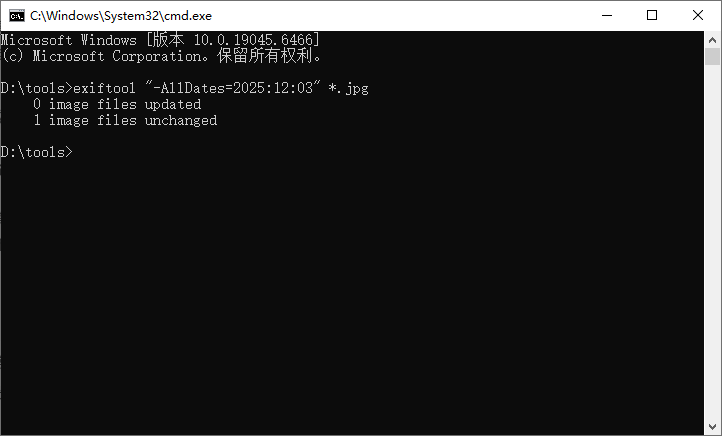
例如,如果你有50张照片的创建日期都是错误的,你可以用一个命令修复所有问题:
exiftool "-AllDates=2025:12:03" *.jpg
该命令告诉 ExifTool 读取文件名,从中提取日期(假设你的文件名遵循标准格式,如2025_12_03_photo.jpg),并将所有EXIF日期字段更新为匹配。只需一个命令即可处理所有50张照片。如果你想将所有照片设置为特定日期或时间,可以运行此命令。
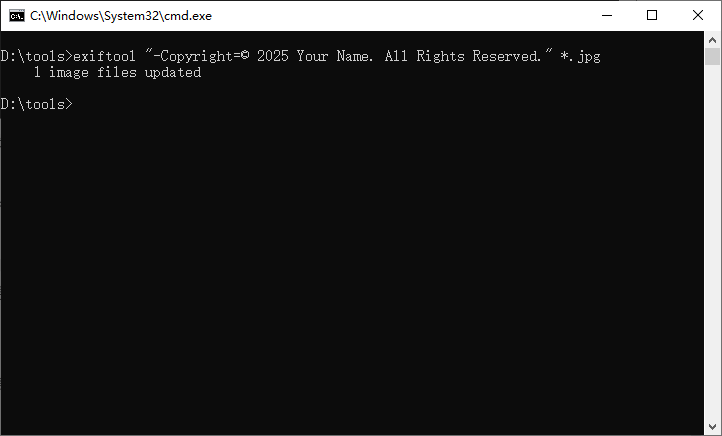
对于批量添加版权信息这样的情况,我也经常遇到,可以使用以下命令:
exiftool "-Copyright=© 2025 Your Name. All Rights Reserved." *.jpg
再次说明,目录中的所有文件会同时更新。你还可以只针对某些文件类型、特定文件夹中的文件,或者对不同的照片组应用不同的编辑。
我还使用 ExifTool 删除损坏的 EXIF 数据并重建我共享的照片的 EXIF 结构。无论你有多少照片,下面的命令都会删除所有内容。
exiftool -all= -tagsfromfile @ -all:all -unsafe -icc_profile -F .
你可以做的不仅仅是编辑元数据
一旦你开始使用命令行,回到图形界面会感觉很慢。甚至可以在命令行中一起编辑照片和元数据。
如果需要实际的图像操作,另一个可以用来补充 ExifTool 的免费开源工具是 ImageMagick。例如,如果你需要将1000张图像调整为1920像素宽,从 TIFF 转换为 JPEG,并添加版权元数据,可以将两个工具的命令链接如下:
mogrify -resize 1920 -format jpg *.tif
exiftool "-Copyright=© 2025 Your Studio" *.jpg
ImageMagick 的 mogrify 命令会对文件夹中的每一张图像应用相同的转换,而 ExifTool 则会添加版权信息。你还可以进一步使用 ImageMagick 的命令来锐化图像、添加色调、生成缩略图等。
学习 ExifTool 确实需要熟悉命令行。如果你以前从未使用过终端,肯定有一个初步的学习过程。话虽如此,它的难度远低于大多数其他命令行工具。大多数常见任务都遵循相同的模式:工具名称、你想进行的修改以及要应用这些修改的文件。
除了 GitHub 仓库外,ExifTool 官方网站上还有优秀的文档资料,列出了你可以修改的所有 EXIF 标签。你还会发现大量的B站教程和文章描述了如何使用该工具及其众多功能。
一条命令可以替代数小时的手动编辑
通过使用该方法,现在简鹿办公可以几秒钟内完成过去需要几个小时的任务。对于任何认真对待摄影的人,无论是每周拍摄数百张照片还是管理大型存档 , ExifTool 的效率都会对你有很大帮助。
因此,如果你定期进行照片的批量编辑,并对自己面对的繁琐感到沮丧,我真诚地建议花一个小时学习这个工具。在第一个项目上花费的时间将会使这项投资获得多倍回报。当然,如果你觉得这样处理起来还是不太方便,也可以使用简鹿办公开发的简鹿文件批量重命名,它依然提供了一些实用的功能和照片时间属性修改。












