


ReNamer 如何批量给文件名加相同后缀操作方法



我们经常需要对大量文件进行重命名,比如批量为文件名添加统一的后缀。这时候,ReNamer 就是一款非常实用的工具。它功能强大、操作简单,非常适合需要进行批量文件管理的用户。
下面,我将手把手教你如何使用 ReNamer 批量为文件名添加相同的后缀,比如为图片文件统一加上 .png 后缀。
怎样批量添加文件后缀操作步骤详解
步骤一:打开 ReNamer 并添加文件
打开 ReNamer 软件;
点击主界面上的 “添加文件”,在弹出的窗口中,选择你想要批量重命名的文件(例如图片文件),然后点击“打开”。
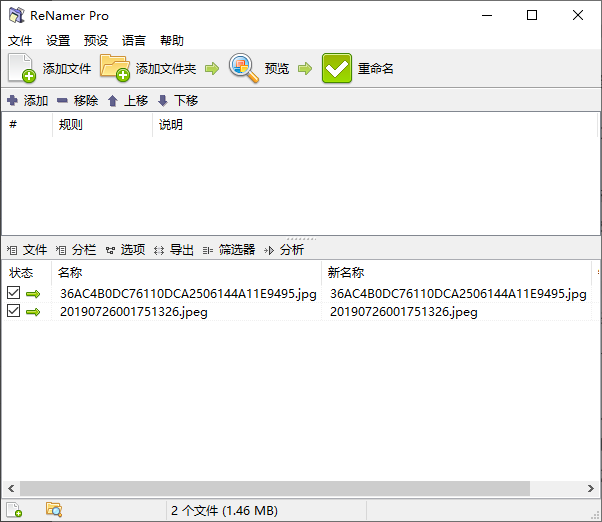
提示:你也可以点击“添加文件夹”来批量导入整个文件夹中的文件。
步骤二:添加重命名规则
在主界面点击 “添加规则”;在弹出的规则类型列表中,选择 “扩展名”;
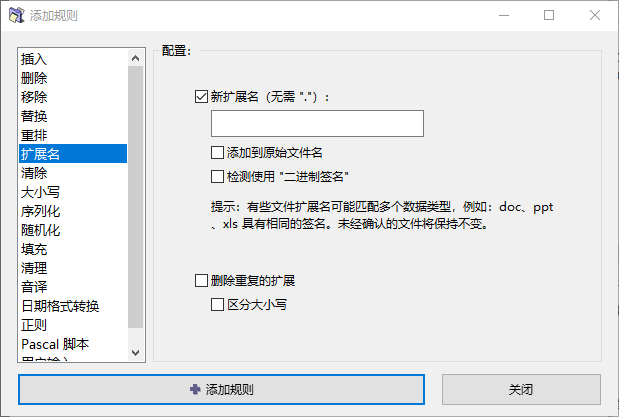
步骤三:设置新的后缀
在扩展名设置界面中,找到输入框;输入你想要添加的后缀名,例如:png;点击“添加规则”保存该规则。
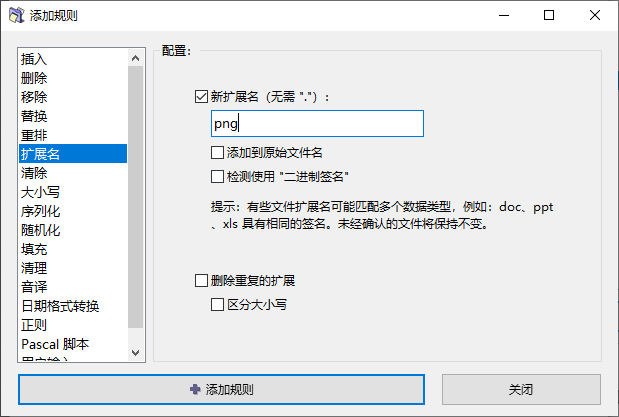
注意:如果你原本的文件已经有后缀(如 .jpg),这个操作会将其替换为新设置的后缀(如 .png)。如果你只是想在文件名中添加后缀,而不是修改文件扩展名,请使用“插入”规则。
步骤四:预览重命名效果
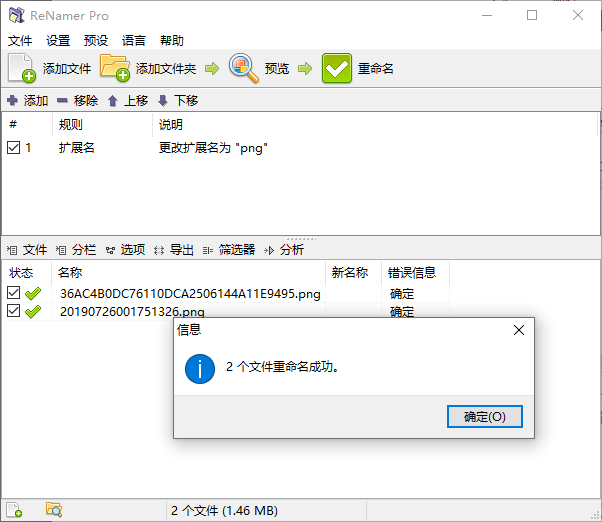
添加完规则后,ReNamer 会自动在主界面下方的列表中显示重命名后的效果;你可以逐一查看文件是否按照你的预期进行了重命名;
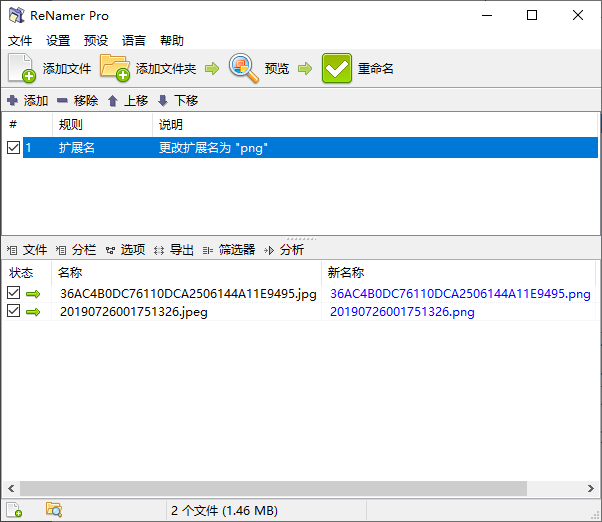
如果发现有错误,可以点击“编辑规则”或“删除规则”进行调整。
步骤五:执行重命名操作
确认所有文件名修改无误后;点击主界面上的 “重命名”按钮;系统将开始批量处理文件名;完成后,你会看到状态栏提示“重命名完成”。
注意事项
不要随意更改文件扩展名:比如将 .jpg 文件改为 .png,虽然文件名变了,但如果文件内容不是真正的 PNG 格式,可能导致文件无法正常打开。
除了添加后缀,ReNamer 还支持大小写转换、插入文本、替换字符等丰富规则,适合高级用户使用。
通过 ReNamer,你可以非常轻松地为一批文件批量添加相同的后缀。无论是图片、文档还是其他类型的文件,都可以通过这个工具快速完成重命名操作。












