


Windows 11 如何显示 Webp 图片缩略图小技巧


 Win下载
Win下载
 Mac下载
Mac下载
许多用户发现,在 Windows 11 系统中,常见的图片格式如 JPG、JPEG 和 PNG 都可以直接显示缩略图,但 WebP 格式的图片却无法正常显示缩略图。这是因为 Windows 11 默认不支持 WebP 格式的缩略图预览。
不过,通过安装一个简单的扩展程序,您可以轻松解决这个问题。本文中简鹿办公会详细介绍如何让 Windows 11 直接显示 WebP 图片的缩略图。
Windows 11 直接显示 WebP 图片缩略图的方法
步骤一:访问 Microsoft Store
首先,点击屏幕左下角的“开始”按钮,这是所有 Windows 操作系统的入口。在开始菜单中找到并点击“Microsoft Store”应用图标,进入微软官方的应用商店。
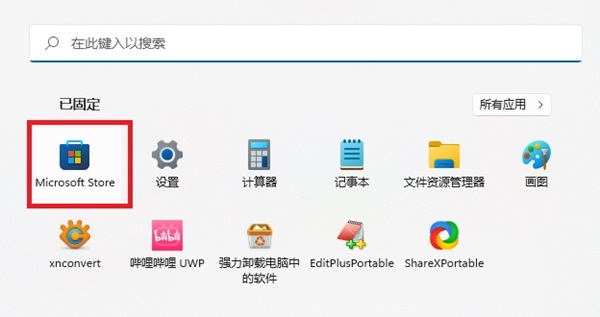
步骤二:搜索并安装 WebP 图像扩展
在 Microsoft Store 的搜索框中输入“WebP 图像扩展”,然后按下回车键进行搜索。
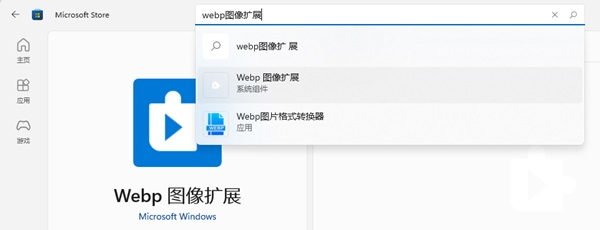
在搜索结果中找到相应的扩展程序(通常是由微软提供的),点击“获取”或“安装”按钮来下载并安装该扩展程序。安装过程通常非常快速,并且不需要复杂的配置。
步骤三:启用 WebP 缩略图预览
安装完成后,您需要刷新文件资源管理器以使更改生效。可以通过关闭并重新打开文件资源管理器,或者按快捷键 F5 刷新当前窗口。
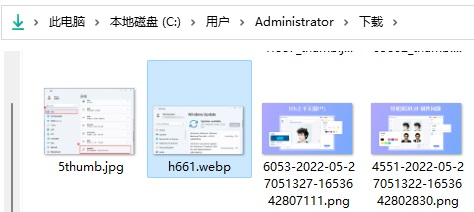
现在,当您浏览包含 WebP 图片的文件夹时,应该能够看到这些图片的缩略图预览了。这将极大地提升您的工作效率,尤其是在处理大量 WebP 图片时。
如何转换 Webp 图像为其它图像格式?
如果你觉得使用 Webp 图像比较麻烦,那么你可以通过使用简鹿格式工厂中的“图片格式转换”功能,它可以轻松把常见的图像格式转为其它格式。该软件支持 Windows 和 Mac 系统,有需要的用户可以下载使用。
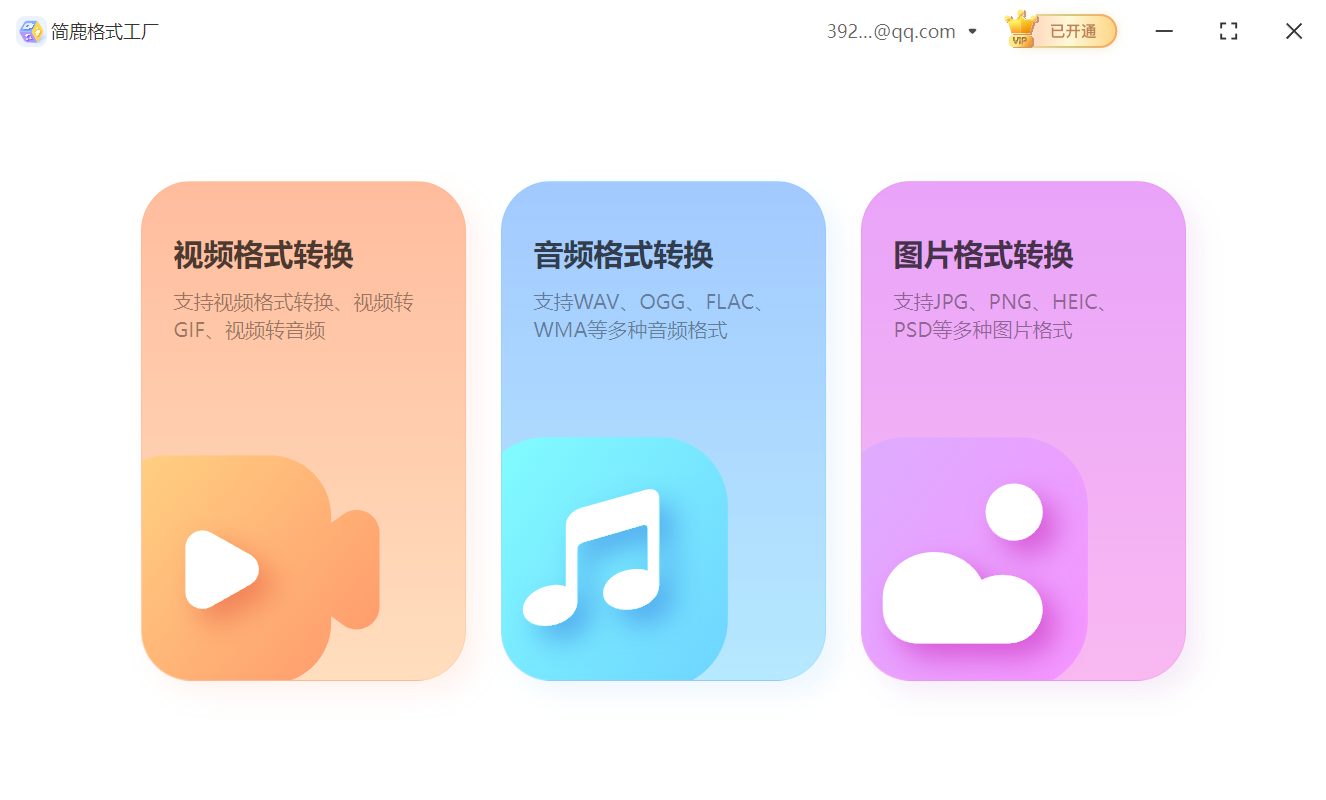
除了使用简鹿格式工厂外,网络上还有大量支持 Webp 图像格式转换的软件或在线服务,大家请根据自己的需要灵活选择。
其他注意事项
如果在安装扩展后仍然无法看到WebP图片的缩略图,尝试重启计算机。有时系统需要重新启动才能完全加载新的扩展功能。
通过以上步骤,您可以轻松地让 Windows 11 系统直接显示 WebP 图片的缩略图。希望这篇文章能帮助您更好地管理和查看 WebP 格式的图片文件。如果您有其他关于 Windows 11 的问题或技巧,欢迎继续探索和分享!












