


你知道照片怎么压缩2MB以内吗?两种图像压缩方法教会你


 Win下载
Win下载
 Mac下载
Mac下载
在分享图片或上传到某些平台时,经常会遇到文件大小限制的问题。本文中简鹿办公将详细介绍如何使用 Adobe Photoshop(简称PS)和简鹿格式工厂这两款工具来将您的照片压缩至 2MB 以内。
方法一:使用 Adobe Photoshop 进行压缩
Adobe Photoshop 是图像编辑的强大工具,可以轻松调整图像大小和质量以满足文件大小的要求。由于软件的专业性,可能并不适用于所有办公用户,压缩方法如下。
1、打开 Photoshop 并导入图片
启动 Photoshop。选择“文件” > “打开”,然后浏览到您想要压缩的照片,点击“打开”。选择“图像” > “图像大小”。
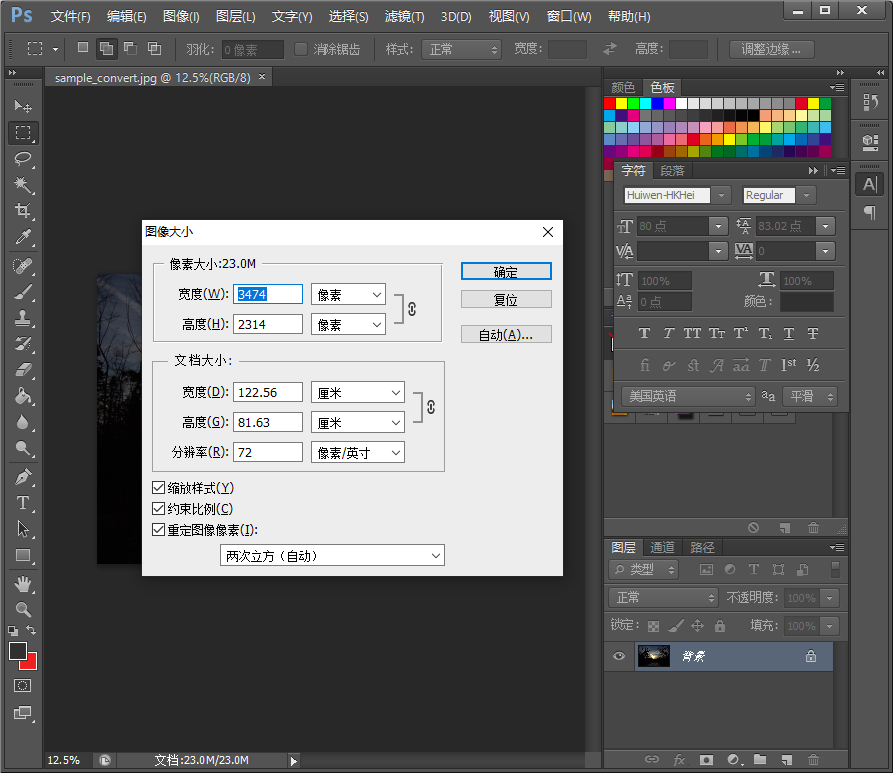
在弹出的对话框中,您可以根据需要调整图像的分辨率(通常情况下,72 DPI 适合网络用途)。同时,也可以适当降低像素尺寸(例如从 3474x2314px 调整为 1920x1080px),这会显著减小文件大小。
2、保存并设置图像质量
完成调整后,选择“文件” > “导出” > “导出为...”。在导出设置窗口中,选择 JPG 格式。
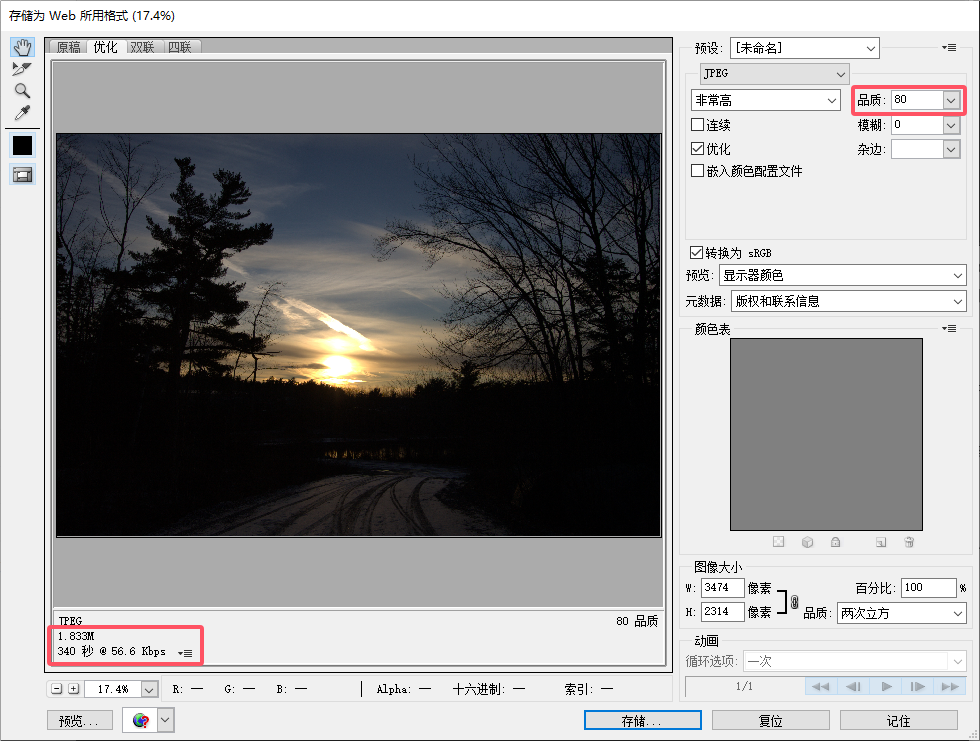
将图像质量设置为 80% 左右(可以根据实际效果调整)。此步骤是为了在保证图片清晰度的同时尽可能减少文件大小。确认无误后点击“导出”,选择保存位置并完成操作。
方法二:使用简鹿格式工厂进行压缩
简鹿格式工厂是一款简单易用的多媒体转换软件,特别适合快速批量处理图片格式和大小。
1、打开简鹿格式工厂
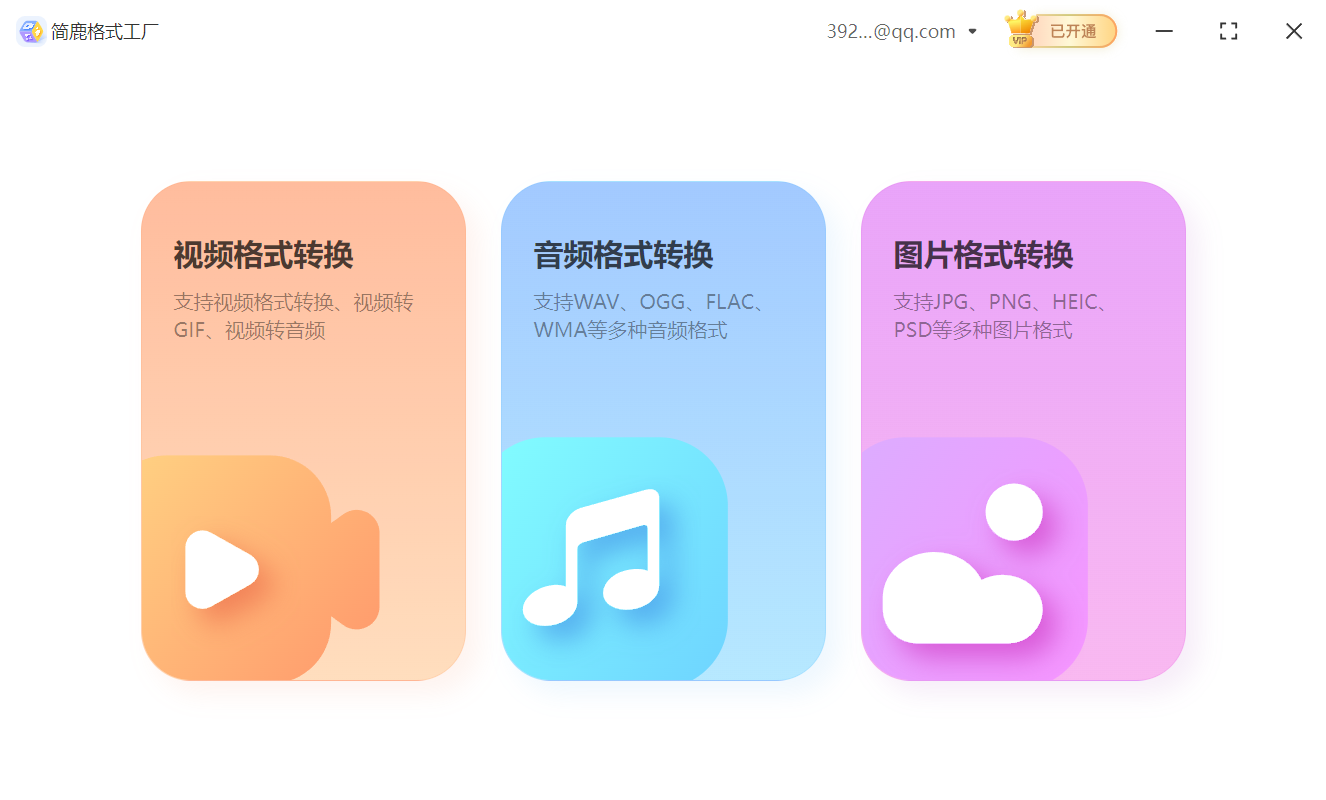
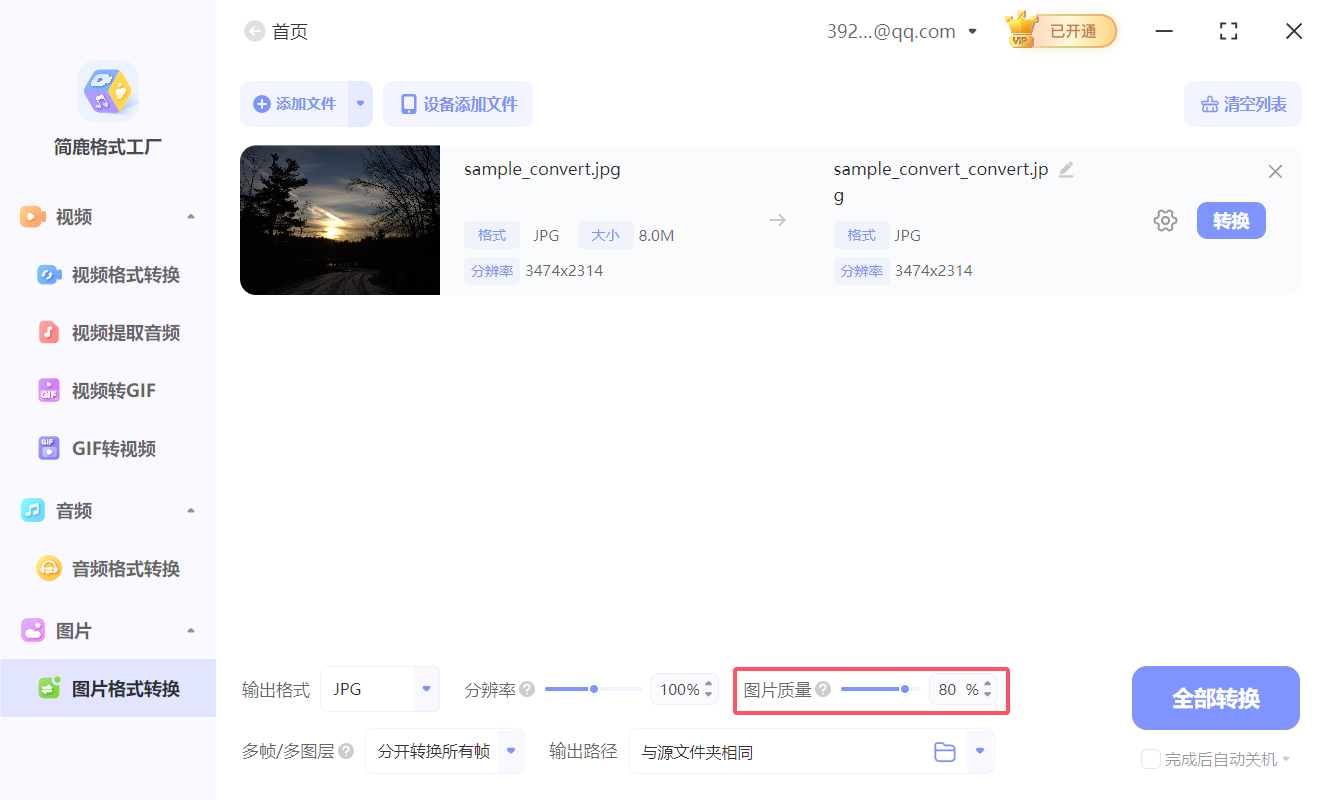
启动简鹿格式工厂应用程序。在主界面中选择“图片格式转换”功能。点击“添加文件”,找到并选择您想要压缩的照片。
2、设置输出格式与质量
在底部设置栏中选择输出格式为 JPG。调整图片质量滑块至 80 或更低(具体数值取决于您对图片质量的需求以及原始图片的大小)。如果需要进一步减小文件大小,还可以尝试降低分辨率。
3、开始转换
设置完成后,点击“确定”按钮,然后选择“开始”以执行转换过程。处理完成后,您可以在指定的输出目录中找到压缩后的图片。

通过上述两种方法,您可以轻松地将图片压缩至 2MB 以内,既保证了图片的质量,又符合了大多数平台的上传要求。希望这篇教程能够帮助您更好地管理和优化您的数字照片!












