


如何将WebP图片转换为JPG格式,多种方法教你快速批量转换


 Win下载
Win下载
 Mac下载
Mac下载
许多用户在从网页上保存图片时,经常会遇到 WebP 格式的文件。虽然 WebP 格式具有出色的压缩性能和图像质量,但在某些情况下使用起来可能不太方便,尤其是当您需要与其他软件或平台兼容时。在这篇文章中,简鹿办公将详细介绍如何将 WebP 图片转换为常见的 JPG 格式,并提供一些批量转换的方法。
方法一:使用系统自带的画图工具
如果您希望快速且简单地将单个 WebP 图片转换为 JPG 格式,可以使用 Windows 系统自带的“画图”工具:
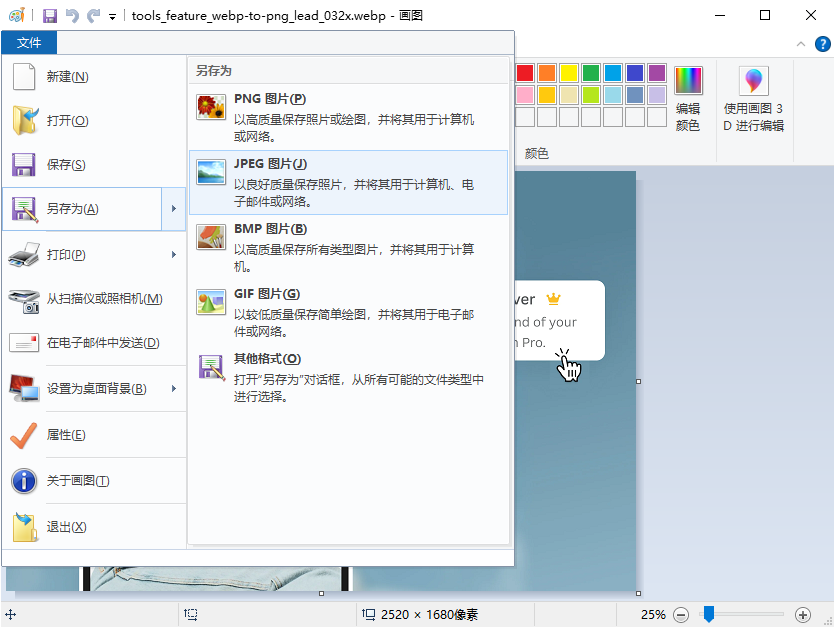
右键点击您想要转换的WebP图片,选择“打开方式” > “画图”。在画图工具中,点击左上角的“文件”菜单,选择“另存为” > “JPEG 图片”。选择保存位置并命名文件,然后点击“保存”。
方法二:安装 WebP 图像扩展
如果您的系统无法直接打开 WebP 图片,可以通过安装 Microsoft Store 中的 WebP 图像扩展来解决这个问题。安装完成后,您可以再次尝试使用“画图”工具打开 WebP 图片,并将其另存为 JPG 格式。
批量转换 WebP 图片为 JPG 格式
对于需要批量转换大量图片的情况,手动操作显然效率低下。以下是推荐的一些工具和方法:
1、使用专业的 WebP 转换工具
推荐使用如 XnConvert、简鹿格式工厂、IrfanView 或 ImageMagick 等支持批量转换的专业软件。这些工具不仅功能强大,而且操作简便。
打开所选工具,导入所有需要转换的 WebP 图片。设置输出格式为 JPG,并根据需要调整其他参数,例如分辨率、长宽尺寸、滤镜效果等。

确认所有设置无误后,点击“全部转换”按钮,等待处理完成。转换后的 JPG 图片将会保存到指定的文件夹中。
示例:使用 XnConvert 进行批量转换
1、启动 XnConvert
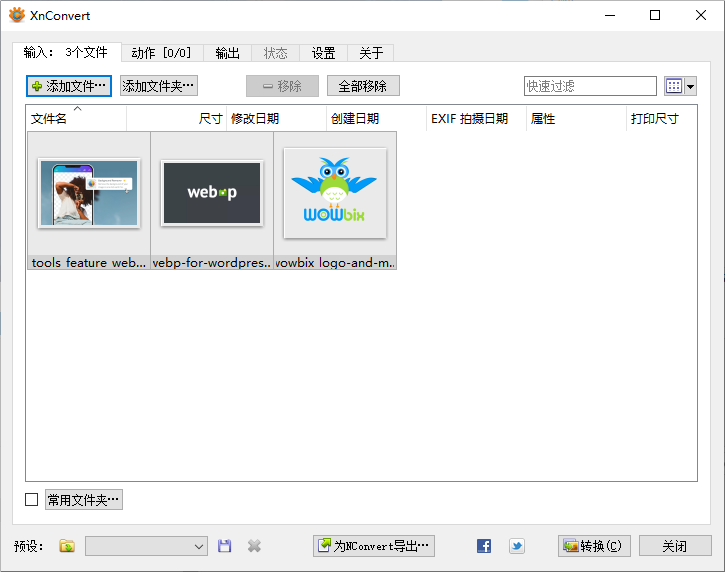
下载并安装 XnConvert(可以从其官方网站获取)。点击“添加文件”按钮,选择您要转换的所有 WebP 图片。
2、设置输出格式
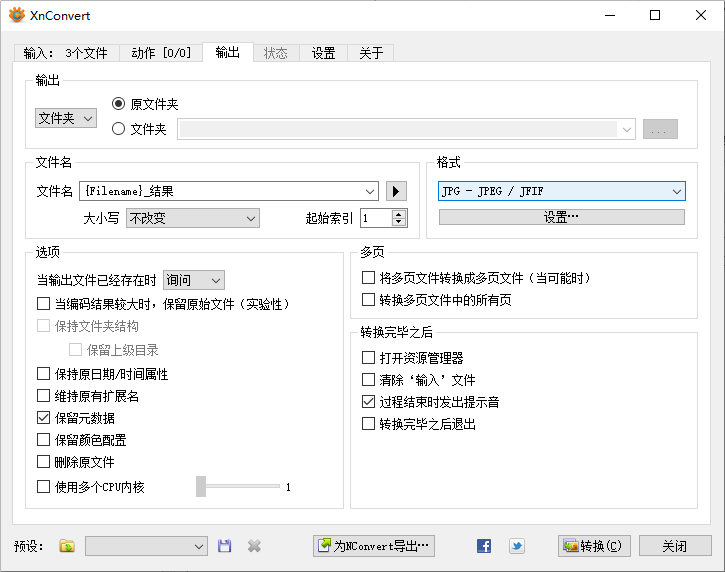
在“输出”选项卡中,选择“JPEG”作为输出格式。根据需求调整图片的质量和其他参数,如尺寸、滤镜等。
3、开始转换
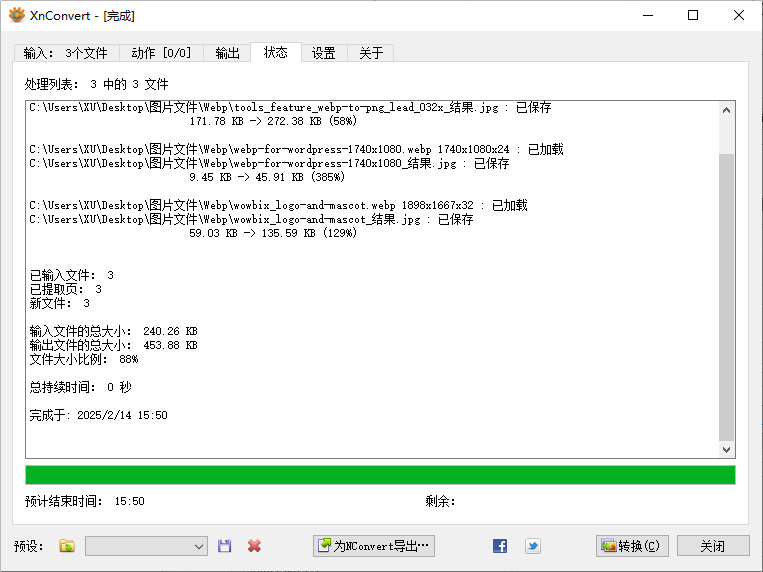
点击“转换”按钮,选择保存路径,然后开始批量转换过程。
通过上述方法,您可以轻松地将 WebP 图片转换为 JPG 格式,无论是单个文件还是批量操作都能高效完成。希望这篇文章能帮助您更好地管理和使用图片文件。如果您有更多关于图片格式转换的问题或技巧,欢迎继续探索和分享!












