


Windows 电脑文件夹右边预览怎么开启详细操作教程



在 Windows 操作系统中,使用文件资源管理器时,能够快速预览文件内容可以大大提高工作效率。特别是对于图像、视频和文档等类型的文件,直接在文件夹右侧进行预览而不必打开它们,可以节省大量时间。接下来,简鹿办公将详细介绍如何开启并使用这个便捷的功能。
步骤一:确保 Windows 版本支持
首先,请确认您的 Windows 版本支持此功能。Windows 10 及以上版本通常都内置了这一功能,但某些精简版或旧版本可能不包含它。如果您使用的是较老版本的 Windows,考虑升级到最新版本以获得最佳体验。
步骤二:开启“预览窗格”
打开文件资源管理器:可以通过快捷键 Win + E 快速打开。在文件资源管理器顶部菜单栏中找到“查看”选项卡,并点击它。
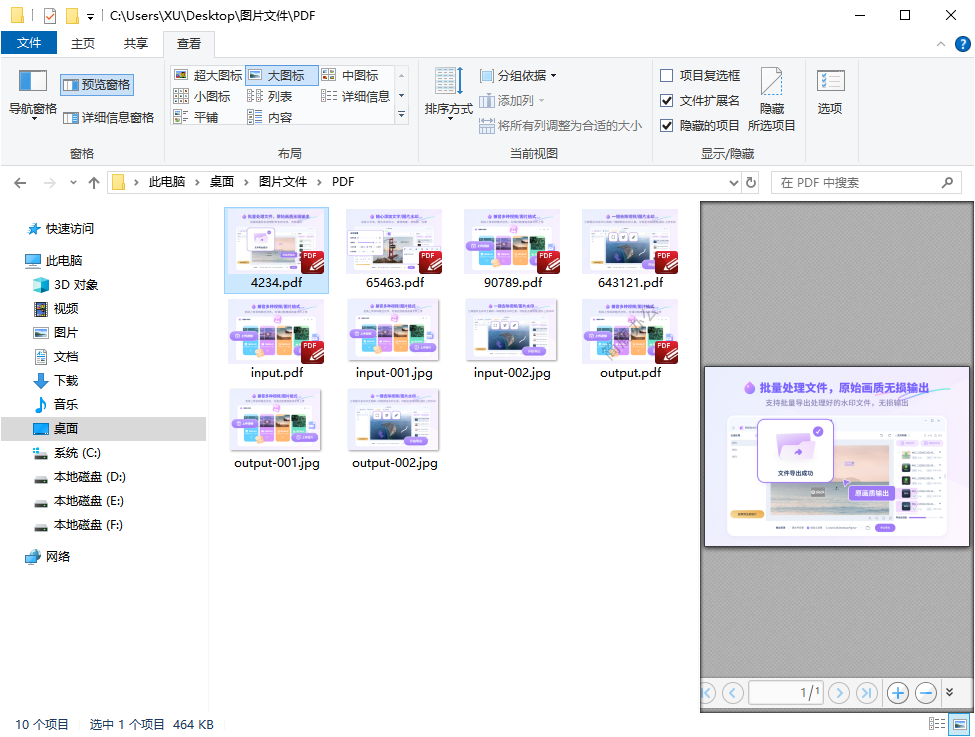
在“查看”选项卡内,您会看到一个名为“预览窗格”的按钮。点击它即可启用该功能。此时,在文件资源管理器窗口的右侧会出现一个预览区域。
如果您希望每次打开文件资源管理器时都默认显示预览窗格,可以在“预览窗格”按钮上右键单击,然后选择“添加到快速访问工具栏”。
步骤三:调整设置以优化预览效果(可选)
为了更好地利用预览功能,您可以根据需要调整一些设置:
更改图标大小和布局
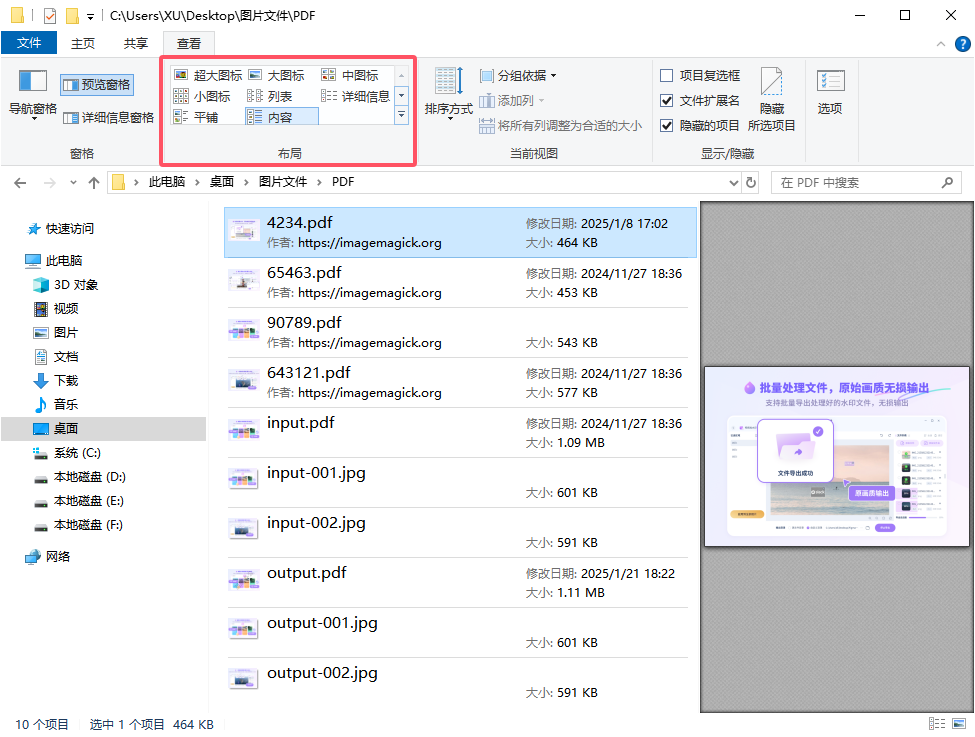
在“查看”选项卡下,您可以选择不同的图标尺寸(如大图标、中等图标、小图标)以及列表、详细信息等不同的布局方式,以便更清晰地查看文件。
筛选文件类型
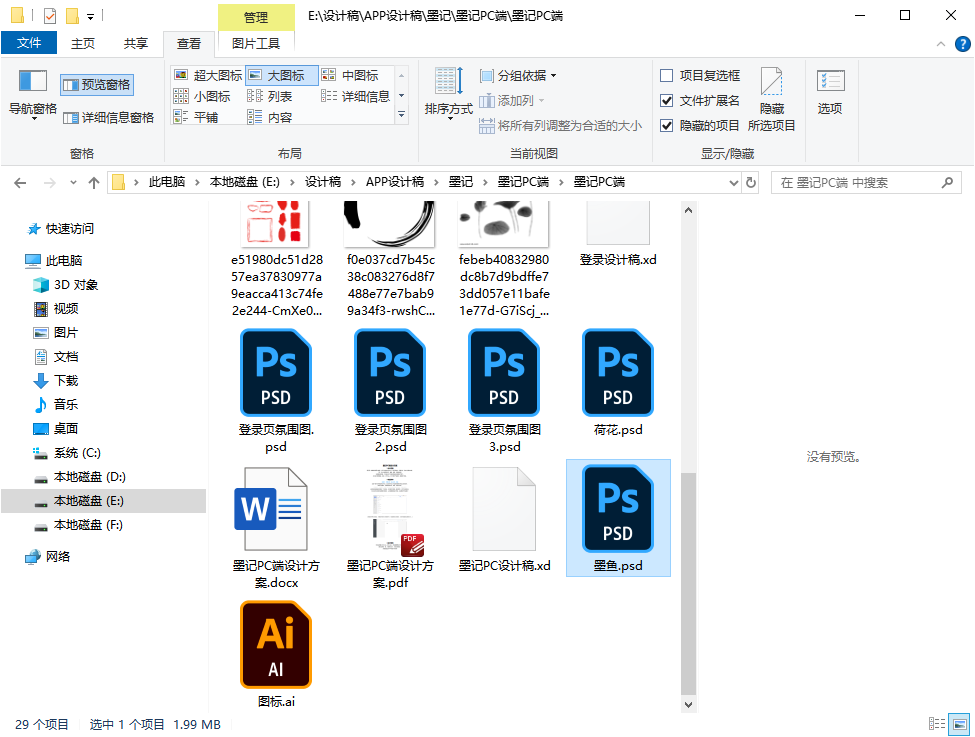
并不是所有类型的文件都可以通过预览窗格预览。如果您发现某些类型的文件无法预览,可能是由于缺少相应的查看器或插件。在这种情况下,安装适当的软件(例如PDF阅读器、图片查看器等)可能会有所帮助。
步骤四:享受高效浏览
现在,当您选择一个支持预览的文件时(比如图片、文本文件),其内容将自动出现在文件资源管理器的右侧预览窗格中。这样,无需打开文件就能快速了解文件内容,极大地提升了工作效率。
小贴士
如果您经常处理特定类型的文件,比如设计师常用的 PSD 文件,确保安装了 Adobe Photoshop 或其他兼容的应用程序,这样 Windows 就能识别并预览这些文件类型了。
对于多媒体文件(如音频、视频),Windows Media Player 或第三方播放器也可以增强预览能力。
通过以上步骤,您就可以轻松开启并使用 Windows 文件资源管理器中的右侧预览功能,享受更加流畅高效的文件浏览体验。












