


批量重命名去除文件名中相同部分详细操作方法来了



下载了一整张专辑的音乐,文件名全是“杭盖乐队 - 故乡”“杭盖乐队 - 鸿雁”“杭盖乐队 - 走出牧人镇”……每次想按歌曲名排序或分享时,都得面对重复的“杭盖乐队 - ”?又或者,一批照片被命名为“IMG_20231001_001”“IMG_20231001_002”,你想去掉统一的前缀“IMG_20231001_”?
一个个手动删除不仅费时费力,还容易出错。其实,只需使用 简鹿文件批量重命名 工具,几分钟就能轻松解决!下面,就教你如何批量去除文件名中的相同部分。
第一步:启动软件并添加文件
打开 简鹿文件批量重命名 软件。在左侧功能菜单中,点击 “文件重命名”(如果你想修改的是文件夹名称,也可以选择“文件夹重命名”,操作完全相同)。
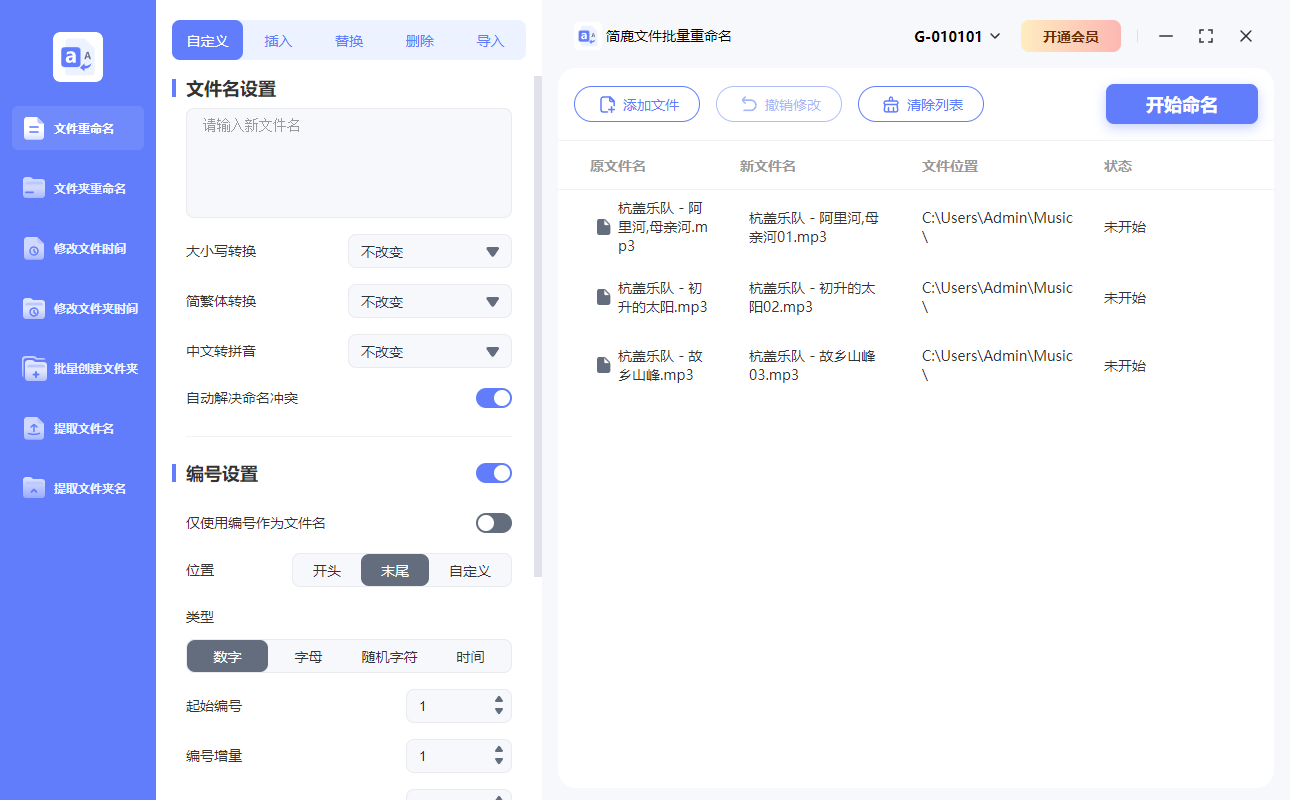
点击 “添加文件” 按钮,选择你想要处理的所有文件。比如本例中的多首 MP3 音频文件。你也可以直接将文件拖拽到软件窗口中,更加高效。
第二步:设置删除规则,去除重复部分
文件添加完成后,在右侧的“选项”区域找到 “删除” 功能,点击展开。在“删除设置”中,选择 “删除指定字符” 模式。

在下方的 “删除内容” 输入框中,准确输入你想要批量删除的相同部分。
例如:你想去掉所有文件名中的“杭盖乐队 - ”,就在输入框中完整输入:杭盖乐队 -
(注意:输入时需与原文件名中的文字完全一致,包括空格和标点)
第三步:预览并执行批量修改
设置完成后,软件会立即在左侧的文件列表中显示 修改后的预览效果。你可以清楚地看到,所有文件名中“杭盖乐队 - ”的部分已被移除,只留下歌曲名称。
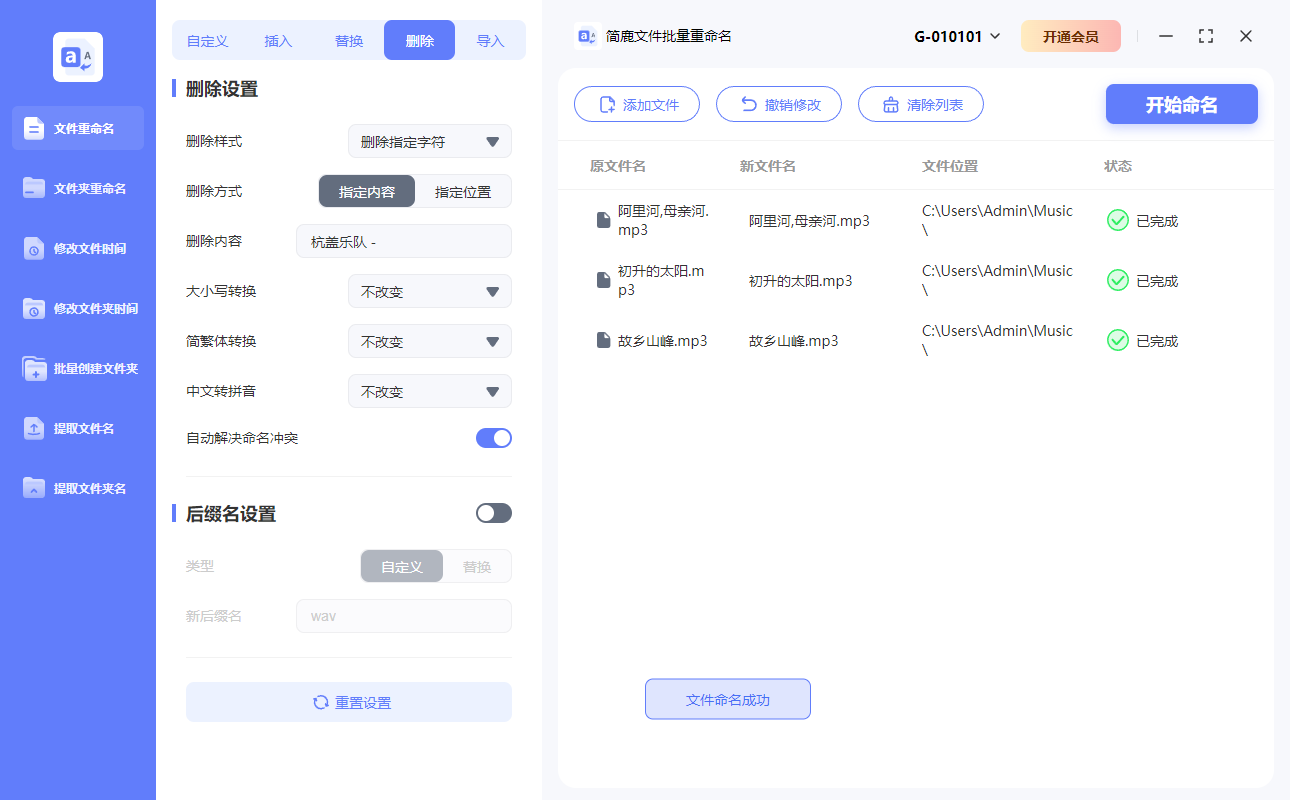
仔细检查预览列表,确保修改结果符合预期,没有误删或遗漏。确认无误后,点击右下角的 “开始命名” 按钮。软件将瞬间完成所有文件的重命名操作,去除指定的相同部分。
无论是统一的前缀(如“副本_”“临时_”)还是后缀(如“_v1”“_最终版”),都可以用“删除指定字符”功能一键清除。如果相同部分不在开头或结尾,你还可以使用“删除指定位置字符”功能,按字符位置进行删除。无论是音乐、视频、图片还是文档,只要文件名有重复部分,都能批量处理。
通过简鹿文件批量重命名的 “删除指定字符” 功能,你可以轻松批量去除文件名中的相同文字,让文件管理更整洁、查找更方便。整个过程只需三步:添加文件 → 输入要删除的文本 → 开始命名,操作简单,效果立竿见影。无论是整理音乐、照片还是工作文档,这都是提升效率的必备技能!












