


如何快速给文件重命名?这三种方法你可以选择使用



无论你是管理个人照片、整理工作文档,还是组织项目资料,掌握如何快速重命名文件都是提高效率的重要技能。下面是一些简单易行的方法和技巧,帮助你快速且有效地对文件进行重命名。
一、使用操作系统的内置功能
在 Windows 中只需要右键点击目标文件,选择“重命名”,然后输入新名称就可以了。这种一般适用于单个文件重命名,如果你想批量重命名,则需要选中需要重命名的多个文件(按住 Ctrl 键可以选择不连续的文件)。

右键点击其中一个文件并选择“重命名”。输入新的名称后按 Enter 键,系统会自动为每个文件添加递增的数字后缀。
在 MacOS 中单个文件重命名时只需要选中文件后按下回车键,或者右键点击选择“重命名”。输入新名称后按 Enter 确认。
二、利用第三方工具
如果你需要更高级的功能,比如根据特定规则批量修改文件名,可以考虑使用专门的文件重命名软件:
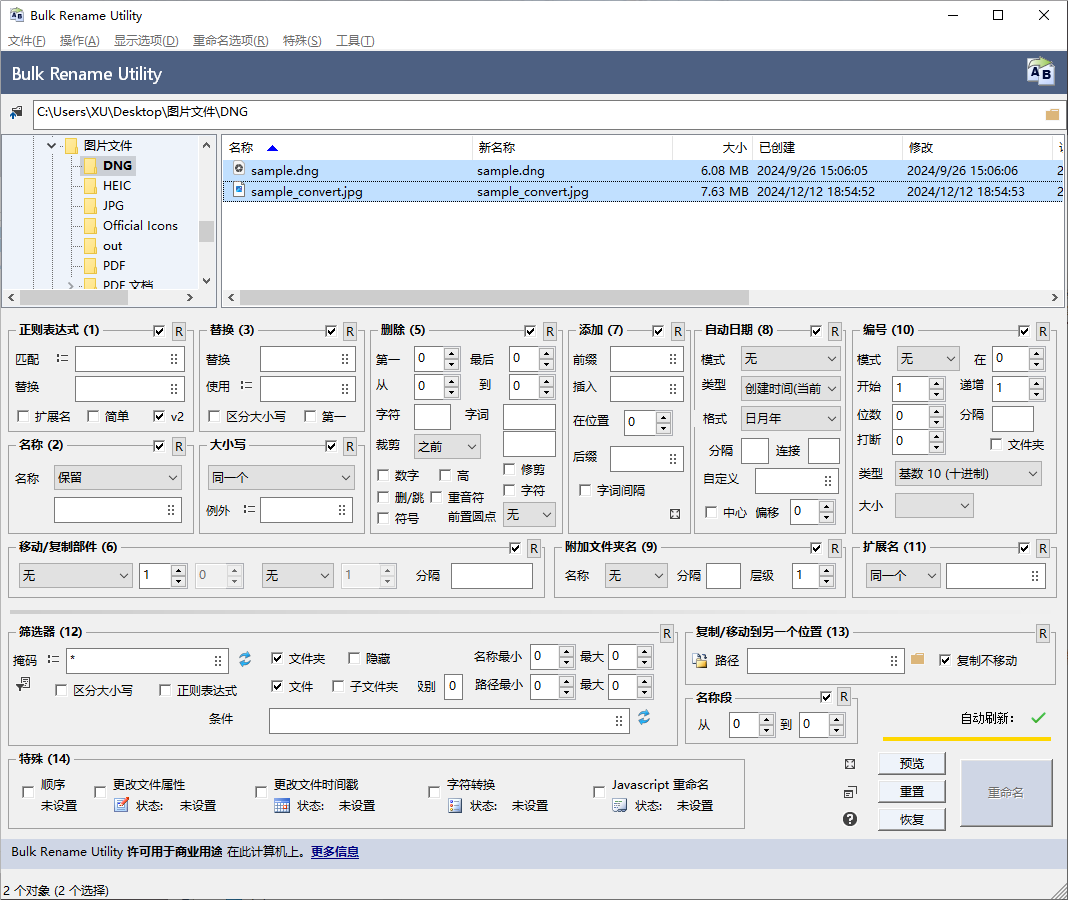
Bulk Rename Utility (Windows):提供强大的搜索和替换功能,支持正则表达式,非常适合处理复杂的重命名任务。
NameChanger (Mac):直观的界面,允许用户通过拖放操作轻松调整文件名。
Ant Renamer (跨平台):开源免费,支持多种重命名模式,包括大小写转换、编号序列等。
三、命令行操作(适合进阶用户)
对于熟悉命令行的用户来说,使用脚本语言如Python或直接在终端/命令提示符下运行命令也是一种高效的方式:
Linux/Unix/MacOS 终端示例:
# 将当前目录下所有jpg文件前加上"vacation_"前缀
for file in *.jpg; do mv "$file" "vacation_$file"; done
Windows 命令行示例:
REM 给所有 txt 文件添加日期后缀
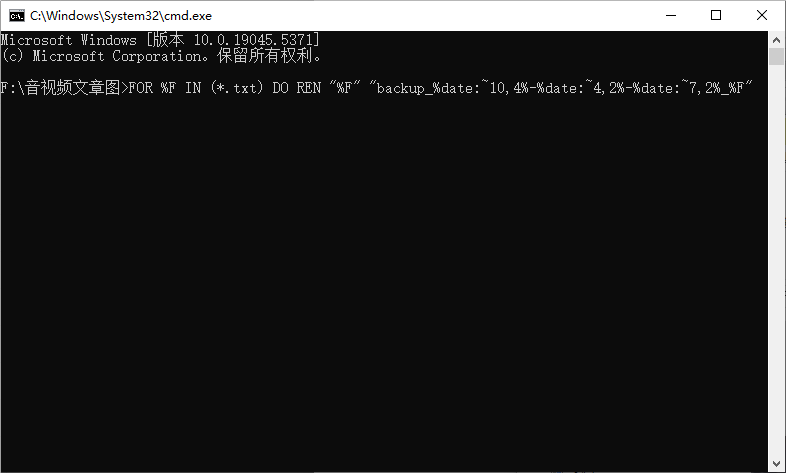
FOR %F IN (*.txt) DO REN "%F" "backup_%date:~10,4%-%date:~4,2%-%date:~7,2%_%F"
通过上述方法,你可以根据自己的需求选择最适合的方式来快速重命名文件,从而更加高效地管理和查找你的数字资源。












