


如何使用 Total Movie Converter 将 MP4 视频转换为 AVI 格式


 Win下载
Win下载
 Mac下载
Mac下载
拍摄或下载的视频是 MP4 格式,但某些老旧设备、播放器或编辑软件只支持 AVI 格式。这时,就需要将 MP4 视频转换为 AVI 格式。
Total Movie Converter 是一款功能强大且操作简单的视频格式转换工具,支持多种视频格式之间的转换,包括将 MP4 转换为 AVI。本文将手把手教你如何使用这款软件完成转换任务。
步骤一:选择要转换的视频文件
在软件界面的左侧树状目录中,浏览你的电脑文件夹,找到存放 MP4 视频的文件夹。点击该文件夹,右侧文件列表将自动显示其中的所有媒体文件。在右侧列表中,勾选你想要转换的 MP4 视频文件。
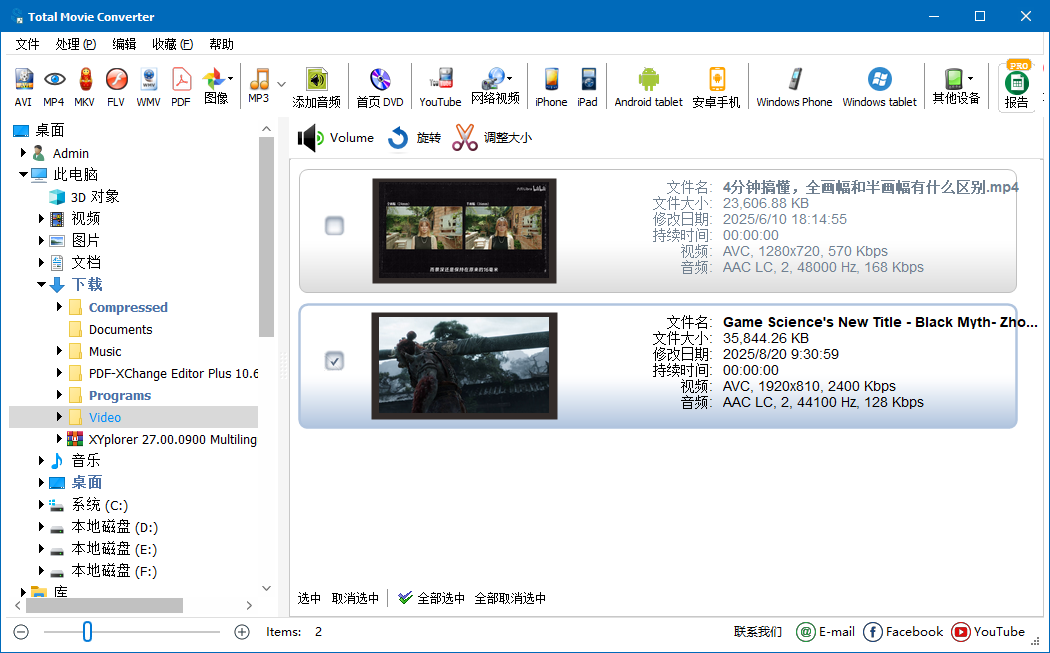
步骤二:选择输出格式为 AVI
勾选视频文件后,点击软件顶部工具栏中的 AVI 图标。点击后,会弹出 “转换为 AVI”设置窗口。
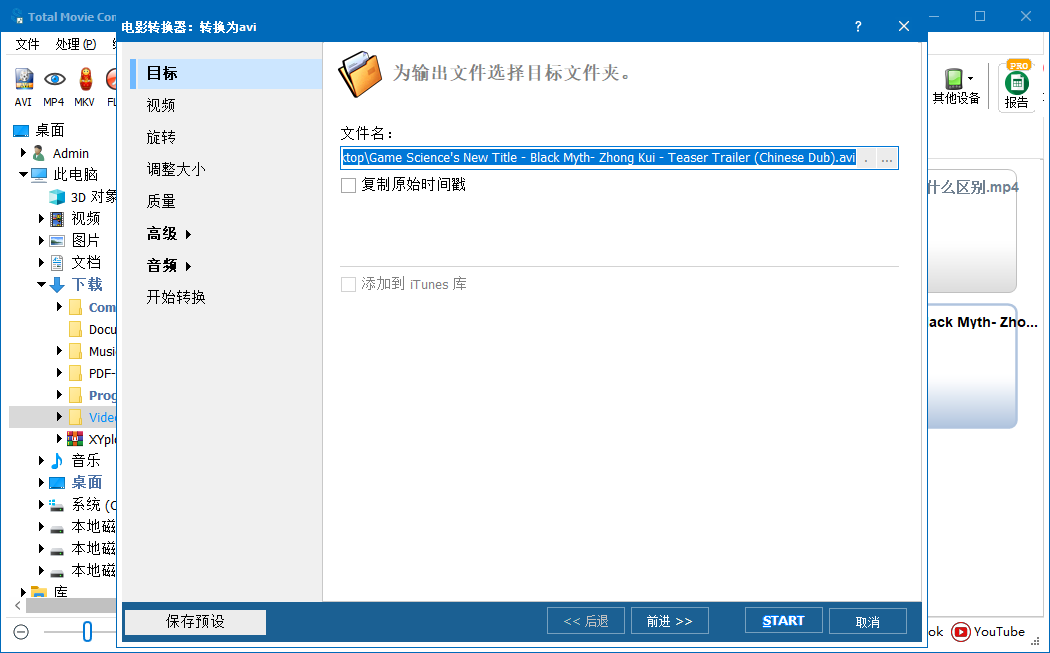
步骤三:设置转换参数(可选但推荐)
在“转换为 AVI”窗口中,你可以对输出视频进行详细设置:
1. 设置输出目录
点击“...”按钮,选择转换后的 AVI 文件保存位置。建议选择一个容易找到的文件夹,如“视频”或“转换输出”文件夹。
2. 视频设置
编码解码器:选择 AVI 使用的视频编码,如 Xvid、DivX、MPEG-4 等。Xvid 兼容性较好,推荐使用。
调整大小:可调整视频分辨率(如 1280x720、640x480),降低分辨率可减小文件体积。
旋转:如果视频方向错误,可在此旋转 90°、180° 或 270°。
质量:拖动滑块设置视频质量,越高画质越好,但文件越大。
3. 音频设置
可设置音频编码(如 MP3、PCM)、比特率、采样率和声道数。一般保持默认即可,确保音频与视频同步。
步骤四:开始转换
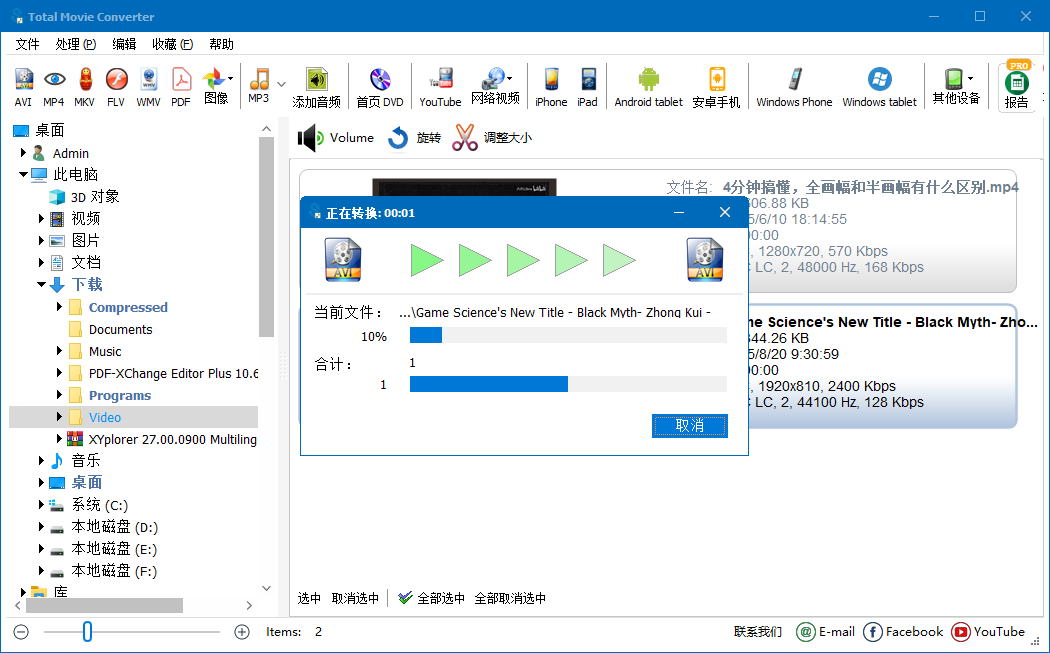
所有设置完成后,点击窗口中的 “开始” 按钮。软件将开始将 MP4 文件转换为 AVI 格式,进度条会实时显示转换进度。转换完成后,通常会弹出提示“转换成功”或自动打开输出文件夹。
前往你设置的输出目录,找到转换生成的 .avi 文件。双击即可用本地播放器(如 VLC、Windows Media Player)播放,或将其复制到老式设备、U盘中使用。
常见问题解答
转换后的 AVI 文件比原 MP4 大很多,正常吗?
正常。AVI 容器通常使用较少压缩的编码(如 Xvid),而 MP4 多用高效压缩的 H.264,因此 AVI 文件体积可能更大。
转换后视频和音频不同步怎么办?
确保在设置中音频采样率与原视频一致。若问题依旧,可尝试更换编码器或使用默认设置重新转换。
支持批量转换吗?
支持!在右侧列表中勾选多个 MP4 文件,点击 AVI 图标后,软件会依次转换所有文件,大幅提升效率。
AVI 格式有什么优缺点?
优点:兼容性强,几乎所有播放器和设备都支持。
缺点:文件体积大,压缩效率不如 MP4、MKV 等现代格式。
总结
使用 Total Movie Converter 将 MP4 转换为 AVI 格式,无论是为了兼容老设备,还是满足特定软件需求,Total Movie Converter 都能帮你快速、稳定地完成格式转换任务。现在就试试,让你的视频在任何设备上都能顺利播放吧!
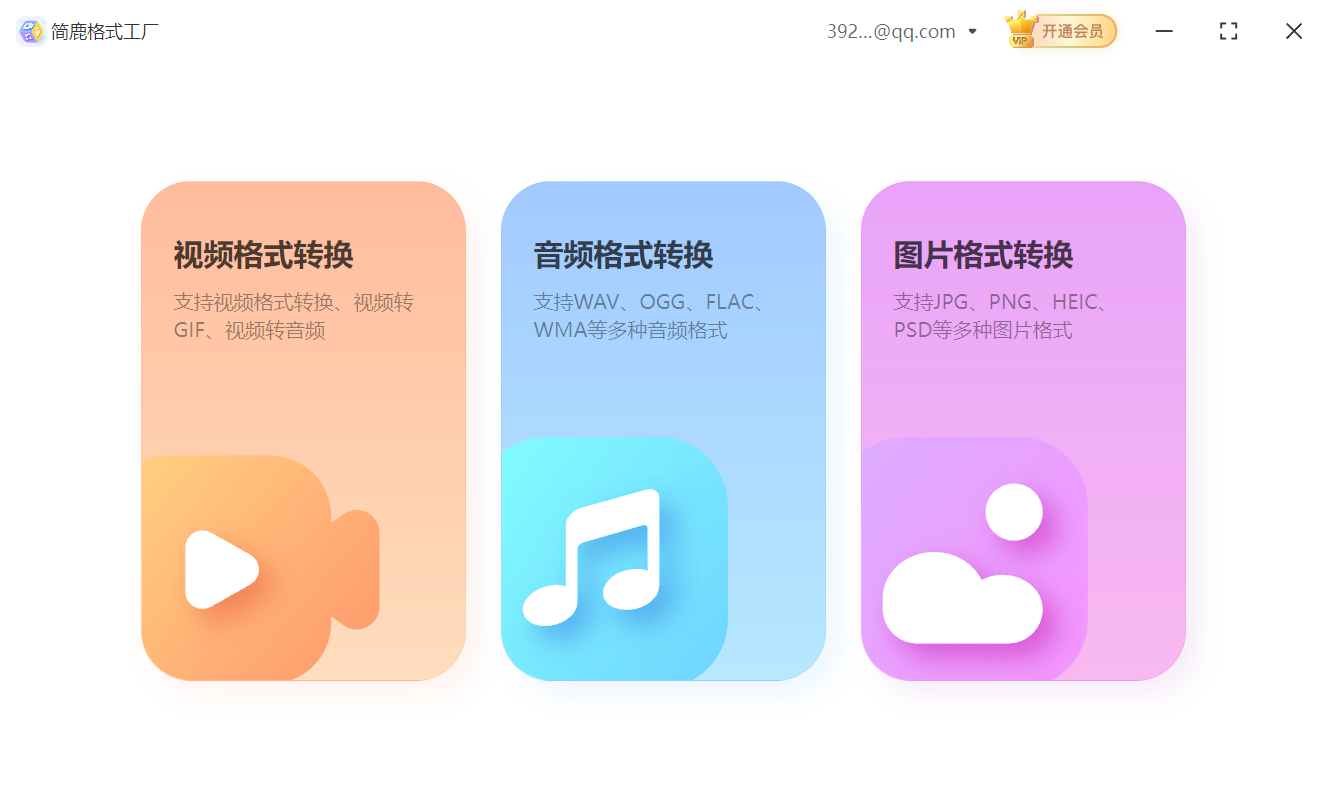
如果你手里没有这款工具,那么你可以选择使用简鹿格式工厂,它是一款支持 Windows 和 macOS 的音频和视频以及图像转换工具。












