


手机录制的视频有杂音怎么办?视频背景杂音 AI 消除就是这么简单



手机录制的视频有杂音怎么办?在日常生活中,我们经常使用手机拍摄视频来记录生活、制作教学内容或完成工作汇报。然而,手机录音效果往往受到环境限制,导致视频中出现风声、嘈杂人声、空调噪音等背景杂音,严重影响观看体验。
今天,我们就来教大家一个简单有效的方法 - 使用 简鹿人声分离软件 来一键去除视频中的背景杂音,只保留清晰的人声对话!
一、为什么手机视频会有杂音?
📱 手机麦克风灵敏度高:容易收录环境中的各种噪音
🌬️ 户外环境复杂:风吹、车流、人群等都会造成干扰
🎙️ 缺乏专业设备收音:没有外接麦克风时,音质难以控制
二、什么是简鹿人声分离?
简鹿人声分离是一款基于 AI 人工智能算法的音频处理工具,支持 Windows 和 Mac 系统。它能够智能识别并分离视频或音频中的人声与背景噪音,实现:
✅ 视频消除背景音
✅ 提取纯净人声
✅ 改善录音质量
无需联网,全部在本地操作,保护隐私安全!
三、如何使用简鹿人声分离清理视频杂音
步骤1:下载并安装简鹿人声分离
前往官方网站下载安装包(软件支持 Windows 和 Mac 系统),根据提示完成安装后打开软件。

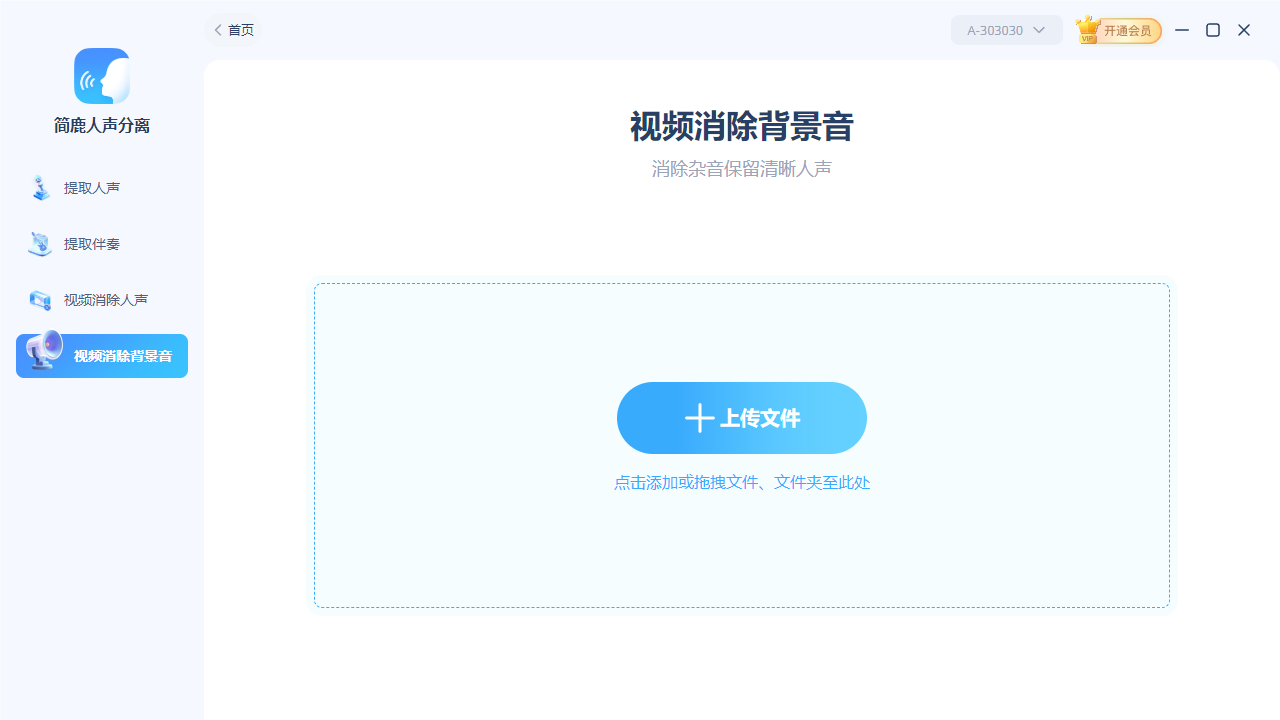
进入主界面后,点击【视频消除背景音】选项,进入处理页面。
步骤2:上传需要处理的视频文件
点击【上传文件】按钮,选择你手机录制的带有杂音的视频(支持 MP4 格式,也可以选择输出为其他格式)。
步骤3:设置输出参数(可选)
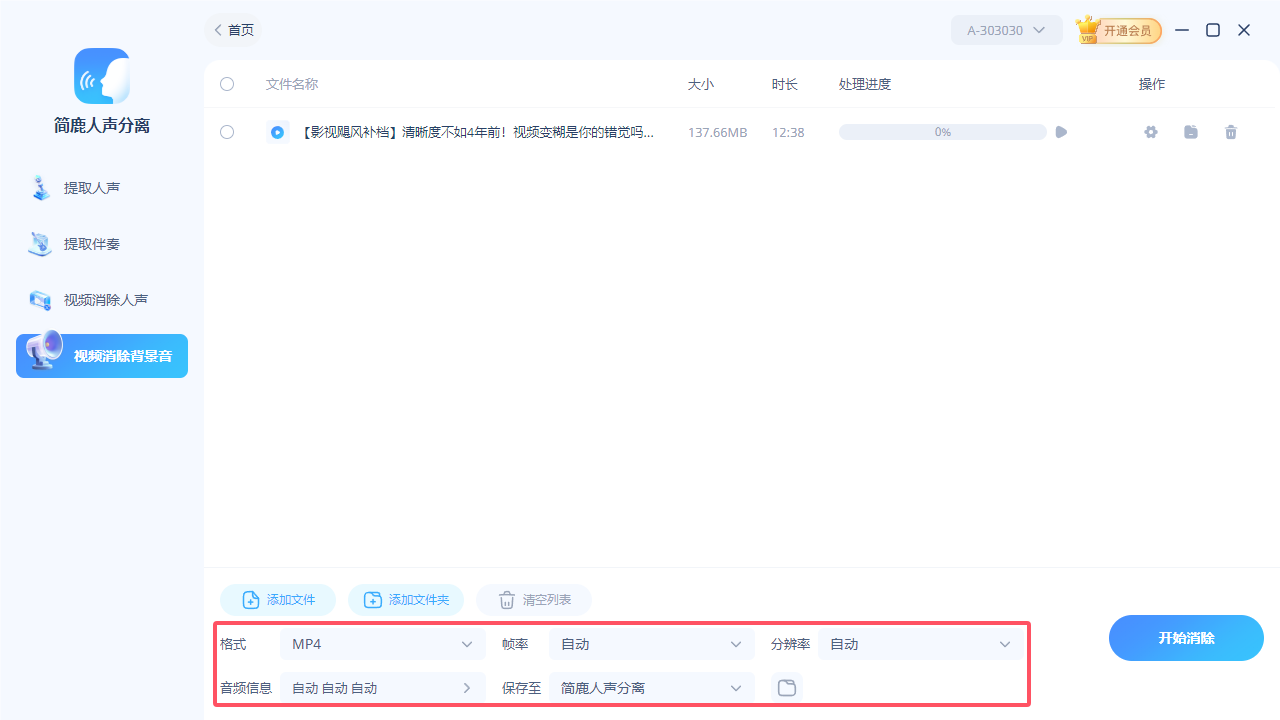
软件会默认输出格式为 MP4,同时提供以下选项:帧率、分辨率、音频信息;对于大多数用户来说,保持默认设置即可,无需手动调整。
步骤4:开始消除背景噪音
确认所有设置无误后,点击【开始消除】按钮,软件将利用内置的 AI 算法对视频中的声音进行分析和处理。处理时间取决于视频长度和电脑性能。如果电脑配置较低,建议不要一次性批量处理多个视频,以免卡顿或出错。
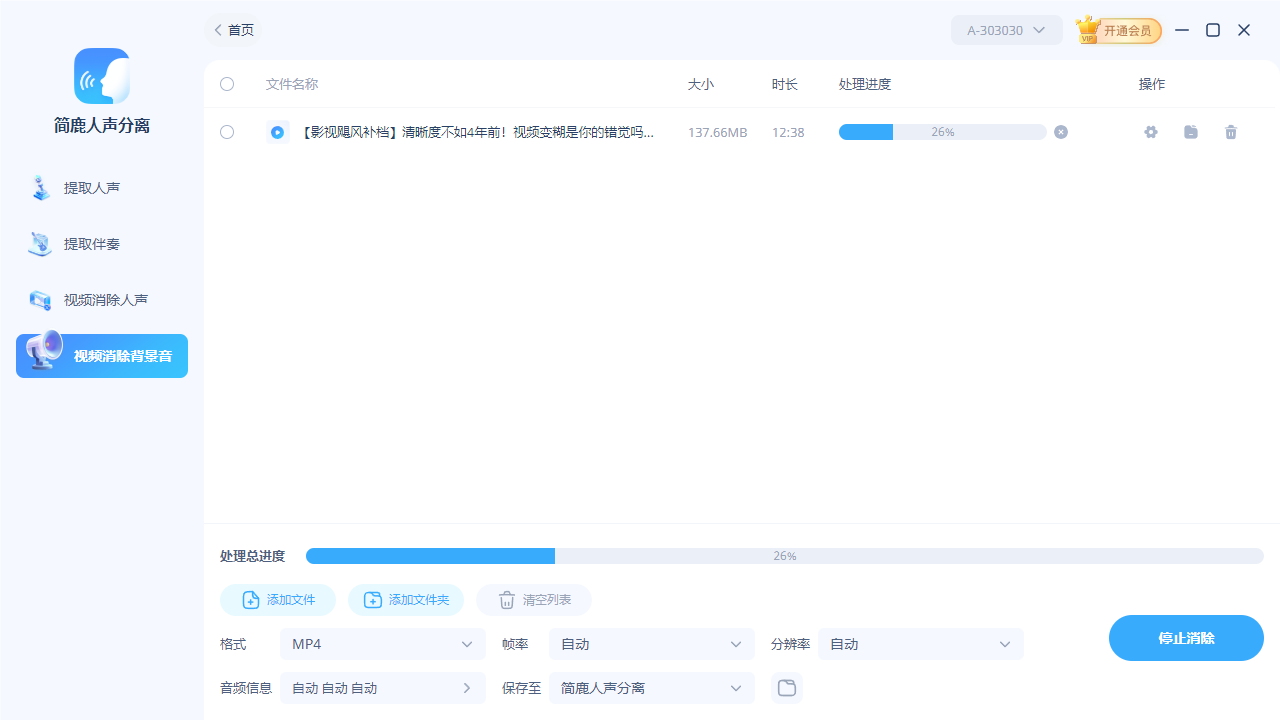
处理完成后,点击【打开文件夹】即可查看去噪后的视频。播放后你会发现:背景杂音被有效抑制,而人物说话的声音变得清晰干净!
四、适用场景推荐
🎥 Vlog记录日常,但环境嘈杂
🎓 网课/录屏讲解,希望突出讲师声音
💼 工作汇报视频,不想让办公室背景音暴露
🧒 家庭录像,想保留孩子说话的原声
五、总结
面对手机录制视频中常见的背景杂音问题,简鹿人声分离为我们提供了一个操作简单、效果显著、完全本地化处理的解决方案。只需几步:
📌 打开软件 → 选择视频消噪功能 → 上传视频 → 设置输出参数 → 开始消除 → 导出结果
就能轻松获得清晰、干净的视频音频,让你的作品更加专业!












