


使用文件精灵如何把文件名批量转为大写英文教程



在处理大量文件时,统一文件名的大小写格式可以显著提高文件管理的效率和一致性。在这篇文件中简鹿办公将会详细介绍如何使用文件精灵批量修改文件名软件,轻松实现将多个文件的文件名从任意大小写转换为全大写的英文。这一过程不仅简单快捷,而且非常实用,尤其是在需要标准化文件命名规则的情况下。
步骤一:准备与导入文件
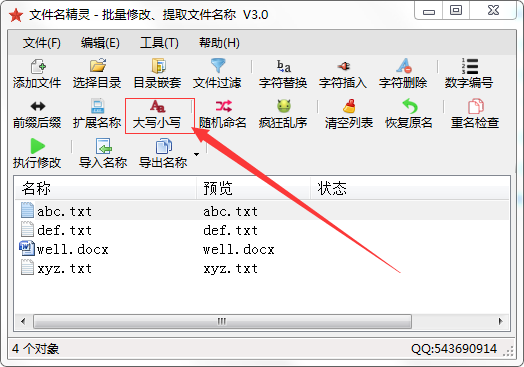
首先,确保您已经安装了文件精灵软件。打开该软件,并通过其界面中的“添加文件”功能,选择并导入您希望进行大小写转换的所有文件。
步骤二:配置转换设置
一旦文件被成功添加到软件中,找到并点击“大写小写”按钮以启动转换设置对话框。在此对话框中,您可以对文件名和扩展名的转换方式进行具体设置:
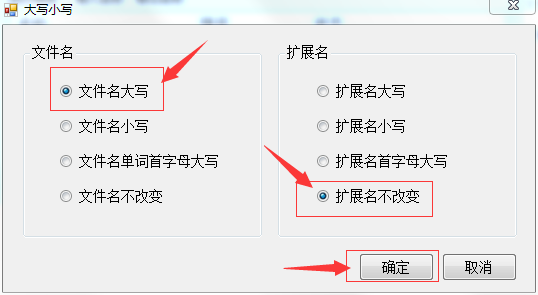
文件名:选择“文件名大写”,这意味着所有文件名中的字母都将被转换为大写形式。
扩展名:选择“扩展名不改变”,这样可以确保文件的扩展名保持原样,不影响文件类型或其关联的应用程序。
完成上述设置后,点击“确定”保存您的选择。
步骤三:预览与执行修改
在点击“确定”之后,您可以在软件提供的“预览”列中看到文件名转换后的效果。这里会显示所有文件名中的小写字母已经被转换为大写。如果一切符合预期,最后一步就是点击“执行修改”按钮,应用这些更改。
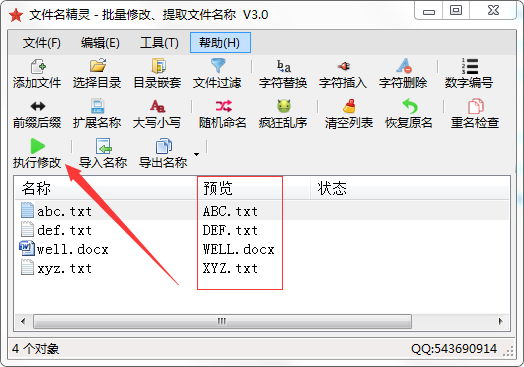
此时,所有选定文件的文件名都会按照您的设定被转换为全大写形式,而扩展名则保持不变,确保了文件的完整性和功能性。
额外提示
除了将文件名转换为全大写之外,利用类似的步骤,您也可以轻松地将文件名批量转换为全小写或其他特定的大小写组合。只需根据需要调整“大写小写”设置中的选项即可。
通过这种方法,即使是面对大量的文件,也能快速而准确地完成文件名大小写的统一,极大地提升了工作效率和文件管理的便捷性。无论是为了满足特定的命名规范,还是仅仅为了便于查找和管理,批量修改文件名工具都是一个不可或缺的好帮手。
最后补充,目前有很多专业的文件重命名工具,例如简鹿文件批量重命名,它也支持文件名字母大小写转换;该软件支持 Windows 和 Mac 系统,大家可以下载尝试体验。












