


如何使用文件精灵批量按顺序提取文件名教程



在处理大量文件时,能够快速准确地提取文件名并按照特定顺序排列是一项非常实用的技能。本文将详细介绍如何通过简单的步骤,在电脑上批量按顺序提取文件名。我们将使用一种便捷的文件管理工具 - “文件名精灵”软件,来实现这一目标。
步骤一:准备与排序文件
首先,打开包含您需要提取名称的文件所在的文件夹。为了确保提取的文件名符合您的预期顺序,您需要对文件进行适当的排序。右键点击文件夹中的任意列标题(如“名称”、“日期修改”等),选择“更多选项”,然后根据您的需求选择不同的排序依据,例如按名称、类型、大小或修改日期排序。
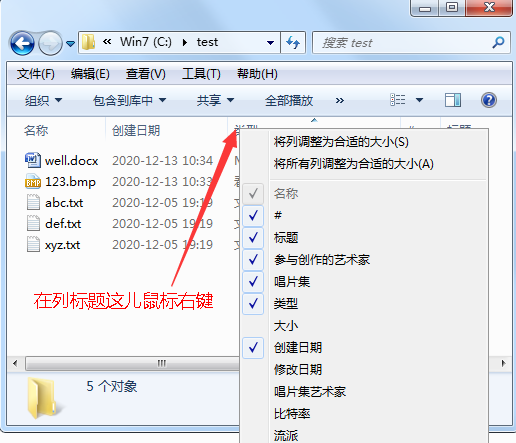
鼠标右键选择列:通过右键菜单选择需要显示的列,以便更灵活地进行排序。
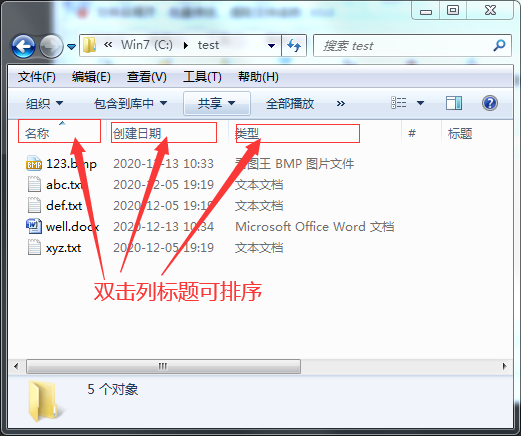
双击列标题:双击不同列标题可以快速切换排序方式(升序或降序)。
步骤二:选择并标记文件
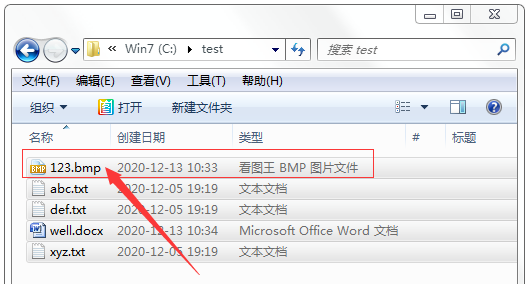
完成排序后,接下来是选择您想要提取名称的所有文件。您可以按住 Ctrl 键并逐个点击每个文件,或者直接拖动鼠标以框选多个连续的文件。确保所有需要提取名称的文件都被正确选中,并且第一个文件被选中作为起始点。
步骤三:导入文件到软件
现在,打开“文件名精灵”软件。将鼠标光标移动至第一个选中的文件图标上。按住鼠标左键不放,拖动这些文件进入“文件名精灵”的主界面。这一步骤非常重要,因为只有这样,“文件名精灵”才能识别出您所选中的文件,并准备进行下一步的操作。
步骤四:导出文件名
当所有文件成功导入到“文件名精灵”软件后,您会看到一个简洁明了的界面,其中列出了所有已导入的文件名。最后一步就是点击界面上的“导出名称”按钮。此时,软件会提供四种不同的文件名提取样式供您选择:
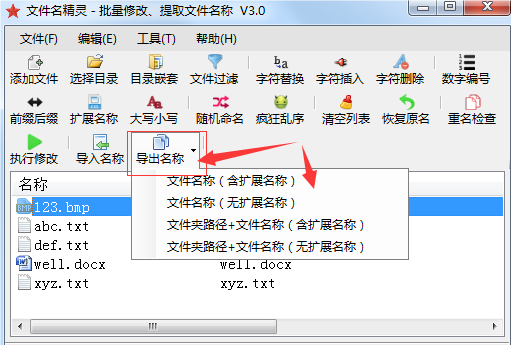
仅文件名:只导出文件的基本名称,不包括扩展名。
全路径:包括文件所在位置的完整路径和文件名。
带扩展名的文件名:导出带有扩展名的完整文件名。
自定义格式:允许用户根据自己的需求设置输出格式。
选择适合您需求的选项后,点击确认即可完成文件名的批量提取。通过上述步骤,您可以轻松地按照电脑预设的顺序批量提取文件名,极大地提高了工作效率和准确性。无论是为了整理文档、备份数据还是其他用途,这种方法都能帮助您迅速达成目标。












