


XnConvert 是什么软件?XnConvert 怎么用你知道吗?


 Win下载
Win下载
 Mac下载
Mac下载
无论是为了美化个人照片、优化网页图片,还是为商业用途准备高质量的视觉内容,找到一款功能强大且易于使用的图像处理软件至关重要。XnConvert 正是这样一款能够满足多种需求的强大工具。它不仅支持批量处理图像文件,还提供了丰富的编辑选项,包括添加水印、二维码、文字,以及调整图像质量等多种功能。更重要的是,XnConvert 的操作界面简洁直观,即使是初学者也能快速上手。
接下来,简鹿办公将详细介绍如何使用 XnConvert 进行图像处理,帮助您高效地完成各种图像编辑任务。
1、打开 XnConvert 并导入文件
首先,启动 XnConvert 软件。打开后,您会看到一个清晰的工作界面,顶部是导航栏,中间是主工作区,底部则是参数设置区。
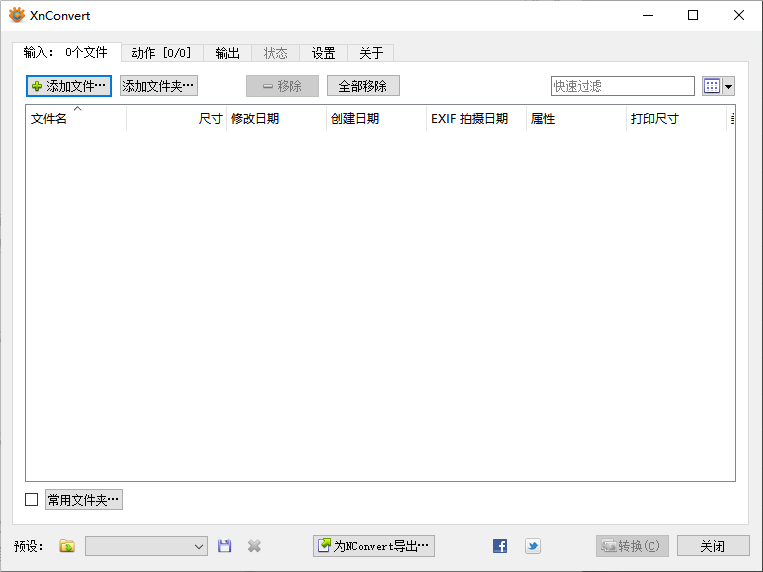
点击主界面上方的“输入”选项卡中的“添加文件”按钮。此时,您可以浏览计算机上的任意位置,选择需要处理的图像文件。XnConvert 支持多种常见的图像格式,如 JPEG、PNG、GIF 等,您可以一次性添加多个文件进行批量处理。
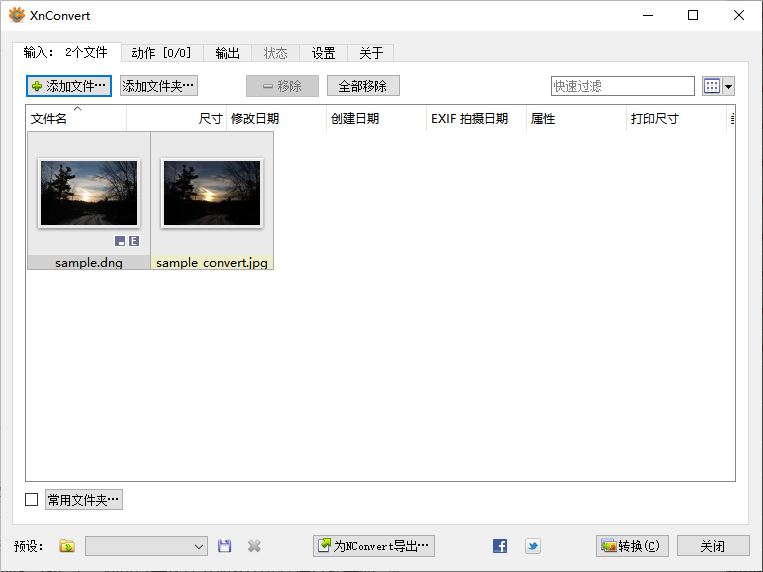
2、添加动作并配置参数
在成功导入图像文件之后,接下来就是根据您的需求对这些图像进行处理。切换到“动作”选项卡。在这里,您可以为图像添加一系列预设的动作。例如:
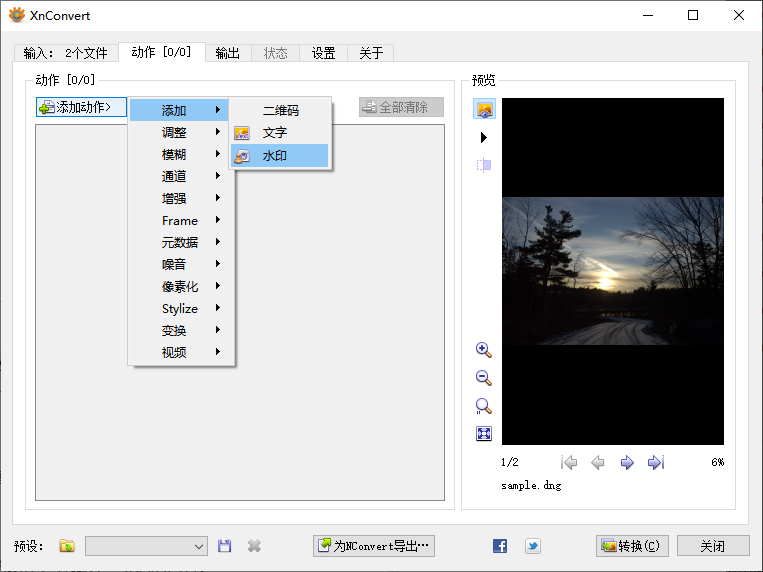
添加二维码:如果您需要在图像中嵌入二维码,可以选择相应的动作,并输入二维码的内容。
添加文字:通过文字工具,您可以轻松地在图像上叠加文本信息,如版权说明或标识。
添加水印:为保护您的作品不被未经授权使用,可以添加透明度可调的水印。
图像处理:还可以对图像进行裁剪、旋转、调整亮度对比度等基础编辑。
对于每个选定的动作,都可以进一步调整其具体参数。比如,设置文字的字体、大小、颜色,或者定义水印的位置和透明度等。
3、设置输出选项
完成所有必要的动作设置后,接下来要配置输出参数。在“输出”选项卡中,您可以自定义输出文件的命名规则。可以根据原文件名加上前缀或后缀,甚至完全重新命名。
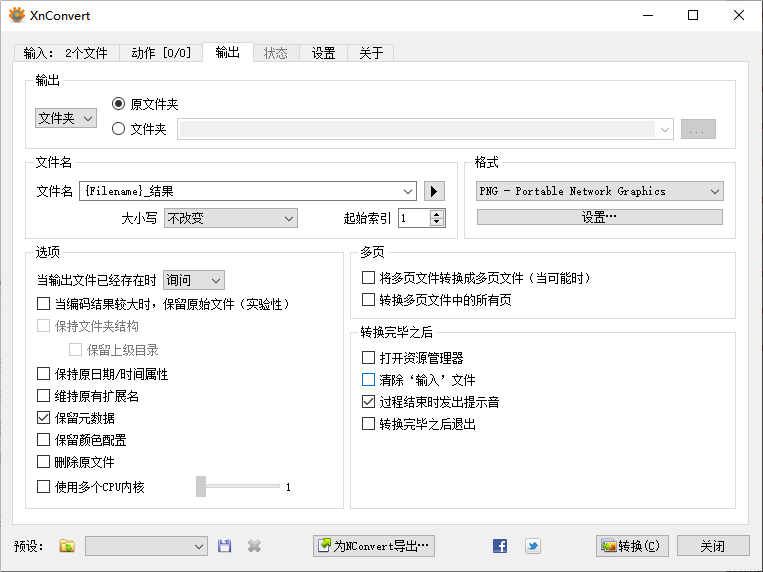
保存目录:指定处理后的图像将保存到哪个文件夹。建议创建一个新的文件夹以避免覆盖原始文件。
输出格式:选择所需的输出格式(如 JPEG、PNG 等),并可根据需要调整压缩率或其他格式特定的设置。
4、开始转换
一切准备就绪后,只需点击“转换”按钮,XnConvert 就会按照您的设定开始处理所选图像。处理完成后,您可以在指定的输出目录中查看结果。
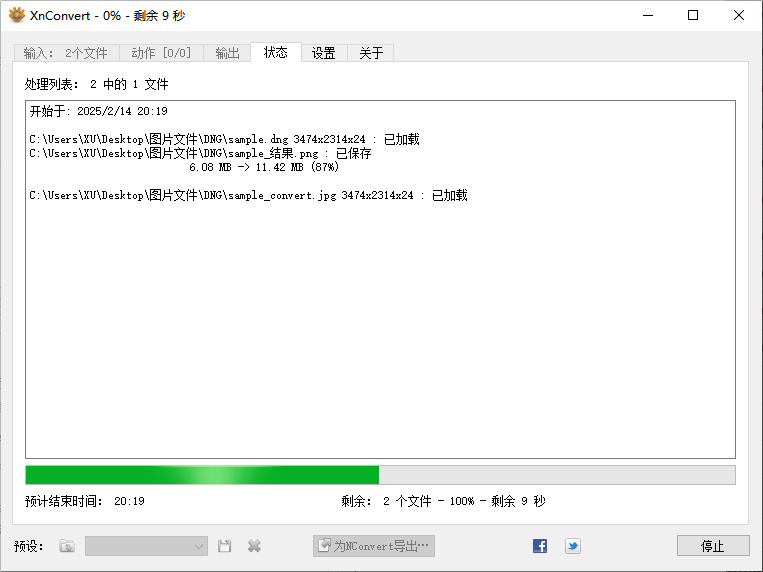
通过上述步骤,您不仅可以高效地批量处理图像,还能确保每一张图片都达到预期的效果。XnConvert 凭借其强大的功能和友好的用户界面,无疑是每一位需要频繁处理图像用户的理想选择。
当然,如果你想在 Mac 系统上使用,该软件也提供了有 Mac 版本。不过对于更多用户,大家也可以下载使用简鹿格式工具,这款软件同样提供了强大的图片格式转换以及音频和视频格式转换,功能更全面且更强大。












