


电脑突然无法上网?手把手教你快速排查与修复网络连接问题


 Win下载
Win下载
 Mac下载
Mac下载
正在追剧、开视频会议或赶工作文档,电脑突然“断联”;网页打不开、微信收不到消息、游戏掉线... 明明Wi-Fi信号满格,却就是上不了网?这种“突然断网”的问题让人抓狂,但其实大多数情况下,并不需要立刻重启路由器或重装系统,问题很可能出在你的电脑本身。
今天,我们就来为你梳理一套系统、清晰、小白也能操作的网络故障排查与修复教程,帮你快速找回网络连接!
一、先别慌,先做这3个基础检查
在动手修复前,先排除一些“低级但常见”的问题:
确认Wi-Fi是否连接正确
任务栏右下角的网络图标是否显示已连接到正确的Wi-Fi?是否误连到了邻居的同名网络?尝试断开后重新输入密码连接。
检查路由器和光猫
路由器指示灯是否正常?(电源、网络、Wi-Fi灯亮起)尝试重启路由器:拔掉电源,等待30秒再插回。手机或其他设备是否能正常上网?如果都不能,问题可能出在宽带或路由器。
确认不是网站或服务问题
尝试访问多个网站(如百度、腾讯、新浪),如果都打不开,才是网络问题;如果只是某个网站打不开,可能是网站服务器故障。
如果其他设备能上网,只有你的电脑不能,那问题大概率出在电脑本地!
二、使用“断网急救箱”一键诊断(推荐新手)
如果确认是电脑自身问题,最简单高效的方法就是使用网络修复工具。这类工具能自动检测并修复常见的网络配置错误。
推荐工具:360安全卫士 或 腾讯电脑管家
这两款软件都内置了“断网急救箱”功能,操作简单,修复率高。
操作步骤如下:
如果你已安装360安全卫士或腾讯电脑管家,直接打开即可。在软件主界面找到“功能大全”选项。
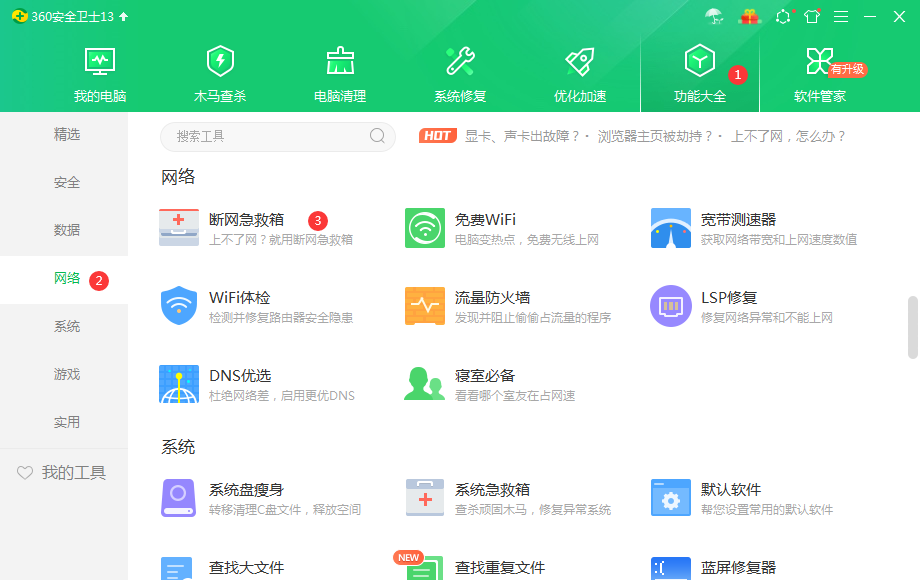
在左侧分类中选择“网络”,然后点击“断网急救箱”。
点击“全部诊断”按钮,软件会自动检测以下项目:
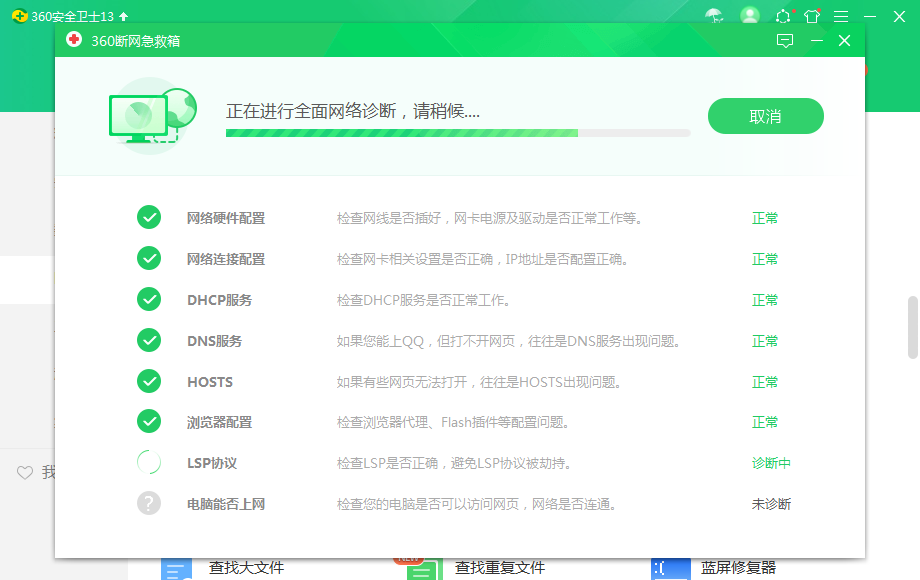
网络连接状态
IP地址和DNS配置
浏览器代理设置
网络服务是否启动
Hosts文件是否被篡改
网卡驱动状态等
检测完成后,软件会列出所有异常项。点击“立即修复”或“强力修复”,自动修复错误配置。修复完成后,建议重启电脑,让所有更改生效。
三、手动排查与修复(进阶方法)
如果“断网急救箱”无效,或你想了解更深层的原因,可以尝试以下手动方法:
方法1:重置网络配置(Windows 自带命令)
Windows 提供了一键重置网络的命令,能恢复网络设置到初始状态。
按 Win + R 打开“运行”窗口,输入 cmd,然后按 Ctrl + Shift + Enter 以管理员身份运行命令提示符。
依次输入以下命令,每输入一行按一次回车:
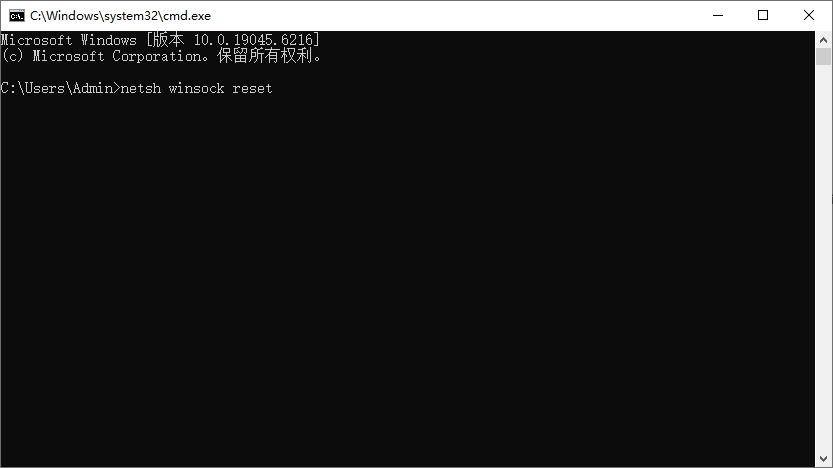
netsh winsock reset
netsh int ip reset
ipconfig /release
ipconfig /renew
ipconfig /flushdns
所有命令执行完成后,重启电脑。对于台式机,注意区分“有线网卡”和“无线网卡”;笔记本通常集成无线网卡。如果你曾手动设置过静态IP,请确认配置是否正确。
四、其他可能原因
如果以上方法都无效,还需考虑:防火墙或安全软件拦截:暂时关闭防火墙或杀毒软件测试。近期是否安装了Windows更新?可尝试“卸载更新”回退。
一般情况下通过上面的方法基本上都可以很快速的解决掉系统出现的网络故障问题,大家可以根据自己的实际情况来选择适合和解决方案。












