


Windows重命名文件夹命令是什么?如何快速重命名文件



在日常使用 Windows 操作系统的过程中,我们常常需要对文件夹进行重命名操作。无论是为了更好地组织文件,还是为了更直观地识别内容,掌握几种不同的重命名方法都是非常有用的。今天我将介绍如何在 Windows 系统中通过图形用户界面(GUI)和命令行工具来重命名文件夹。
方法一:使用图形用户界面(GUI)
这是最直观且适合大多数用户的重命名方式。首先,打开“此电脑”或任意文件夹窗口。浏览到包含您想要重命名的文件夹的位置,单击选中该文件夹。
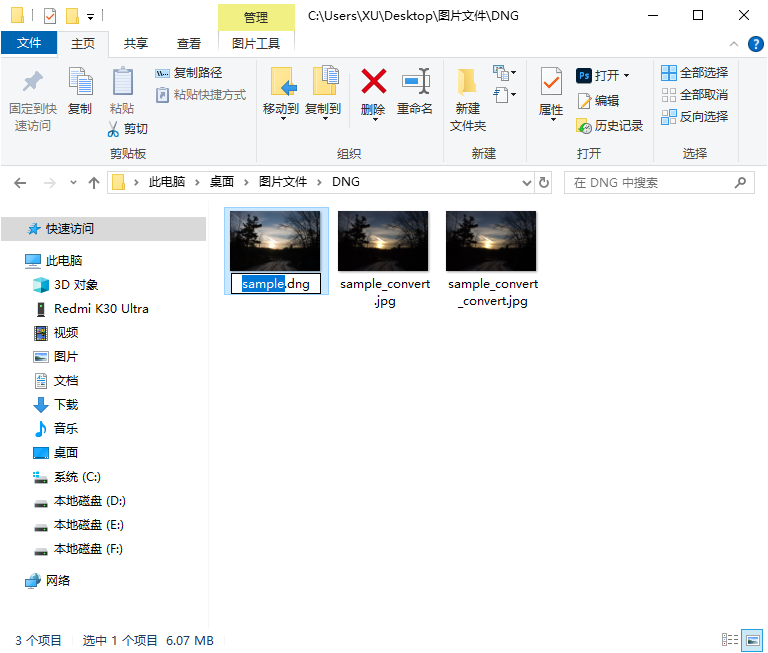
直接按下键盘上的 F2 键。或者右键点击文件夹,从弹出菜单中选择“重命名”选项。输入新的文件夹名称后,按下 Enter 键确认更改。
方法二:使用命令提示符(CMD)
对于喜欢快捷键或需要批量处理的用户来说,使用命令提示符是一个高效的选择。可以通过搜索栏输入“cmd”或者“命令提示符”,然后点击运行。
使用 cd 命令进入包含要重命名文件夹的目录。例如,如果您的文件夹位于 C:\Users\XU\Desktop\图片文件\DNG 下,则应输入 cd C:\Users\XU\Desktop\图片文件\DNG 并按 Enter。
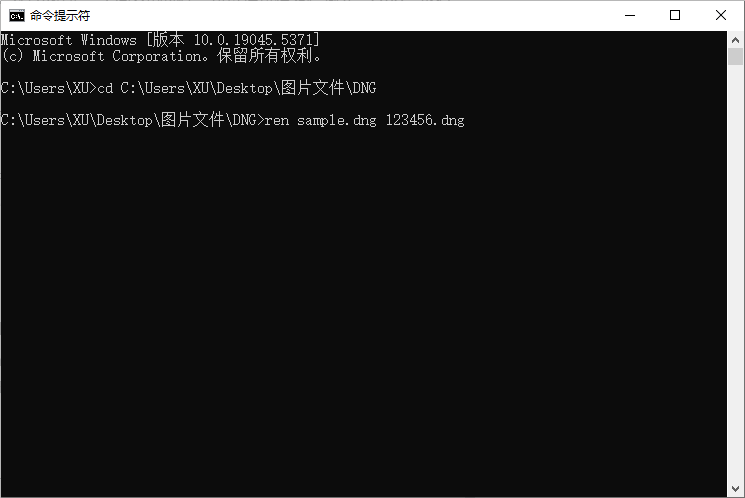
使用 ren 命令来进行重命名。基本语法为 ren 旧文件夹名 新文件夹名。例如,要把名为 OldFolderName 的文件夹重命名为 NewFolderName,则应输入 ren OldFolderName NewFolderName 并按 Enter。
方法三:使用 PowerShell 命令
PowerShell 提供了比传统命令提示符更强大的功能,适用于需要复杂脚本处理的情况。同样,通过搜索栏输入“powershell”并运行。
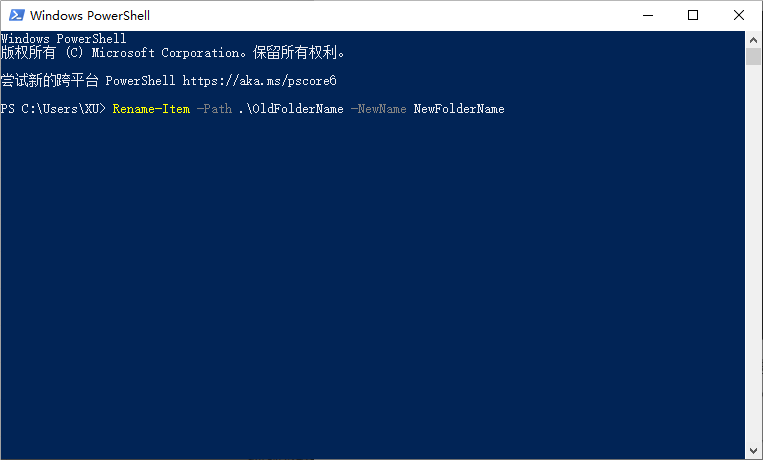
PowerShell 中的 Rename-Item cmdlet 可以用来重命名文件夹。例如,要在当前目录下将名为 OldFolderName 的文件夹重命名为 NewFolderName,可以使用以下命令:
Rename-Item -Path .\OldFolderName -NewName NewFolderName
注意事项
确保您有足够的权限来修改指定文件夹。某些系统文件夹可能需要管理员权限才能进行重命名操作。
Windows 对路径长度有一定限制(通常为260个字符)。当重命名长路径下的文件夹时,请注意不要超过这一限制。
避免在文件夹名称中使用不支持的特殊字符,如 \ / : * ? " < > | 等。
通过上述介绍,您可以根据个人偏好或具体需求选择最适合自己的方法来重命名文件夹。无论是简单的日常操作还是复杂的批处理任务,Windows 都提供了灵活多样的解决方案。












