


如何在 Windows 中使用画图 3D 为图像添加水印教程



除了传统的文本水印外,您还可以通过添加基于图像的水印来保护您的作品,例如公司标志或个人徽标。Windows 11 自带的画图 3D 工具可以帮助您轻松完成这一任务。下面将介绍如何使用画图 3D 给图像添加图像水印。
第一步:启动画图 3D 并导入图像
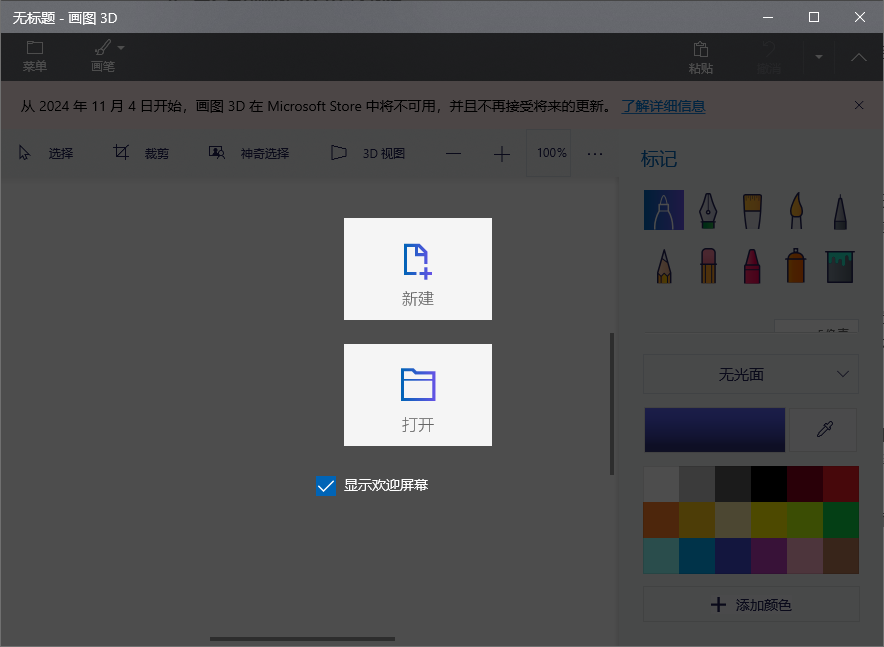
首先,您需要打开画图 3D 应用程序。可以通过按下键盘上的 Windows 键 + S,在搜索框中输入“画图 3D”,然后点击搜索结果中的应用程序图标来启动它。进入画图 3D 主界面后,点击左侧的“菜单”按钮,并选择“打开文件”。接下来,浏览并选择您想要添加水印的图像文件。
第二步:导入水印图像
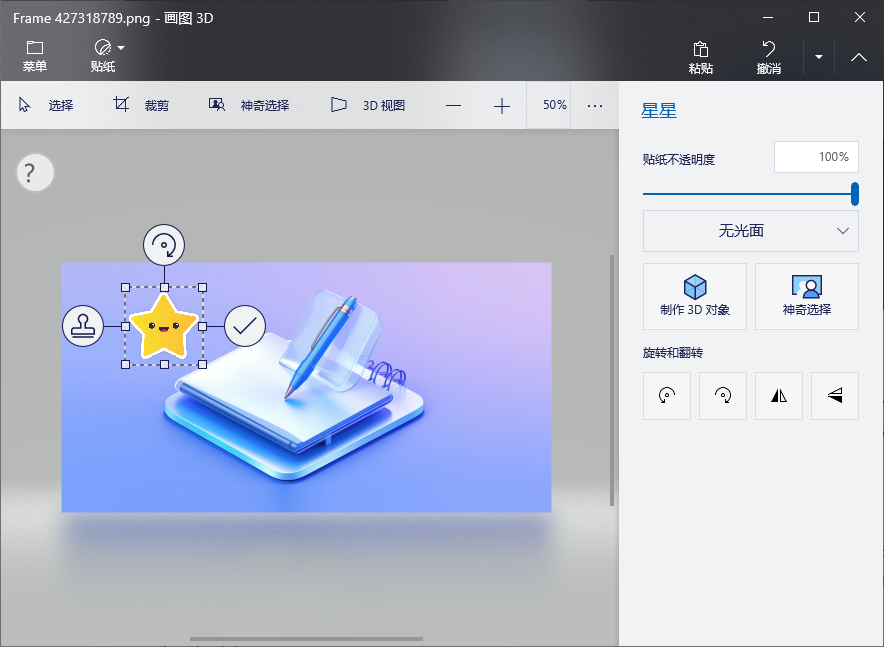
一旦主图像加载完成,就可以开始导入作为水印的图像了。点击顶部工具栏中的“贴纸”图标,这将打开一个新的窗口。在这里,您可以选择“添加贴纸”,随后从您的计算机中选择要用作水印的图像文件(如公司标志或个人徽标)。
第三步:调整水印位置和大小
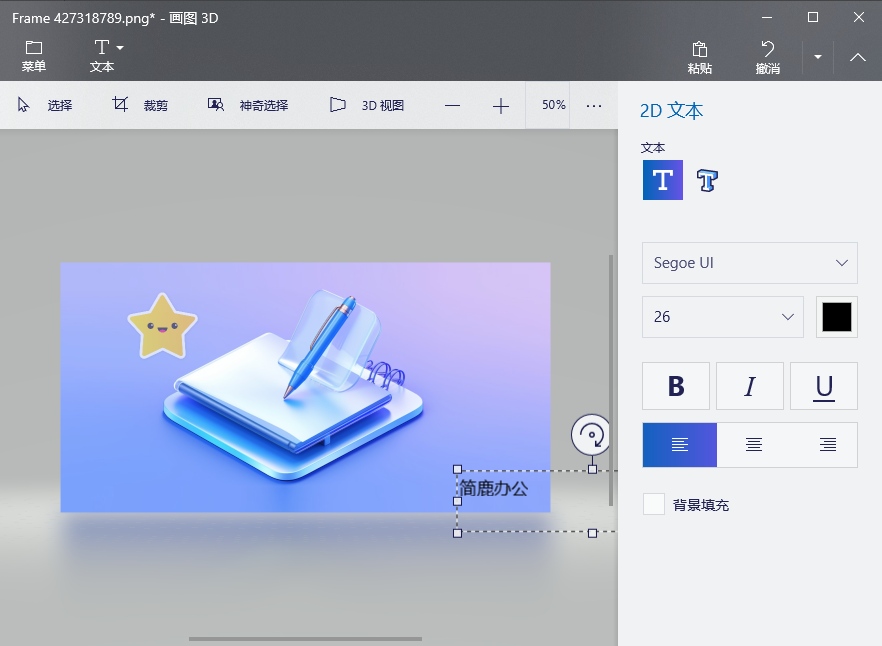
成功导入水印图像后,您会发现它可以像贴纸一样被移动和调整大小。直接拖动水印到图像上的合适位置,并使用鼠标滚轮或边角调整手柄来缩放水印以适应您的需求。如果需要进一步的调整,比如改变透明度等,可以右键单击水印并选择“属性”。
第四步:保存带水印的图像
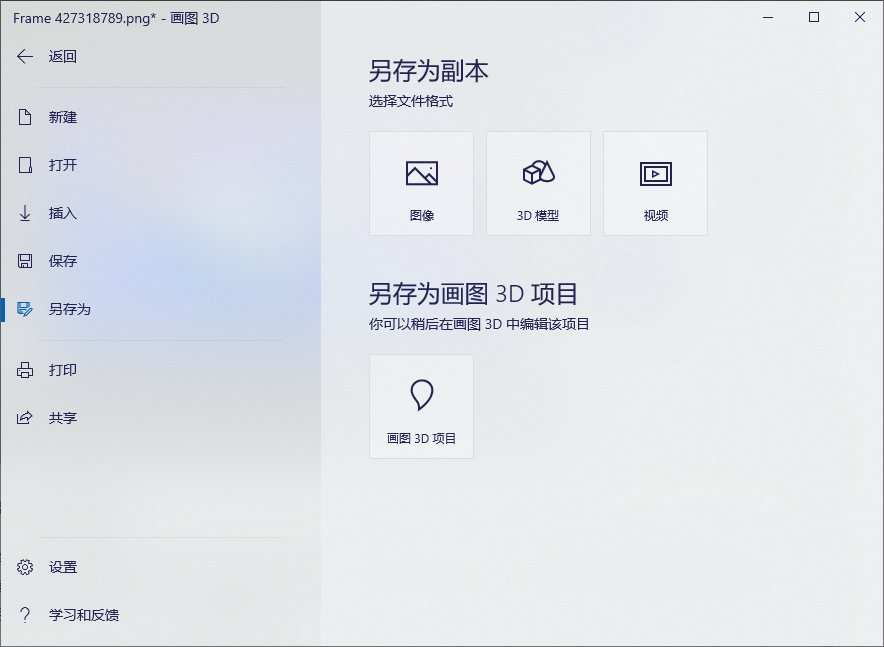
完成了所有编辑之后,点击左上角的“菜单”按钮,选择“保存副本”。这样做的好处是可以保留原始图像不变。在弹出的保存窗口中,选择一个合适的保存位置,输入新文件名,并推荐选择 PNG 格式以确保透明背景得以保留。最后,点击“保存”按钮即可完成整个过程。
通过上述步骤,您可以很容易地使用画图 3D 在 Windows 中为您的图像添加个性化的图像水印。这不仅有助于保护您的创作免受未授权使用,同时也提升了作品的专业性。
注意:画图 3D 目前在 2024 年 11 月已停止在微软应用商店下载使用。如果你有较多的图像需要批量添加水印,那么建议大家使用简鹿水印助手工具,它支持对图像以及视频批量添加水印。同时也支持去除图片和视频中的水印内容。












