


微软分享免费官方工具解除重要 Windows 11/10 更新阻碍的方法


 Win下载
Win下载

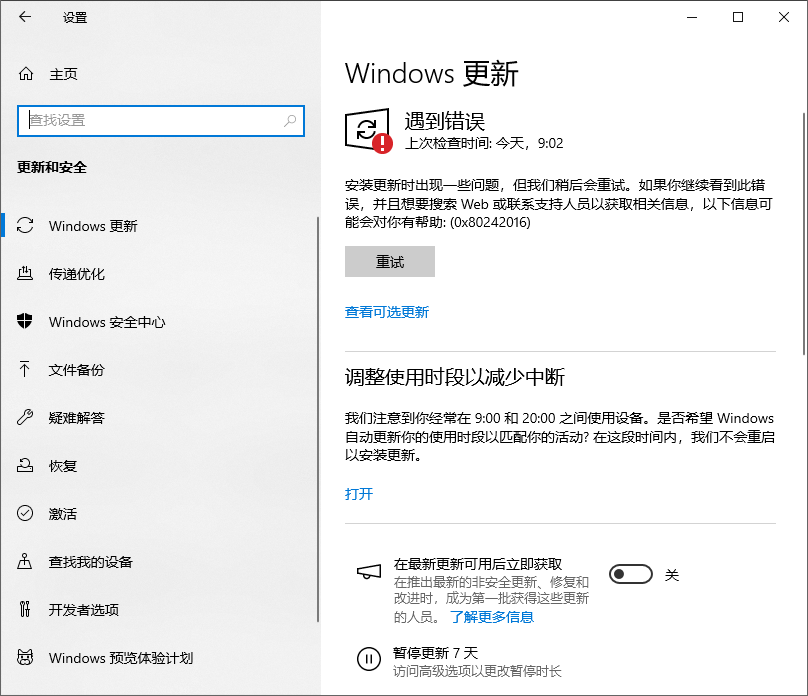
微软通过 Windows 更新通道发布各种 Windows 更新,包括质量更新、功能更新、安全修复等。例如,本周发布的最新更新是 2026 年 4 月的“补丁星期二”更新,其中包含了新的操作系统恢复版本。
然而,出于某些原因,这些更新可能会被阻止,例如“安全保留”,即微软在已知某些设备存在兼容性问题时,会故意阻止更新。用户也可能手动设置了延迟。除此之外,Windows 更新也可能因存储空间不足而被阻止。操作系统能够识别这种情况,微软指出:“在安装过程开始之前,Windows 会检查以确保您的设备上有足够的存储空间用于安装过程以及这些新功能和安全改进。如果没有足够的空间,系统会提示您释放存储空间。”
市面上有几种流行的第三方非官方 Windows 应用程序,用于删除“垃圾”文件,其中包括像 CCleaner 这样备受争议的软件。
微软自己也提供了一款名为“微软电脑管家”(Microsoft PC Manager)的 PC 优化和性能提升应用,与某些第三方应用一样,它也因其自身原因受到了不少批评。
在 Windows 11 24H2 版本发布后不久更新的一篇支持文章中,微软在其博客中相当详细地概述了如何使用存储感知、磁盘清理等官方原生工具。所有这些功能都可以在 Windows 内部免费使用。虽然这篇文章早已存在,但出于某种原因,之前并未提及这些工具,尽管它们已经存在了很长时间。我们在浏览支持文件时发现了这一点。
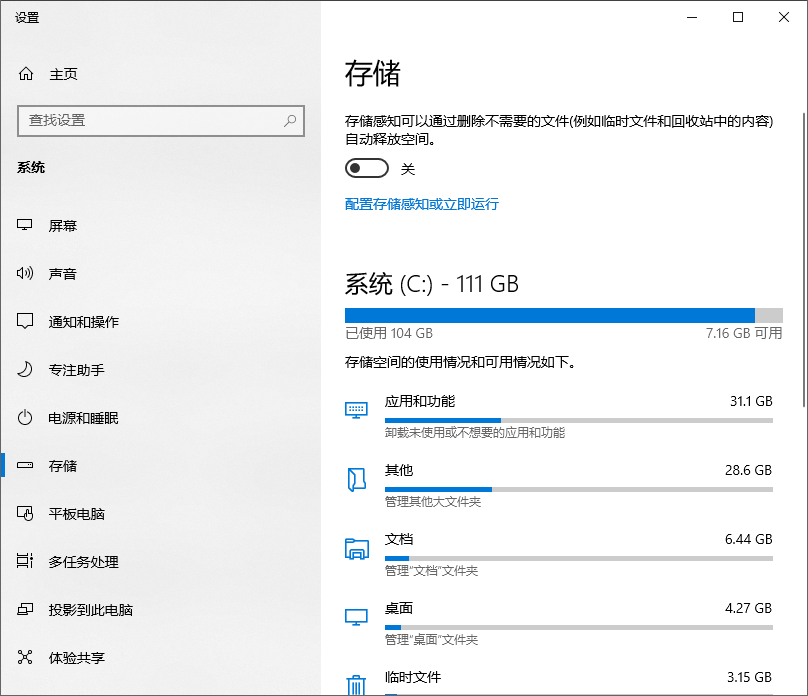
首先是存储感知,它通过清除您不再需要的文件(如临时文件和回收站中的项目),自动释放系统驱动器(Windows 安装驱动器或 C: 盘)的空间。通常,Windows 10/11 默认不启用此设置;您可以访问“设置”>“系统”>“存储”,如果存储感知未开启,请将其切换为“开”进行检查和开启。
接下来,微软讨论了磁盘清理,它也有助于清理不同磁盘驱动器上的大量空间。它的工作原理是先扫描选定的驱动器(例如 C: 盘),然后让用户选择想要删除的内容。
微软还指出,通过选择提升权限的“清理系统文件”选项,用户可以释放“数 GB”的存储空间。这是因为系统文件中除了包括传递优化文件(我们最近报道过)、DirectX 着色器缓存等之外,还包括 Windows 更新清理。
其他提升权限的选项还包括删除系统还原点和卷影副本,但除非您有特定原因,否则无论是 Neowin 还是微软都不建议您这样做。
用户在使用磁盘清理时务必注意所选择的选项,这一点非常重要,因为微软过去甚至曾试图删除整个“下载”文件夹。
除了这些基于软件的免费修复方法,微软还提到了使用外部存储设备来执行更新。该公司表示,外部驱动器必须有 10 GB 的可用空间才能继续。如果确保这一点,您可以通过“修复问题”选项继续进行外部下载。您可以在微软网站上查看官方支持文章。













