


如何在 Windows 11 上为图像添加水印详细教程



通过为图像添加水印,您可以有效地声明版权,并防止未经授权的使用。本文将详细介绍如何在 Windows 11 上为您的图像添加文本水印和图像水印,帮助您更好地保护自己的作品。
使用画图为图像添加文本水印
Windows 自带的画图工具(Paint)是一个简单而有效的工具,可以用来为图像添加文本水印。以下是具体步骤:
1、启动文件资源管理器并找到图像
按下 Windows + E 打开文件资源管理器。导航到包含您要编辑的图像的文件夹。右键单击图像文件,选择“打开方式” > “画图”。
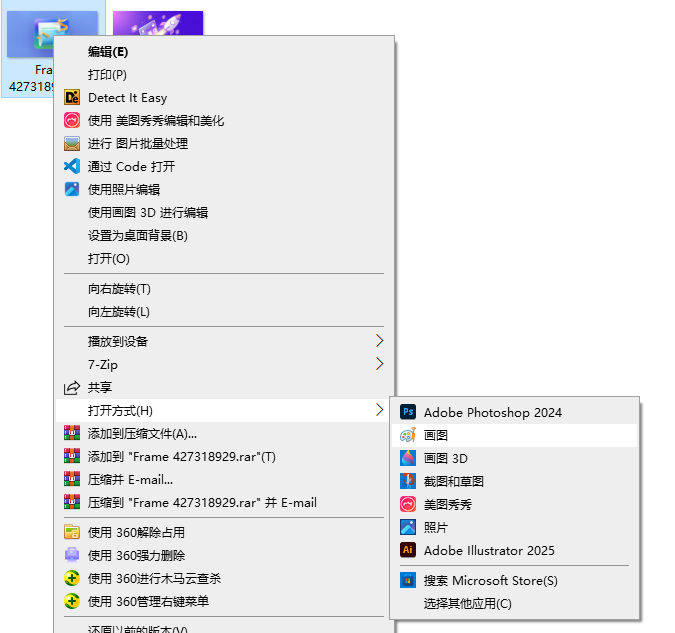
2、使用画图应用程序直接打开图像(可选)
如果您更喜欢从应用程序列表中打开画图,可以直接启动画图应用程序。在画图中,点击左上角的“文件”菜单,选择“打开”,然后浏览并选择您要编辑的图像。
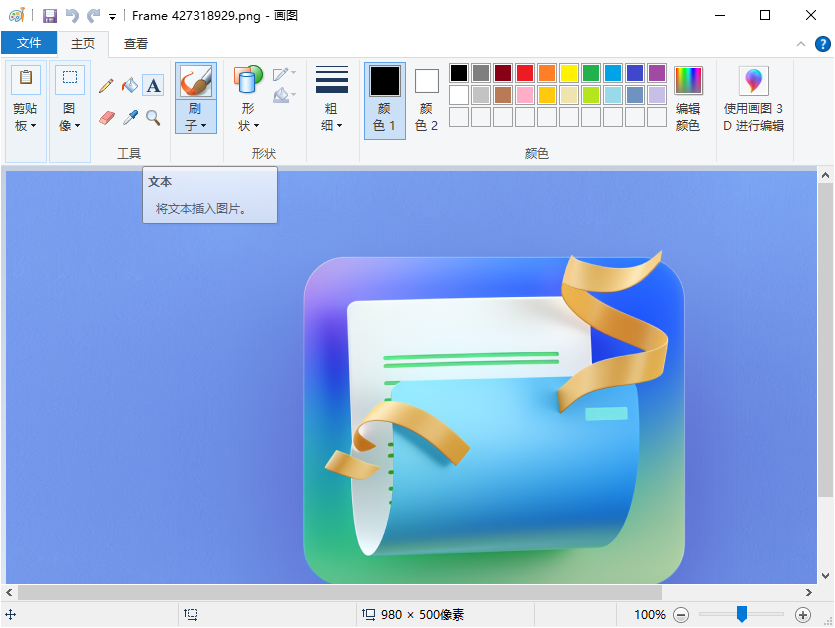
当图像在画图中打开后,在顶部工具栏中找到并点击“A”图标,这将启用文本工具。单击图像上您希望添加水印的位置,并开始输入文本。例如,您可以输入您的名字、网站或版权声明。
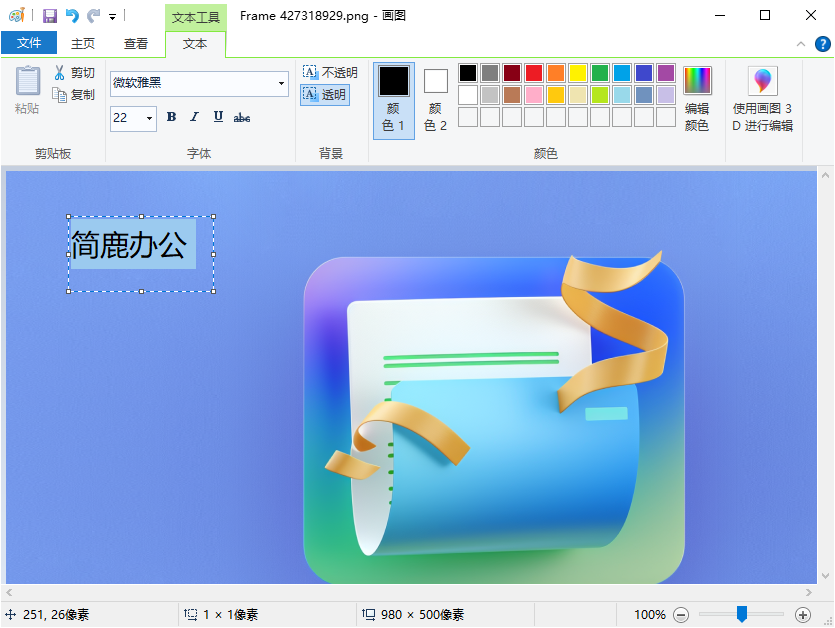
使用右侧的格式选项来调整字体样式、大小、颜色等,以确保水印既清晰可见又不会过于干扰图像内容。
3、保存带水印的图像
完成水印添加后,点击左上角的“文件”菜单,选择“另存为”。在弹出的窗口中,选择您希望保存图像的文件夹。
在“文件名”字段中输入新的文件名,以防覆盖原始图像。
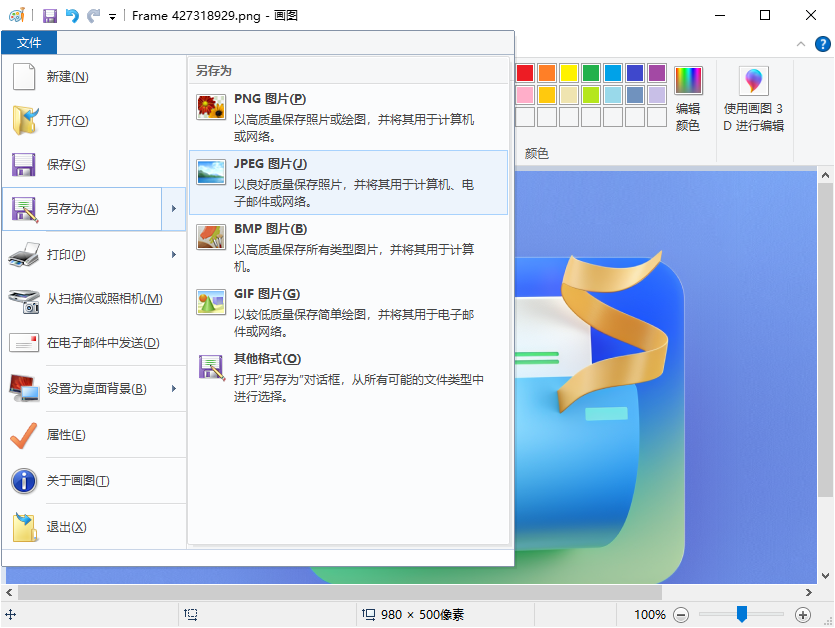
选择合适的图像格式(如 PNG 或 JPEG),然后点击“保存”按钮。
使用第三方工具增强水印功能
虽然画图提供了基本的水印功能,但对于更复杂的需求,您可能需要使用第三方工具。以下是一些推荐的软件:
简鹿水印助手:一个支持 Windows 和 Mac 系统的图像水印处理工具,支持图片以及视频水印添加。
IrfanView:一个轻量级且功能强大的图像查看和编辑工具,支持批量添加水印。
Adobe Photoshop:专业级别的图像编辑软件,提供高级水印功能,包括精确控制透明度、位置和效果。
XnView MP:免费的图像查看和转换工具,支持批处理操作,非常适合批量添加水印。
无论您是希望通过简单的文本水印还是复杂的图像水印来保护您的作品,Windows 11 提供了多种方法来实现这一目标。通过使用自带的画图工具,您可以轻松地为图像添加水印,确保您的作品得到应有的保护。对于更高级的需求,第三方工具也能为您提供更多的灵活性和功能。












