


原来文件重命名还能这么玩?这些重命名技巧你必须知道



文件重命名看似简单,但实际上却隐藏着许多强大的功能和技巧。无论你是需要批量修改文件名,还是希望按照特定规则对文件进行系统化管理,ReNammer Pro 都能成为你的得力助手。本文将带你深入了解如何使用 ReNamer Pro 进行高级文件重命名操作,让你的文件管理更加高效。
什么是 ReNamer Pro?
ReNamer Pro 是一款功能强大的文件重命名工具,支持多种重命名规则和模式,能够帮助用户轻松处理复杂的文件重命名任务。它不仅适用于日常文件整理,还特别适合那些需要频繁处理大量文件的专业人士。
技巧一:基本文件重命名
1、启动 ReName
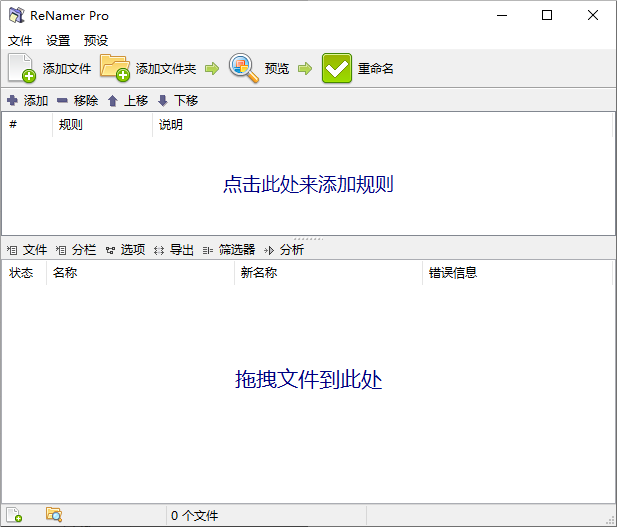
下载并安装 ReNamer Pro 后,双击桌面上的图标启动软件。在主界面中,点击“添加文件”按钮,选择你要重命名的文件或文件夹。你可以一次选择多个文件进行批量处理。
2、设置新名称
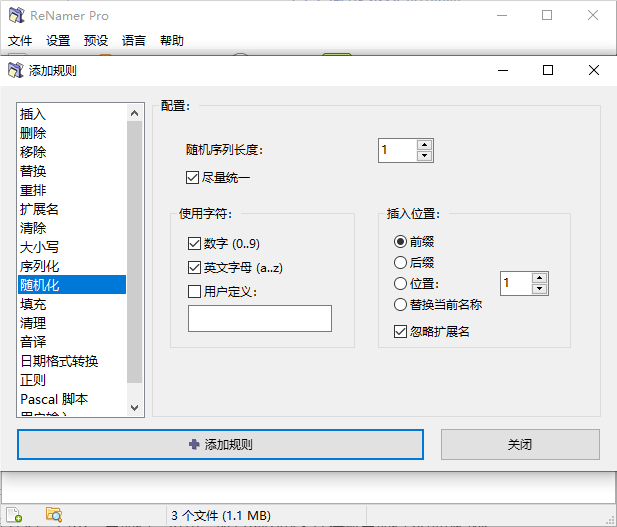
在右侧的“规则”面板中,点击“添加规则”按钮,选择“简单重命名”。在弹出的对话框中,输入新的文件名,并根据需要调整其他选项(如扩展名、大小写等)。
3、应用并执行
确认无误后,点击“重命名”按钮,所有选中的文件将被重命名为新的名称。
技巧二:使用预设规则进行批量重命名
1、加载预设规则
ReNamer Pro 提供了丰富的预设规则库,包括日期格式化、序列号递增、替换文本等功能。在“规则”面板中,点击“加载预设规则”,选择你需要的应用场景。
2、自定义规则参数
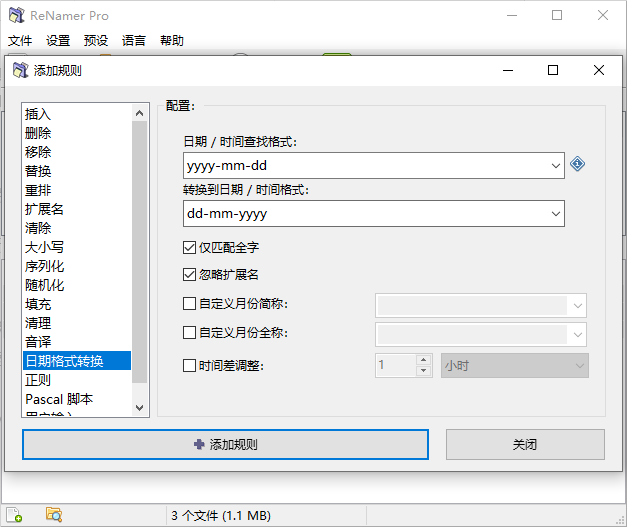
根据具体需求,调整预设规则中的参数。例如,如果你选择了“日期格式化”规则,可以指定日期的显示格式(如 YYYY-MM-DD 或 MM-DD-YYYY)。
3、应用规则
添加完所有需要的规则后,点击“预览”按钮查看效果,确保符合预期。最后,点击“重命名”按钮执行操作。
技巧三:利用正则表达式进行复杂重命名
1、启用正则表达式规则
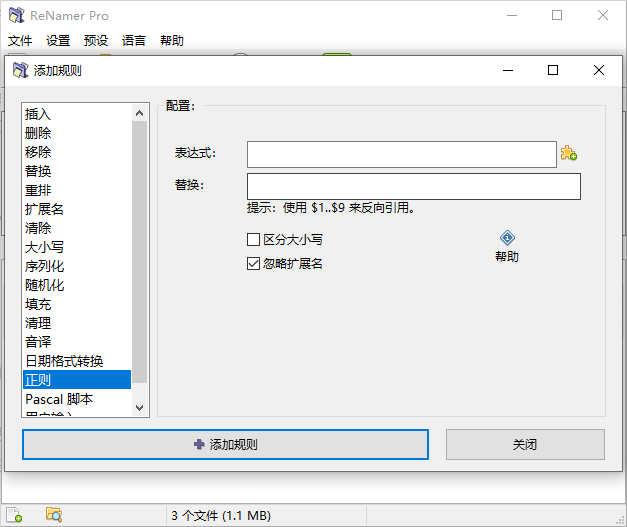
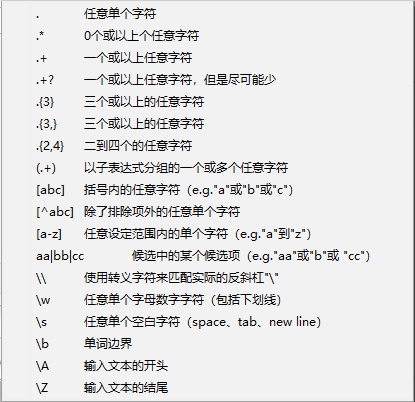
对于更复杂的重命名需求,ReNamer Pro 支持使用正则表达式(Regex)进行精确匹配和替换。在“规则”面板中,点击“添加规则”,选择“正则表达式”。
2、编写正则表达式
在正则表达式编辑器中,输入匹配模式和替换内容。例如,如果你想将所有文件名中的数字部分替换为序号。
通过上述技巧,你会发现文件重命名不仅仅是简单的改名操作,而是一个可以极大提升工作效率的强大工具。无论是日常文件整理,还是专业级别的文件管理,ReNamer Pro 都能提供全面的支持。掌握这些技巧,不仅能让你的工作更加高效,还能让你在面对复杂文件管理任务时游刃有余。












