


Windows 下使用正则表达式批量改文件名教程



在处理大量文件时,批量重命名文件是一项常见的需求。Windows 提供了多种方法来实现这一功能,但使用正则表达式进行批量重命名可以更加灵活和强大。本文将详细介绍如何在 Windows 中使用正则表达式批量改文件名。
使用 PowerShell
PowerShell 是 Windows 的强大脚本环境,支持使用正则表达式进行文件重命名。以下是具体步骤:
1、打开 PowerShell
按 Win + X 键,选择“Windows PowerShell”或“Windows PowerShell (管理员)”打开 PowerShell。
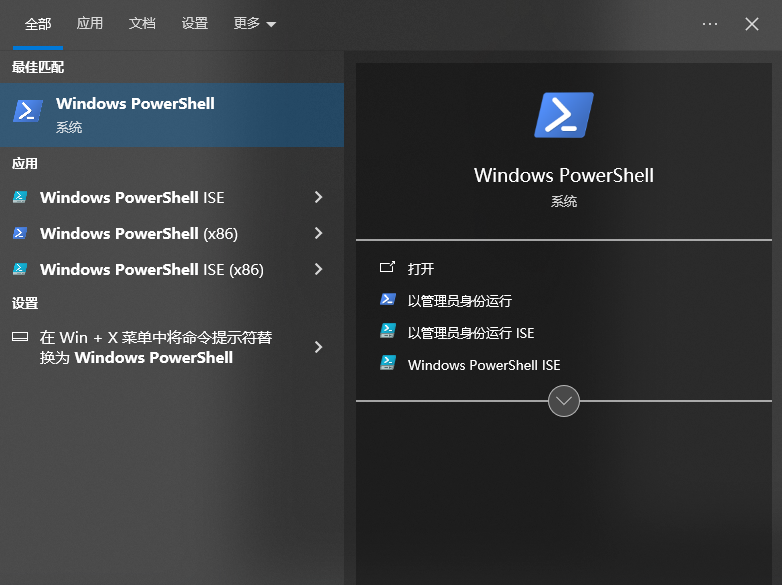
使用 Set-Location 命令导航到你想要重命名文件的文件夹。例如,如果你的目标文件夹在 D:\Documents,可以输入以下命令:
Set-Location D:\Documents
使用正则表达式批量重命名文件:
假设你要将所有文件名中的 oldtext 替换为 newtext,可以使用以下命令:
Get-ChildItem -File | Rename-Item -NewName { $_.Name -replace 'oldtext', 'newtext' }
这里的 -replace 操作符使用正则表达式进行匹配和替换。$_.Name 表示当前文件的名称。
更复杂的正则表达式示例:
假设你要将文件名中的日期格式从 YYYYMMDD 转换为 YYYY-MM-DD,可以使用以下命令:
Get-ChildItem -File | Rename-Item -NewName { $_.Name -replace '(\d{4})(\d{2})(\d{2})', '$1-$2-$3' }
这里使用了捕获组 (\d{4})、(\d{2}) 和 (\d{2}) 来匹配年、月、日,并用 $1、$2 和 $3 来引用这些捕获组。
预览重命名结果:
在实际执行重命名之前,可以先预览结果,确保没有错误。使用以下命令预览重命名结果:
Get-ChildItem -File | ForEach-Object { [PSCustomObject]@{ OriginalName = $_.Name; NewName = $_.Name -replace 'oldtext', 'newtext' } } | Format-Table -AutoSize
确认预览结果无误后,执行上述重命名命令。
通过以上方法,你可以轻松在 Windows 中使用正则表达式批量改文件名。无论是使用 PowerShell 还是第三方工具,都能帮助你高效地完成这一任务。希望这篇教程对你有所帮助。












