


新手指南:如何使用简鹿人声分离工具



简鹿人声分离工具是一款基于 Electron 框架开发的桌面应用,它支持 Windows 和 macOS 操作系统。这款工具提供了多种功能,包括提取人声、提取伴奏、视频消除人声以及视频消除背景音。本指南将带你逐步了解如何使用这些功能,以便你能够轻松地处理音频和视频文件。
一、安装与启动
下载安装包
访问简鹿官方网站下载页面。根据你的操作系统选择相应的安装包下载。
安装简鹿
运行下载好的安装包,并按照提示完成安装过程。安装完成后,在桌面上双击简鹿图标启动应用。
二、主界面介绍
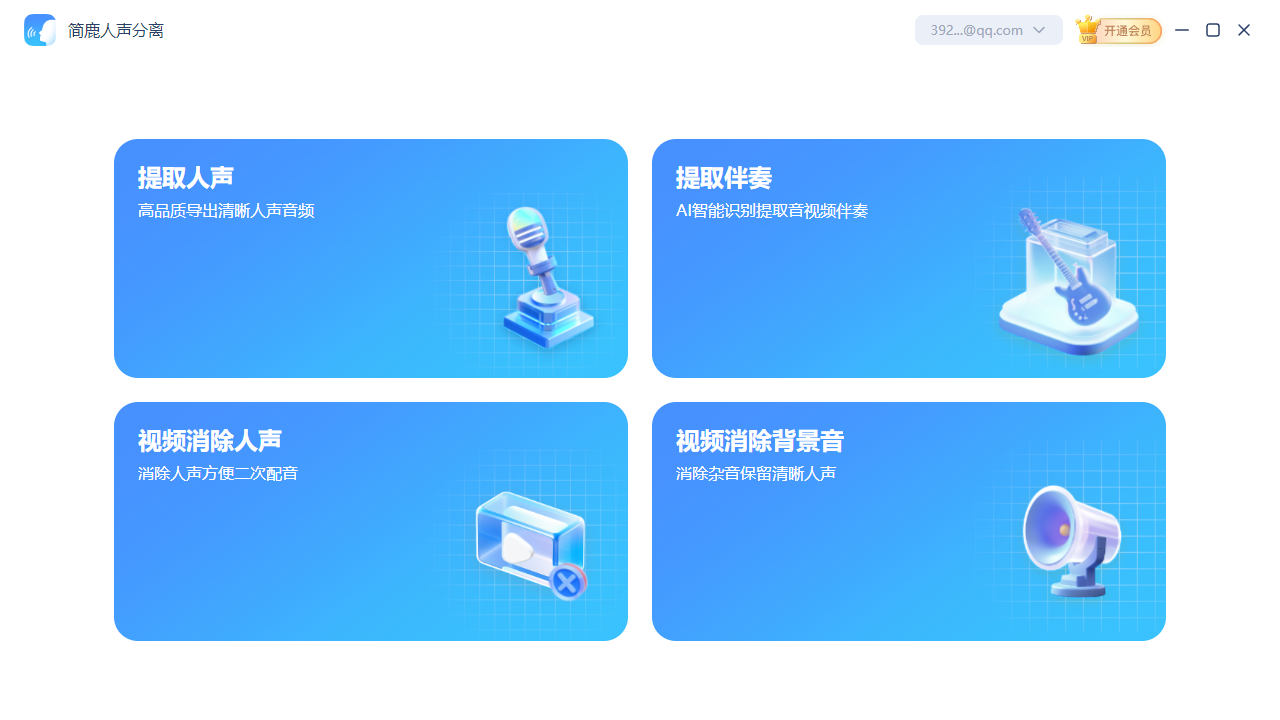
打开简鹿人声分离工具后,你会看到如下几个主要部分:
主功能区域:这里包含了提取人声、提取伴奏、视频消除人声、视频消除背景音功能。
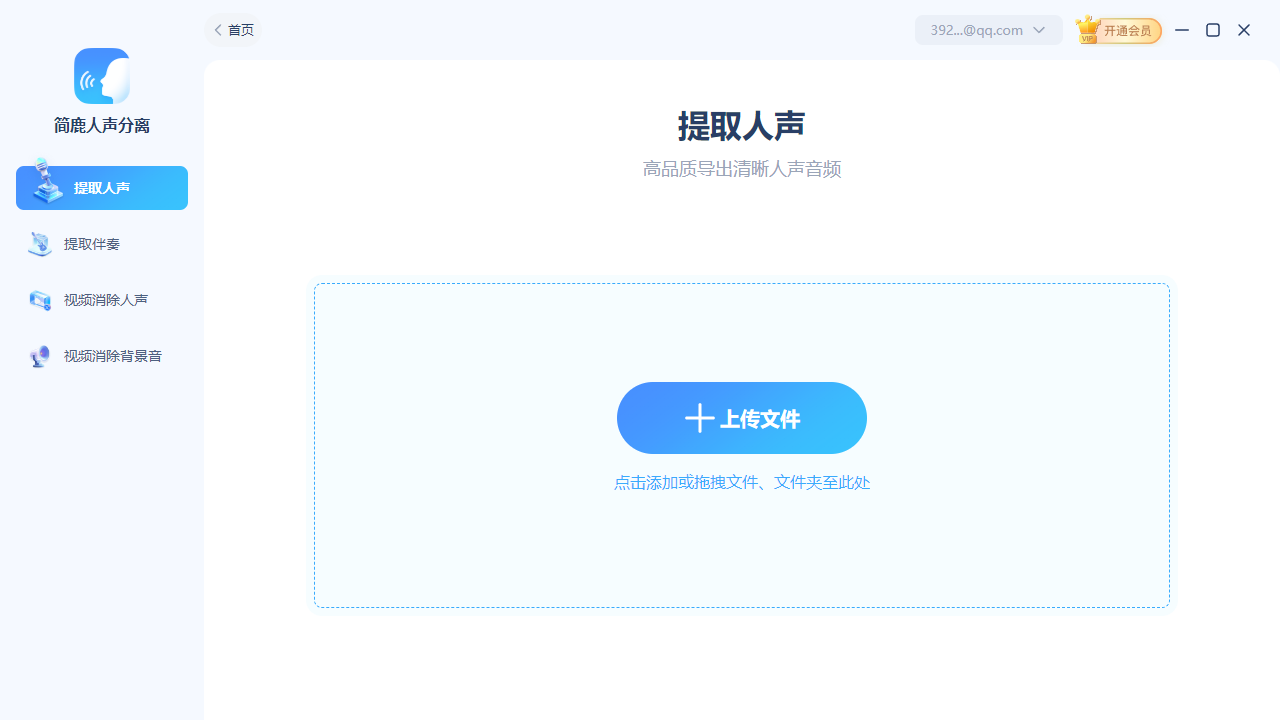
文件导入区域: 用于拖放音频或视频文件。
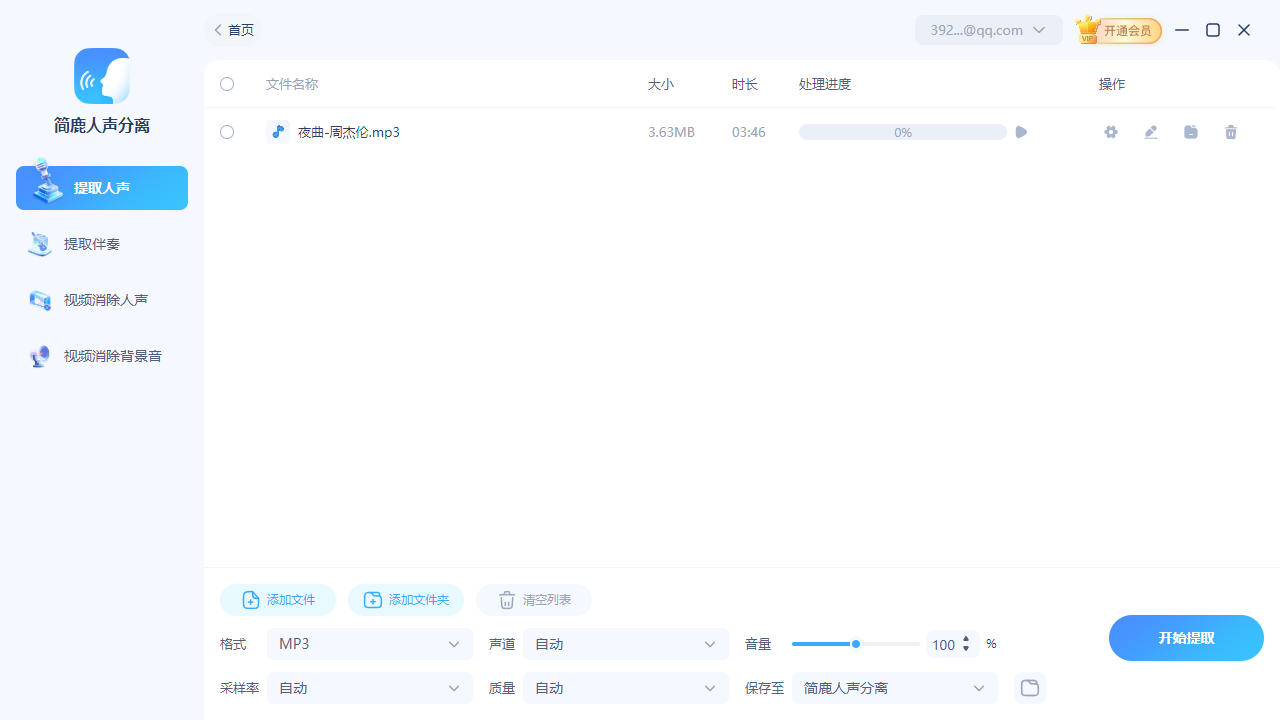
输出设置: 设置输出文件的格式和其它参数,同时还有保存位置选项。
三、使用步骤详解
步骤1:选择处理模式
提取人声: 选择此模式来分离音频文件中的人声部分。
提取伴奏: 选择此模式来分离音频文件中的伴奏部分。
视频消除人声: 选择此模式来从视频文件中移除人声。
视频消除背景音: 选择此模式来从视频文件中移除背景音。
步骤2:导入文件
拖放文件: 将音频或视频文件拖放到主界面上的指定区域。
浏览文件: 或者点击“上传文件”按钮,从文件浏览器中选择要处理的文件。
步骤3:预览与调整
调整参数: 根据需要调整处理参数,比如分离的质量级别。
选择格式: 根据需要选择输出文件的格式(如MP3、WAV等)。
指定保存位置: 选择文件保存的位置。
步骤4:开始处理
点击处理: 选择好模式后,点击“开始处理”按钮。
四、常见问题解答
Q: 我可以处理哪些类型的文件?
简鹿支持多种音频和视频格式,包括但不限于MP3, WAV, FLAC, MP4, MOV等。
Q: 处理速度很慢怎么办?
确保你的电脑满足最低系统要求。
尝试降低处理质量级别。
关闭其他占用大量资源的应用程序。
五、总结
简鹿人声分离工具为音乐制作人、视频编辑者以及其他内容创作者提供了一套简单易用的解决方案。通过本指南的学习,你应该能够熟练掌握简鹿的各种功能,并将其应用于日常工作中。如果你在使用过程中遇到任何问题,可以通过官方网站寻求帮助。












