


常见图片怎么去除水印文字?试试教程中的这几种方法



在日常生活中,我们经常会遇到需要处理带有水印或文字标记的图片的情况。无论是为了个人使用还是专业需求,去除这些元素可能会让图片更加美观和实用。下面是一份详细的教程,教你如何轻松去除图片中的水印文字。
工具准备
Adobe Photoshop:专业的图像编辑软件,适合高级用户。
简鹿水印助手:一款简单易用于 Windows 和 Mac 上的去水印工具,支持图像和视频。
在线工具:如remove.bg、Inpaint等,适合不熟悉复杂软件操作的用户。
方法一:使用 Adobe Photoshop 去水印
步骤如下:
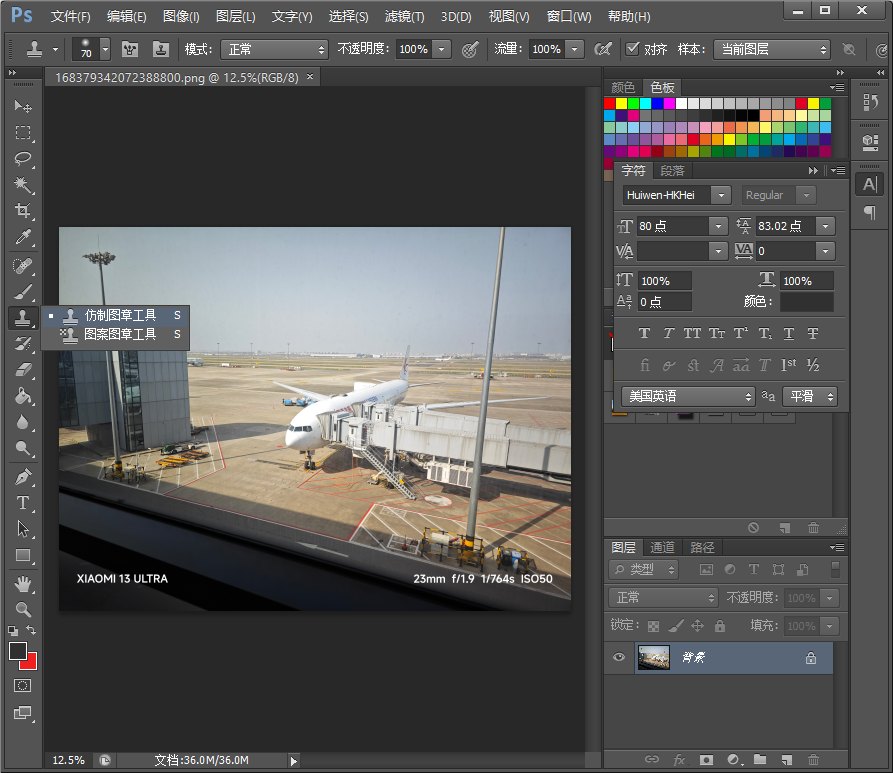
启动 Photoshop,点击“文件”>“打开”,选择你要编辑的图片。在左侧工具栏中选择“克隆图章工具”(快捷键为S)。按住 Alt 键并点击你想要复制的部分,然后释放 Alt 键并在水印区域涂抹,以覆盖水印。
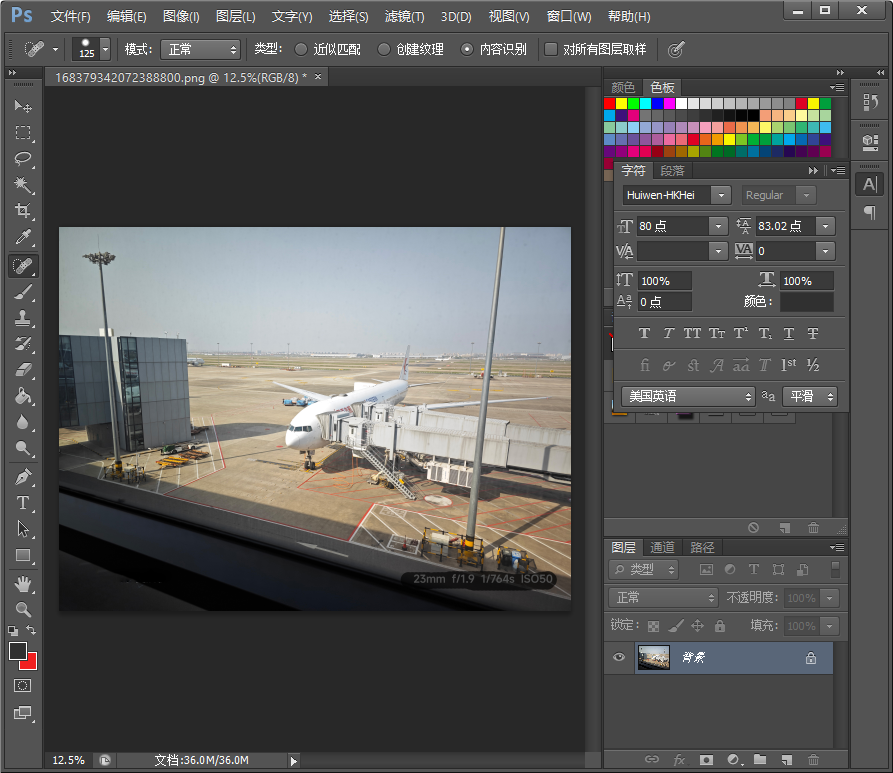
如果水印位于背景较为复杂的区域,可以尝试使用“修补工具”(快捷键为 J)。选中要移除的水印部分,拖动选区到相似的颜色或纹理区域,Photoshop 会自动帮你填补。
完成编辑后,点击“文件”>“另存为”,选择合适的格式保存你的图片。
方法二:使用简鹿水印助手
步骤如下:
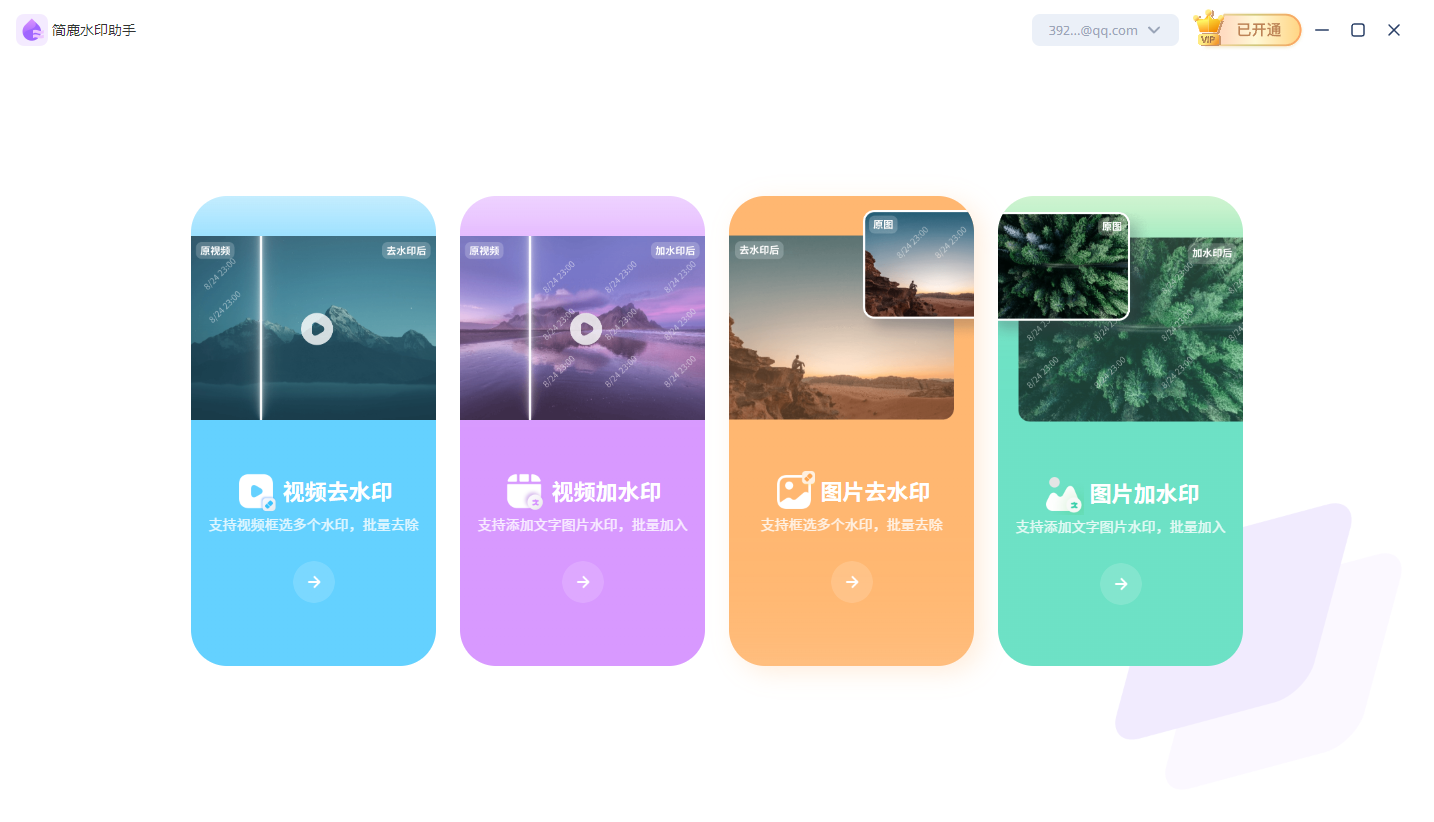
打开简鹿水印助手,选择“图片去水印”>“上传图像”,加载你的图片。
在顶部找到画笔工具,设置合适的大小和硬度,然后像使用画笔一样,在水印上轻轻涂抹,这样简鹿水印助手将会去除绘制区域的内容并自动识别填充。
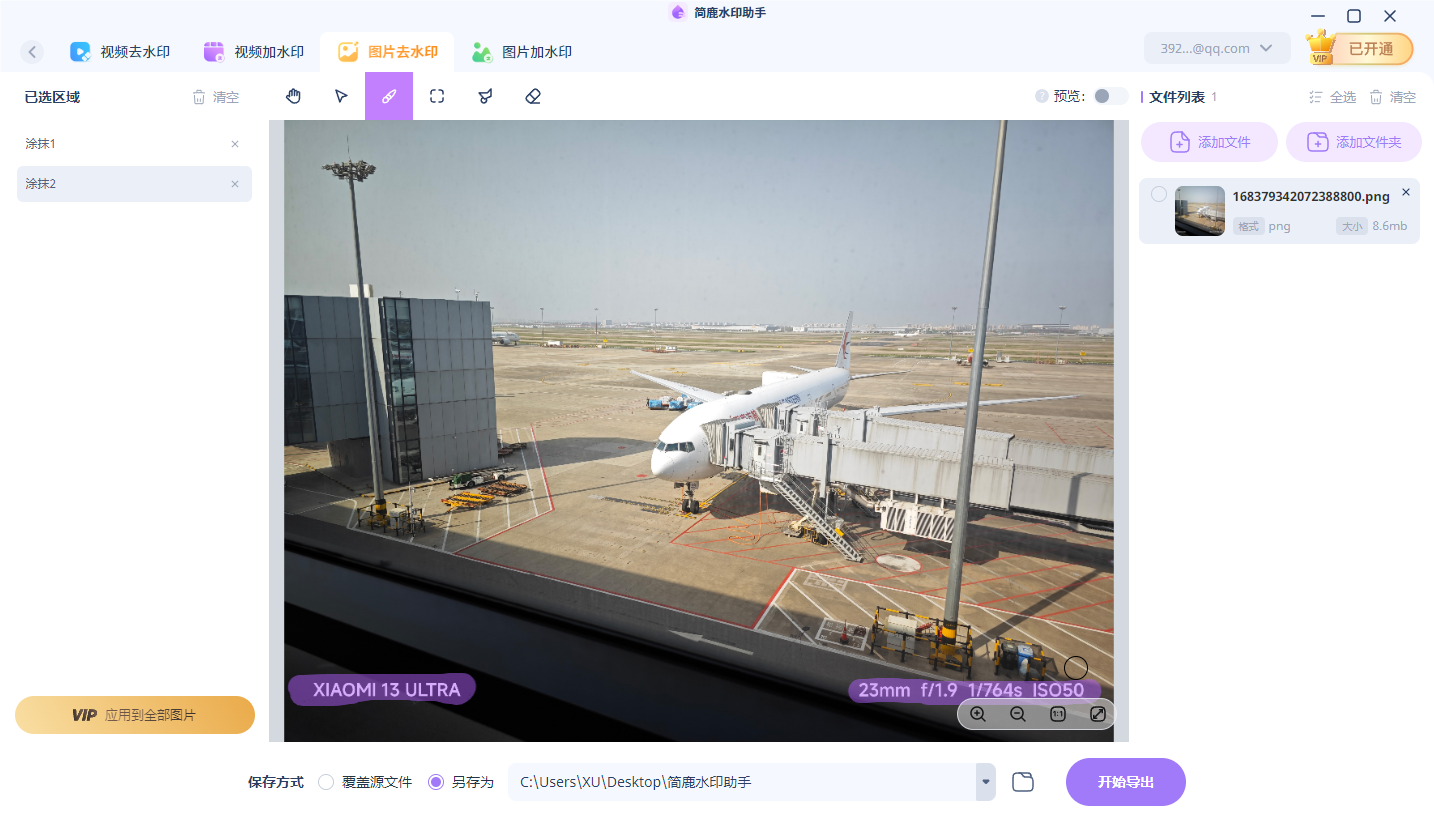
绘制完成后,选择目标位置并选择“开始导出”,进行保存。
方法三:使用在线工具
步骤如下:
选择合适的在线工具:
访问如 remove.bg 或 Inpaint 等网站。点击“上传图片”按钮,选择你想编辑的图片。根据网站指引,使用鼠标标记出需要去除的文字或水印区域。
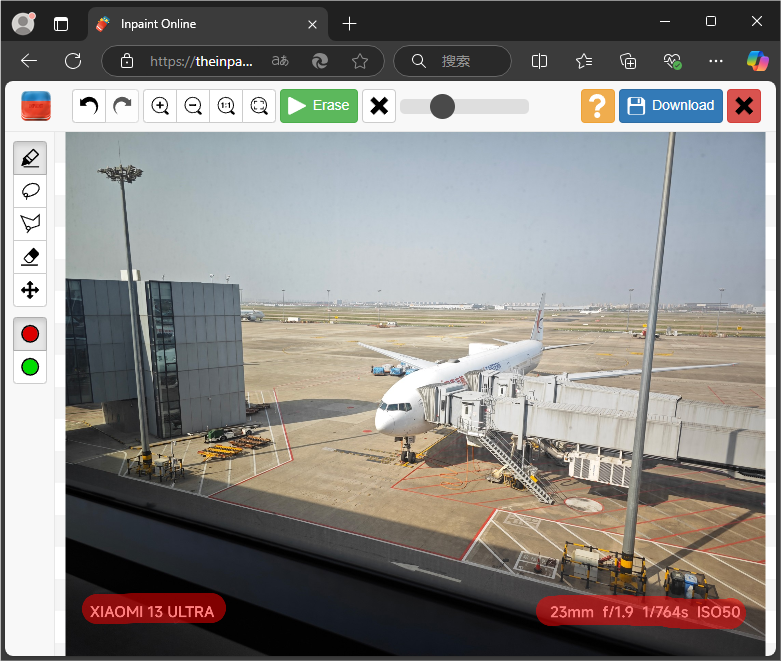
绘制后点击顶部上的 Erase 进行去除水印,工具会自动处理并显示结果,确认满意后点击“下载”按钮获取无水印版本。
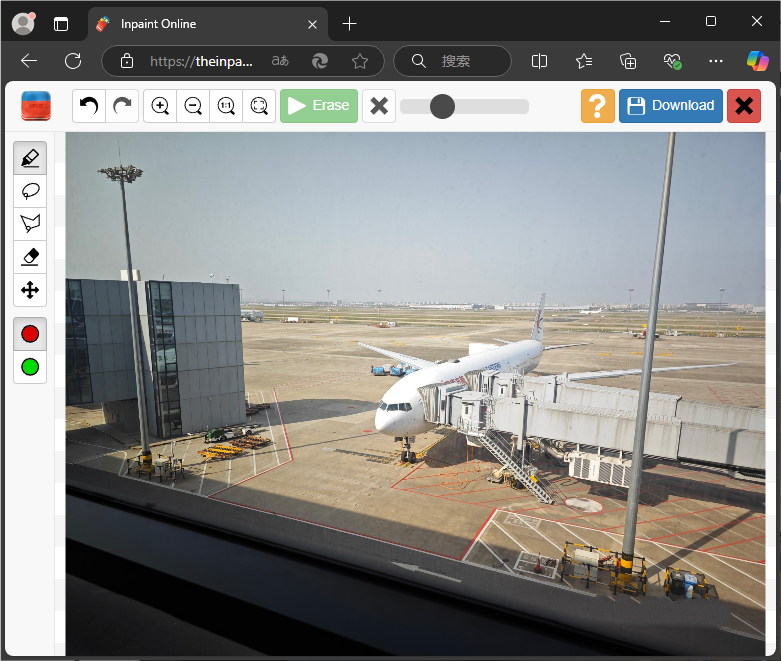
虽然每种方法都有其特点和适用场景,但无论你是使用专业的 Adobe Photoshop、简鹿水印助手,还是便捷的在线工具,都可以根据自己的需求和技能水平选择最适合的方式去除图片中的水印文字。希望这份教程能够帮助你在处理图片时更加得心应手!












